
Pemmzchannel
  • NEWS
  • REVIEW
    • All
    • Components
    • Gadget
    • Game
    • Laptop & PC
    Review Axioo Hype Flex 7+ Pro Max memperlihatkan unit PC All-in-One (AIO) berwarna putih minimalis dengan desain layar tipis dan stand kokoh di meja kerja.

    Review Axioo Hype Flex 7+ Pro Max: PC AIO Cantik dengan Performa yang “Disekap”?

    Review PXN V99 lengkap menampilkan unit steering wheel dengan material aluminium alloy, shifter H-pattern, dan pedal set Hall Effect untuk simulasi balap PC.

    Review PXN V99: Stir Balap 3 Jutaan, Layak Beli atau Skip?

    Laptop ASUS Vivobook S14 OLED M3407KA dengan desain tipis dan layar OLED jernih di atas meja kerja.

    Review ASUS Vivobook S14 OLED M3407KA: Laptop AI Kencang & Baterai 20 Jam!

    Review MSI Vector 17 HX: Laptop gaming bertenaga RTX 5070 Ti dan Intel Core Ultra 9 dengan desain desktop replacement.

    Review MSI Vector 17 HX: Laptop Gaming Monster Pelenyap Desktop PC!

  • TIPS & TRICK
  • ABOUT US
No Result
View All Result
  • 11tahun
  • About PEMMZCHANNEL – Media Online Review Laptop Gaming Terdepan di Indonesia
  • About Pemmzchannel – Media Online Review Laptop Gaming Terdepan di Indonesia (old)
  • About Us
  • Advertise With US
  • ASK Pemmzchannel
  • Contact Us
  • DWQA Ask Question
  • Featured at Pemmzchannel
  • IMPORT
  • Latest Pemmzchannel Video
  • News
  • Newsletter
  • Newsletter
  • Pemmz Gr8est Surprize
  • Pemmzchannel – Media Informasi, Review Gadget & Gaming
  • Privacy Policy
  • Promo PEMMZ Yogya
  • Shortcodes
  • Submit Karya
  • Subscribe to Pemmzchannel.com
  • Tarif JNE
  • test speed page
Pemmzchannel
  • NEWS
  • REVIEW
    • All
    • Components
    • Gadget
    • Game
    • Laptop & PC
    Review Axioo Hype Flex 7+ Pro Max memperlihatkan unit PC All-in-One (AIO) berwarna putih minimalis dengan desain layar tipis dan stand kokoh di meja kerja.

    Review Axioo Hype Flex 7+ Pro Max: PC AIO Cantik dengan Performa yang “Disekap”?

    Review PXN V99 lengkap menampilkan unit steering wheel dengan material aluminium alloy, shifter H-pattern, dan pedal set Hall Effect untuk simulasi balap PC.

    Review PXN V99: Stir Balap 3 Jutaan, Layak Beli atau Skip?

    Laptop ASUS Vivobook S14 OLED M3407KA dengan desain tipis dan layar OLED jernih di atas meja kerja.

    Review ASUS Vivobook S14 OLED M3407KA: Laptop AI Kencang & Baterai 20 Jam!

    Review MSI Vector 17 HX: Laptop gaming bertenaga RTX 5070 Ti dan Intel Core Ultra 9 dengan desain desktop replacement.

    Review MSI Vector 17 HX: Laptop Gaming Monster Pelenyap Desktop PC!

  • TIPS & TRICK
  • ABOUT US
No Result
View All Result
Pemmzchannel

Cara Instal HDD Baru di PC, Upgrade Hard Drive Milikmu!

by Syahya Rembulan
05/11/2022
in Tips and Trick
A A
Cara instal HDD baru di PC
Share on FacebookShare on Twitter

Cara instal HDD baru di PC terbilang sangat mudah dan bisa dilakukan oleh siapa pun. Jangan takut membuka casing PC desktop. Kamu tak perlu pergi ke teknisi untuk mengganti hard drive. Di sini Pemmzchannel akan menyajikan langkah-langkah mudah yang bisa kamu ikuti!

Pasalnya, mengganti HDD baru di PC merupakan salah satu cara mudah untuk meningkatkan performa PC. Jika kamu merasa kinerja PC lama milikmu sudah mulai melambat, mungkin cara instal HDD baru di PC bisa menjadi alternatif yang tepat untukmu. Jangan terburu-buru membeli PC baru dulu, coba lah lakukan langkah-langkah untuk instal HDD baru di PC berikut ini!

Cara Instal HDD Baru di PC

install hard drive

Related Post

Ilustrasi grafik batang yang meningkat pesat melambangkan pertumbuhan views pada Reels Instagram.

Rahasia Reels Instagram Tembus Ribuan View: Kualitas Visual Jadi Kunci Utama!

14/03/2026
Perbandingan desain berbagai seri iPhone lama dan baru di atas meja sebagai referensi tips membeli iPhone bagi pemula.

Tips Membeli iPhone untuk Pemula agar Tidak Salah Pilih di Tahun 2026

08/03/2026
ASUS ExpertBook P1 (PM1403) ASUS ExpertBook P1 (PM1403) ASUS ExpertBook P1 (PM1403)

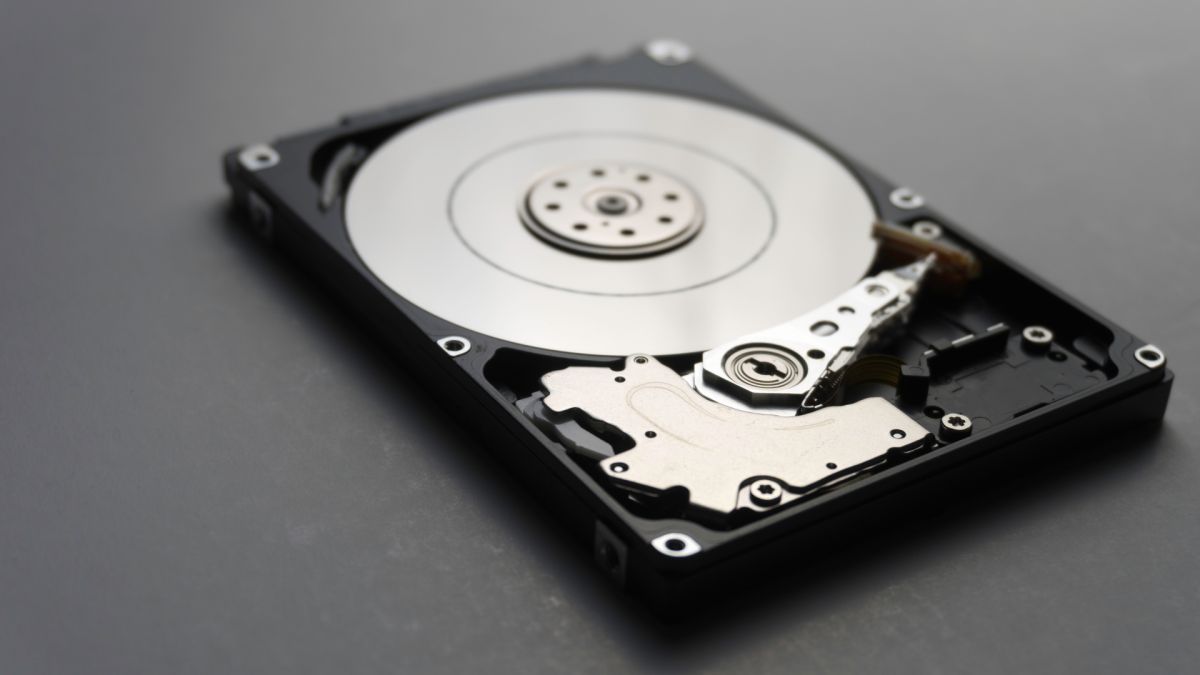
Memasang hard drive internal adalah salah satu pemutakhiran yang lebih mudah dan seringkali merupakan pilihan yang lebih baik daripada menggunakan drive eksternal. Prosesnya biasanya tidak lebih dari memasangnya, menghubungkan beberapa kabel, dan memformat drive untuk digunakan.

Namun, ada beberapa hal yang harus kamu ketahui untuk membuat pemasangan HDD semulus mungkin. Memasang HDD baru di PC tidak harus mengikuti prosedur yang sama seperti memasang SSD. Jika kamu memilih solid-state drive, pastikan untuk membaca panduan kami yang menjelaskan cara instal SSD di desktop dan laptop.

SSD cenderung menawarkan kecepatan yang jauh lebih cepat daripada hard drive. Tetapi hard drive menawarkan kapasitas yang jauh lebih besar dengan harga yang lebih rendah. Jika kamu mencari hard drive untuk dipasang di komputer, ini adalah beberapa opsi yang bisa kamu lakukan.

  • Seagate BarraCuda: 2TB seharga $55, 4TB seharga $90, 8TB seharga $140, tersedia lebih banyak ukuran.
  • Toshiba X300: 4TB seharga $95, tersedia lebih banyak ukuran.
  • WD Black: 1TB seharga $70, 2TB seharga $100, 8TB seharga $250, tersedia lebih banyak ukuran.

Ketiganya berputar pada 7.200 putaran per menit (RPM), kecepatan tercepat yang tersedia di hard drive konsumen. Sekarang mari kita bahas cara instal HDD baru di PC.

Opsi Pemasangan Hard Drive
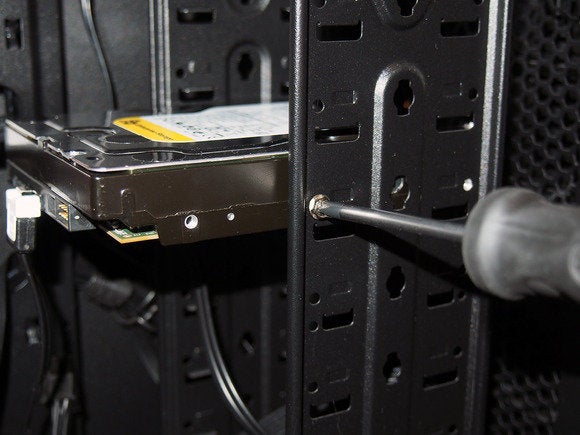
hard drive screw cage mount

Drive hard disk internal 3,5 inci biasanya dipasang di tempat drive yang tersedia. Penempatan dan orientasi tempat hard drive akan bervariasi di setiap PC. Lokasi yang paling umum adalah di bagian depan bawah, dekat kipas intake dan jauh dari komponen lain.

Ruang drive paling sering dipasang tegak lurus ke bagian bawah sasis. Sedangkan drive yang dipasang biasanya sejajar dengan bagian bawah casing. Dalam kasus utama, konektor drive biasanya mengarah ke belakang.

Namun, ada juga PC yang memiliki konektor drive menghadap ke sisi kanan. Ini membuatnya lebih mudah untuk merutekan dan menyembunyikan kabel di belakang baki motherboard. Beberapa casing kelas antusias juga memberi pengguna kemampuan untuk melepas rangka drive atau memasangnya di posisi berbeda untuk mengoptimalkan aliran udara dan menyederhanakan manajemen kabel.

Instal HDD Baru di PC
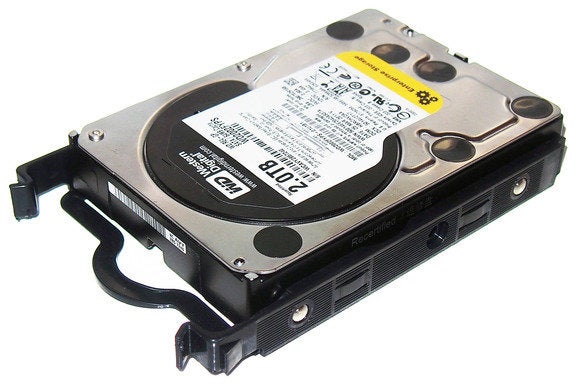
Cara instal HDD baru di PC

Memasang hard drive secara fisik di PC mungkin merupakan bagian tersulit dari proses instalasi. Mengamankan drive ke ruangnya biasanya memerlukan empat sekrup di sisi atau bawah drive. Ada banyak casing yang bisa kamu temukan di sini. Beberapa casing dilengkapi dengan braket tanpa alat yang membuat pemasangan hard drive menjadi sangat mudah.

Namun, braket ini seringkali kurang aman daripada sekrup tradisional. Menggunakan sekrup adalah metode pemasangan yang lebih kuat. Tetapi baki tanpa alat baik-baik saja untuk sistem yang tidak banyak bergerak. Hard drive ini dibalik terbalik untuk menunjukkan bagian-bagiannya.
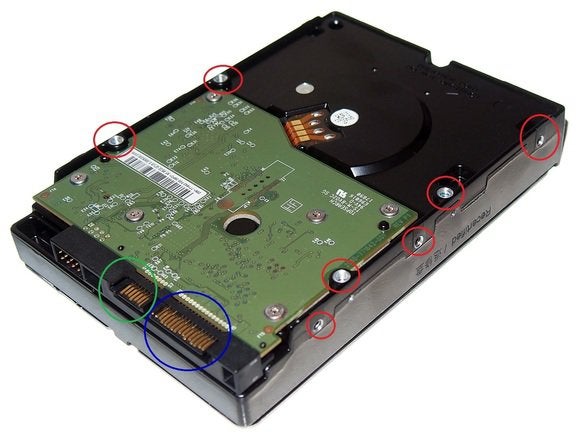
upside down hard drive showing screw holes

Tujuh dari 10 lubang sekrup dilingkari dengan warna merah, sedangkan sambungan daya dan data SATA dilingkari dengan warna biru dan hijau. Drive bertahan lebih lama jika tetap bagus dan keren. Saat memasang drive dalam suatu sistem, cobalah untuk meninggalkan ruang sebanyak mungkin di antara mereka untuk memaksimalkan aliran udara di atas dan di bawah.

Hubungkan HDD dengan SATA
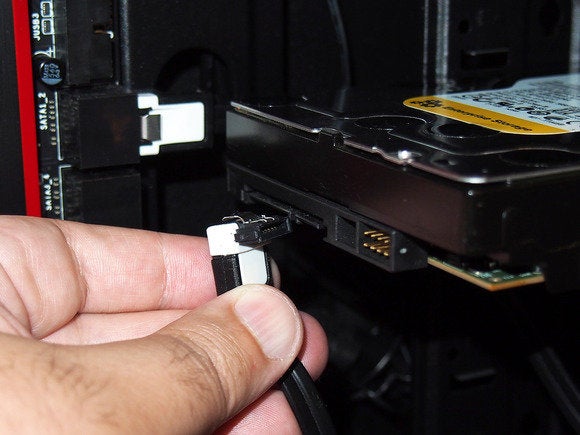
Cara instal HDD baru di PC

Setelah drive dipasang, menghubungkannya ke sistem dengan cepat dan mudah. Hampir semua hard drive desktop baru yang dijual hari ini menggunakan antarmuka SATA. SATA menggunakan kabel sederhana yang dikunci agar pas pada drive dan konektor motherboard satu arah.

Sambungkan salah satu ujung kabel SATA ke drive, dan ujung lainnya ke port SATA yang tersedia di motherboard milikmu. Kamu mungkin menemukan kabel SATA yang disertakan dengan drive atau motherboard baru memiliki konektor yang berbeda: ujung lurus atau sudut kanan (berbentuk L).

Beberapa mungkin memiliki klip penahan logam, sementara yang lain tidak. Bentuk konektor tidak membuat perbedaan dalam kinerja. Menggunakan konektor sudut kanan di sisi motherboard akan mengakibatkan port tersumbat, karena konektor mungkin tumpang tindih dengan port yang berdekatan.


Cobalah untuk menemukan kabel SATA dengan klip penahan logam, karena mereka membantu menjaga konektor tetap aman. Kebanyakan kabel yang mendukung SATA 3 (6-gigabit) biasanya akan disertakan dengan klip.

Setelah selesai menghubungkan kabel SATA, kamu harus menghubungkan drive ke unit catu daya (PSU). Kabel daya SATA dari PSU, seperti kabel data SATA, dikunci agar pas dengan drive satu arah. Selama kamu tidak memaksanya, tidak ada cara untuk mengacaukannya.

Siapkan Hard Drive untuk Digunakan
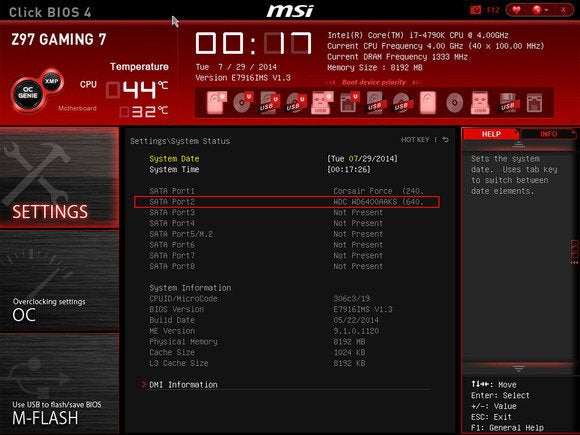
Cara instal HDD baru di PC

Setelah instal HDD baru dan menghubungkannya, hidupkan sistem dan masuk ke BIOS/UEFI. Kamu biasanya dapat mengakses BIOS/UEFI dengan menekan tombol DEL atau F2 tepat setelah menyalakan sistem. Biasanya, sistem akan menampilkan pesan di sepanjang baris “Tekan DEL untuk masuk ke Pengaturan.” Konsultasikan manual motherboard untuk kunci yang benar.

Di BIOS, buka menu System Settings standar atau menu Integrated Peripherals > SATA untuk melihat semua drive yang terpasang di sistem. Jika semua pengontrol drive diaktifkan dan drive terhubung dengan benar (dan berfungsi), itu harus terdaftar di BIOS.

Jika drive tidak terdaftar, matikan PC. Periksa kembali semua koneksi, boot ke BIOS dan periksa lagi. Jika drive masih tidak muncul dan semua koneksi aman, coba colokkan kabel data SATA ke port lain di motherboard. Untuk mengonfirmasi bahwa Windows mengenali drive, buka Pengelola Perangkat. Di Windows 10, klik kanan tombol Windows di desktop dan pilih Device Manager. Periksa drive di bagian Disk Drives.

Saat boot ke Windows setelah menginstal drive, kamu mungkin melihat wizard New Hardware Found muncul jika drive terdeteksi. Hal terakhir yang perlu kamu lakukan adalah mempartisi dan memformat drive. Dengan begitu, drive harus tersedia untuk digunakan. Jika kamu membagi drive menjadi beberapa partisi, kamu akan melihat beberapa drive muncul di File Explorer, masing-masing dengan huruf dan label drive sendiri.

Itulah langkah-langkah mudah yang bisa kamu lakukan sebagai cara instal HDD baru di PC. Sangat mudah bukan? Selamat mencoba!

Baca juga:

  • Google dan Seagate Menggunakan AI Untuk Memprediksi Kegagalan Hard Drive
  • Harga Hard Drive Meroket Di Asia Karena Chia Cryptocoin Baru, Scalper Beraksi
  • Begini Caranya Format Hard Drive dengan Command Prompt

Syahya Rembulan

Related Posts

Ilustrasi grafik batang yang meningkat pesat melambangkan pertumbuhan views pada Reels Instagram.
Tips and Trick

Rahasia Reels Instagram Tembus Ribuan View: Kualitas Visual Jadi Kunci Utama!

by Daniel Fitrotirrahman
14/03/2026
Perbandingan desain berbagai seri iPhone lama dan baru di atas meja sebagai referensi tips membeli iPhone bagi pemula.
Tips and Trick

Tips Membeli iPhone untuk Pemula agar Tidak Salah Pilih di Tahun 2026

by Daniel Fitrotirrahman
08/03/2026
Indikator sinyal 5G dan VoLTE pada status bar HP Android di area terbuka atau stadion.
Tips and Trick

Cuma 5 Menit! 5 Cara Setting 5G Android Biar Download Secepat Kilat!

by Daniel Fitrotirrahman
08/03/2026
Next Post
cara instal cpu amd atau intel

Cara Instal CPU AMD atau Intel di PC, Gak Perlu Repot!

Cara Meningkatkan Performa Kartu Grafis, Jangan Beli Baru!

Cara Meningkatkan Performa Kartu Grafis, Jangan Beli Baru!

Leave a Reply Cancel reply

Your email address will not be published. Required fields are marked *

ASUS ExpertBook P1 (PM1403) ASUS ExpertBook P1 (PM1403) ASUS ExpertBook P1 (PM1403)
  • Trending
  • Comments
  • Latest

Tips dan Trick : Cara Mengetahui Password WIFI dengan CMD

05/09/2019
ASUS VivoBook 14 A442U indonesia pemmzchannel FI

Baru nih, ASUS VivoBook 14 A442U – Kini dengan Intel Generasi ke-8

07/11/2017
Ini cara cek kapasitas RAM maksimal

Cara Cek Kapasitas RAM Maksimal di PC atau Laptop Windows

30/07/2021

Cara Installasi Driver GPU yang Baik dan Benar

07/02/2013

Review ASUS A451LB: Pengganti sang legenda A46CB + Tutorial Upgrade RAM

300

Cara Installasi Driver GPU yang Baik dan Benar

150
Clash of Clans

Clash of Clans : Town Hall 11 hadir sebagai update terbaru? (updated)

146
Asus A456UF

Review Asus A456UF – A Series Pertama Asus Dengan Intel Skylake

119
Tampilan laptop Acer Aspire Go 14 varian warna Matcha Sage dengan desain tipis dan fitur RAM upgradable.

Laptop Acer Aspire Go 14 Resmi Rilis: Desain Tipis, RAM Bisa Di-upgrade!

16/03/2026
Pengalaman bermain game di HP gaming layar penuh tanpa bezel dengan visual karakter game yang tajam.

HP Gaming Ini Layak Dibeli Saat Lebaran 2026: Gaming Ngebut, Baterai Raksasa!

16/03/2026
Bocoran spesifikasi baterai Oppo K14 5G berkapasitas 7.000mAh dan dukungan pengisian cepat SuperVOOC 45W.

Bocor! Oppo K14 5G Siap Rilis dengan Baterai Monster 7.000mAh, Murah Banget!

16/03/2026
Seorang wanita di dalam mobil sedang mengedit foto perjalanan menggunakan aplikasi AI Enhance pada smartphone. AI Saat Mudik

Jarang Diketahui! 5 Cara Pakai AI Saat Mudik yang Bisa Hemat Waktu dan Biaya!

16/03/2026

About

Pemmzchannel adalah portal media digital informasi teknologi terbaru bagi anda para gamer, tech-geeks, review gadget, laptop dan PC desktop gaming terbaru,serta berita unik seputar dunia IT.

Categories

  • Best Pick
  • Components
  • Digital Magazine
  • Featured
  • Gadget
  • Gadgets
  • Game
  • Laptop & PC
  • News
  • other
  • Promo
  • Review
  • Tips and Trick
  • Versus

Recent Post

  • Laptop Acer Aspire Go 14 Resmi Rilis: Desain Tipis, RAM Bisa Di-upgrade!
  • HP Gaming Ini Layak Dibeli Saat Lebaran 2026: Gaming Ngebut, Baterai Raksasa!
  • Bocor! Oppo K14 5G Siap Rilis dengan Baterai Monster 7.000mAh, Murah Banget!
  • Jarang Diketahui! 5 Cara Pakai AI Saat Mudik yang Bisa Hemat Waktu dan Biaya!
  • About Us
  • Privacy & Policy
  • Contact Us

© 2024 Pemmzchannel

Bottom Ad
No Result
View All Result
  • NEWS
  • REVIEW
  • TIPS & TRICK
  • ABOUT US

© 2024 Pemmzchannel