Pemmzchannel
  • NEWS
  • REVIEW
    • All
    • Components
    • Gadget
    • Game
    • Laptop & PC
    Laptop hibrida detachable ASUS ProArt PZ14 berwarna abu-abu tua di atas meja kayu dengan pencahayaan studio biru cobalt.

    Review ASUS ProArt PZ14: Beneran Kencang atau Cuma Janji Manis ARM?

    Tampilan fisik MacBook Air M4 berwarna abu-abu yang terbuka di atas meja kayu dengan pencahayaan biru.

    MacBook Air M4 Masih Worth It di 2026? Ini Alasan User Windows Migrasi

    Laptop Lenovo Yoga Slim 7a 14AGP11 berwarna gelap diletakkan di atas stand laptop meja kerja studio.

    Lenovo Yoga Slim 7a: Laptop Tipis Bertenaga AI Lokal Powerful!

    Tampilan cover belakang laptop gaming Axioo Pongo 535 warna hitam dengan logo Pongo merah.

    Review Axioo Pongo 535: Laptop Gaming Bagus yang Salah Momen?

  • TIPS & TRICK
  • ABOUT US
No Result
View All Result
  • 11tahun
  • About PEMMZCHANNEL – Media Online Review Laptop Gaming Terdepan di Indonesia
  • About Pemmzchannel – Media Online Review Laptop Gaming Terdepan di Indonesia (old)
  • About Us
  • Advertise With US
  • ASK Pemmzchannel
  • Contact Us
  • DWQA Ask Question
  • Featured at Pemmzchannel
  • IMPORT
  • Latest Pemmzchannel Video
  • News
  • Newsletter
  • Newsletter
  • Pemmz Gr8est Surprize
  • Pemmzchannel – Media Informasi, Review Gadget & Gaming
  • Privacy Policy
  • Promo PEMMZ Yogya
  • Shortcodes
  • Submit Karya
  • Subscribe to Pemmzchannel.com
  • Tarif JNE
  • test speed page
Pemmzchannel
  • NEWS
  • REVIEW
    • All
    • Components
    • Gadget
    • Game
    • Laptop & PC
    Laptop hibrida detachable ASUS ProArt PZ14 berwarna abu-abu tua di atas meja kayu dengan pencahayaan studio biru cobalt.

    Review ASUS ProArt PZ14: Beneran Kencang atau Cuma Janji Manis ARM?

    Tampilan fisik MacBook Air M4 berwarna abu-abu yang terbuka di atas meja kayu dengan pencahayaan biru.

    MacBook Air M4 Masih Worth It di 2026? Ini Alasan User Windows Migrasi

    Laptop Lenovo Yoga Slim 7a 14AGP11 berwarna gelap diletakkan di atas stand laptop meja kerja studio.

    Lenovo Yoga Slim 7a: Laptop Tipis Bertenaga AI Lokal Powerful!

    Tampilan cover belakang laptop gaming Axioo Pongo 535 warna hitam dengan logo Pongo merah.

    Review Axioo Pongo 535: Laptop Gaming Bagus yang Salah Momen?

  • TIPS & TRICK
  • ABOUT US
No Result
View All Result
Pemmzchannel

Cara Setting Multi Monitor, Gabungkan 2 PC atau Lebih!

by Syahya Rembulan
01/11/2022
in Tips and Trick
A A
Cara Setting Multi Monitor
Share on FacebookShare on Twitter

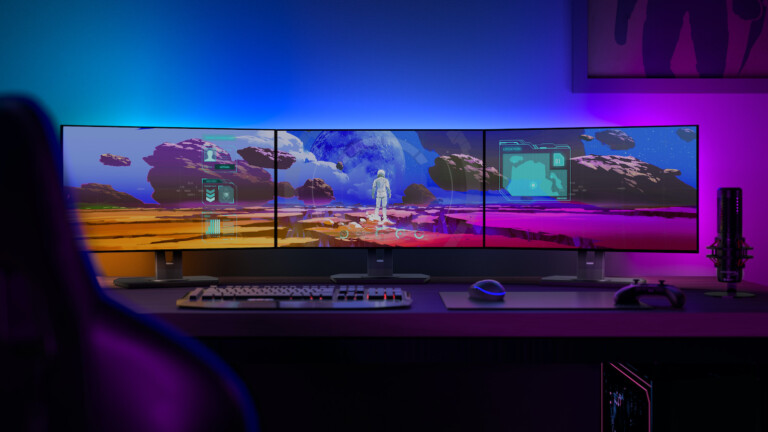
Mungkin kamu pernah melihat komputer yang terdiri dari beberapa monitor. Ini terlihat menakjubkan bukan? Tapi pernahkah kamu berpikir untuk membuat multi monitor seperti itu? Jika demikian, ada beberapa cara setting multi monitor yang bisa kamu lakukan dengan mudah. Kamu bisa menggabungkan 2, 3, 4 monitor atau bahkan lebih untuk membuat tampilan high-tech.

Saat ini, pengaturan dua monitor telah menjadi hal yang biasa. Multitasking pada satu layar terlalu membatasi. Tapi mengapa berhenti di dua monitor? Memiliki banyak monitor akan membuat tampilan PC semakin luar biasa.

Menggunakan salah satu monitor dalam orientasi vertikal dapat membuat perbedaan besar untuk menggulir dokumen panjang. Jika kamu merupakan seorang gamer, tentu kamu dapat melihat betapa hebatnya monitor tiga plus untuk game yang mendukung pengaturan multi-monitor. Kamu bahkan dapat menggunakan TV sebagai monitor komputer tambahan!

Tetapi sebelum masuk sejauh itu, kamu harus memikirkan rencana multi-monitor yang akan kamu buat. Panduan ini akan memandumu melalui semua faktor yang perlu kamu perhitungkan sebelum menyiapkan tiga monitor atau lebih.

Cara Setting Multi Monitor
Cara Setting Multi Monitor

Berikut ini adalah langkah-langkah yang harus kamu lakukan untuk mewujudkan multi monitor impianmu!

Periksa Kartu Grafis

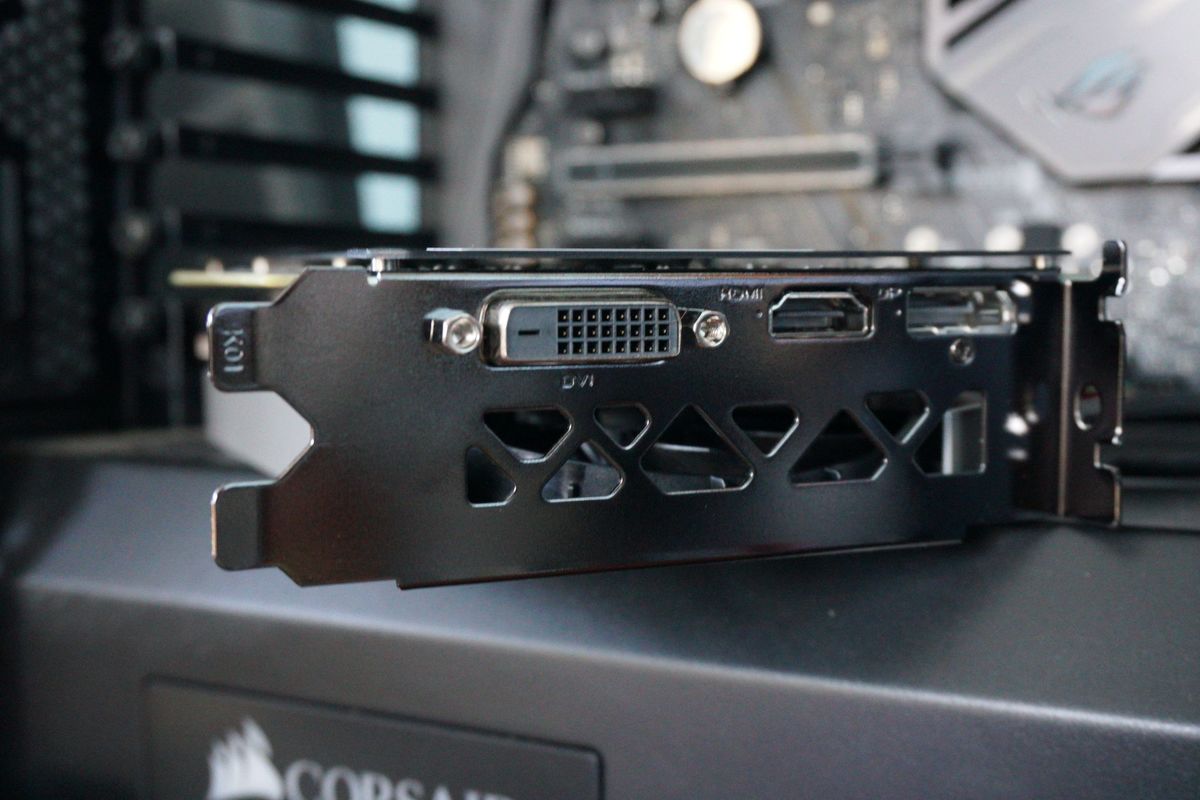
Sebelum kehabisan dan membeli banyak monitor tambahan, periksa untuk melihat apakah komputer secara fisik mampu menangani semua kecakapan grafis itu. Pertama, lihat bagian belakang PC. Berapa banyak port grafis (DVI, HDMI, DisplayPort, dan VGA) yang dimiliki PC tersebut.

Jika PC tidak memiliki kartu grafis terpisah, kamu mungkin hanya melihat dua port video. Kebanyakan motherboard dilengkapi dengan grafis terintegrasi yang hanya dapat menjalankan pengaturan dua monitor. Jika kamu memiliki kartu grafis diskrit, kamu mungkin akan melihat setidaknya tiga port, tidak termasuk port pada motherboard.
Cara Setting Multi Monitor

Meskipun kamu mungkin saja bisa mengatur beberapa monitor menggunakan port pada motherboard dan kartu grafis diskrit. Kamu akan melihat penurunan kinerja dan beberapa kelambatan saat kamu memindahkan jendela antar monitor. Jika kamu ingin melakukan ini, kamu juga harus masuk ke BIOS PC dan pergi ke Konfigurasi > Video > Perangkat grafis terintegrasi dan atur ke “Selalu aktifkan.”

Namun, hanya karena kamu melihat tiga atau lebih port pada kartu grafis diskrit, bukan berarti kamu dapat menggunakan semuanya secara bersamaan. Misalnya, banyak kartu Nvidia lama tidak dapat menjalankan lebih dari dua monitor pada satu kartu, meskipun mereka memiliki lebih dari dua port.

Cara terbaik untuk mengetahui apakah kartu grafis mendukung beberapa monitor adalah dengan menemukan nama kartu milikmu (Control Panel > Device Manager > Display Adapters) dan Google dengan pengaturan monitor yang ingin kamu jalankan (“Nvidia GTX 1660 empat monitor”).

Jika kartu grafis PC milikmu tidak mendukung dan memiliki port yang cukup untuk jumlah monitor yang ingin kamu atur, kamu mungkin perlu membeli kartu grafis tambahan untuk mendapatkan dukungan multi-monitor yang kamu cari.

Pilih Monitor Untuk Digabungkan
Cara Setting Multi Monitor

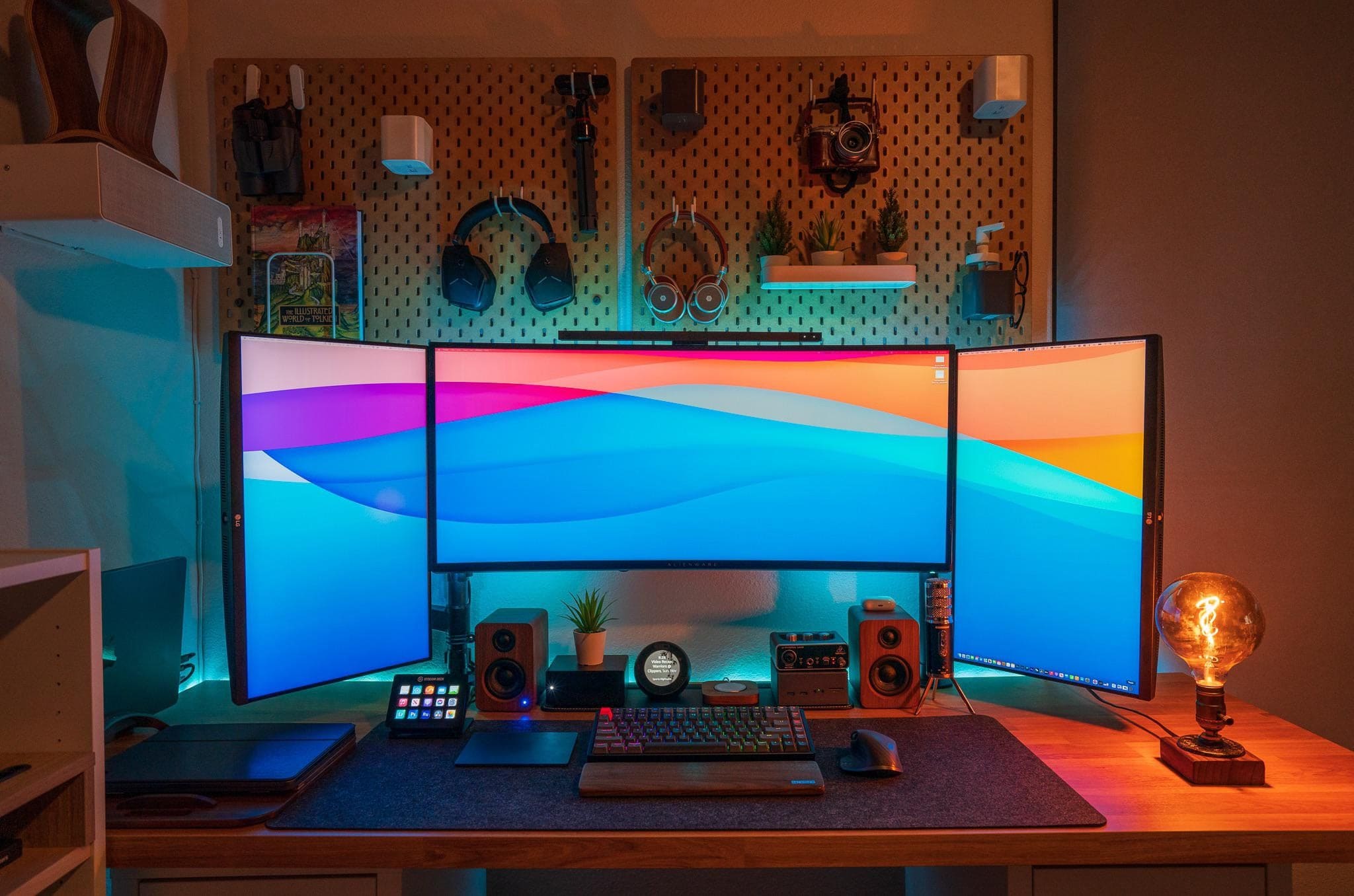
Setelah mengetahui situasi kartu grafis milikmu, saatnya untuk memilih monitor tambahan. Secara umum, monitor bisa didapat dengan harga yang cukup murah akhir-akhir ini. Tentu saja, monitor yang sempurna untukmu bergantung pada beberapa faktor.

Kamu bisa menentukan monitor yang sesuai dengan monitor yang suda kamu miliki, ukuran meja, dan untuk tujuan menggunakan multi monitor. Perlu diingat, jika kamu berencana melakukan banyak permainan atau menonton video yang menjangkau banyak monitor, perbedaan resolusi yang tinggi akan menghasilkan pengalaman yang tidak terlalu mulus. Jadi pertimbangkanlah resolusi monitor sebelum membelinya.

Selain itu, pastikan juga monitor memiliki port input yang sesuai dengan port output PC yang sudah ada. Meskipun kamu dapat menggunakan kabel konversi, seperti DVI-ke-HDMI atau DisplayPort-ke-DVI, mereka dapat merepotkan.

Jika kamu memiliki port VGA pada PC atau monitor, kamu sarankan untuk menghindarinya. Hal ini karena VGA adalah konektor analog, yang membuat gambar akan terlihat kurang tajam dan warna akan menjadi kurang jelas.

Persiapkan Multi Monitor

Cara Setting Multi Monitor

Siapkan multi monitor, colokkan, dan nyalakan PC. Hal pertama yang harus kamu lakukan adalah mengonfigurasi Windows untuk bermain dengan baik dengan banyak monitor. Jika kamu menjalankan Windows 7 atau Windows 8, klik kanan pada desktop dan klik Resolusi layar di Windows 10, klik Pengaturan tampilan.
Related Post

Seseorang menggenggam iPhone 18 Pro warna merah marun dengan desain modul kamera baru yang mendukung fitur anti foto AI.

iPhone 18 Pro Punya Anti Foto AI, Begini Cara Kerjanya!

19/09/2026
Layar iPhone menampilkan indikator baterai hijau penuh dikelilingi ikon pengaturan konektivitas seperti Wi-Fi dan lokasi.

Cara Hemat Baterai iPhone Terbaru 2026, Cuma Ubah Pengaturan Ini

28/08/2026
ASUS ExpertBook P1 (PM1403) ASUS ExpertBook P1 (PM1403) ASUS ExpertBook P1 (PM1403)

Ini akan membawamu ke layar di mana kamu dapat mengonfigurasi opsi yang dimiliki untuk beberapa monitor di Windows. Di sini, kamu dapat mengonfirmasi bahwa semua monitor terdeteksi. Klik Identifikasi, yang akan menyebabkan sejumlah besar muncul di setiap tampilan. Sehingga kamu dapat menentukan layar yang mana.

Pilih monitor yang ingin kamu gunakan sebagai tampilan utama. Menu tarik-turun memungkinkanmu memilih apakah akan menduplikasi desktop atau memperluas desktop di semua layar. Di sebagian besar pengaturan multi-monitor, kamu juga bisa memperluas desktop di semua tampilan monitor.

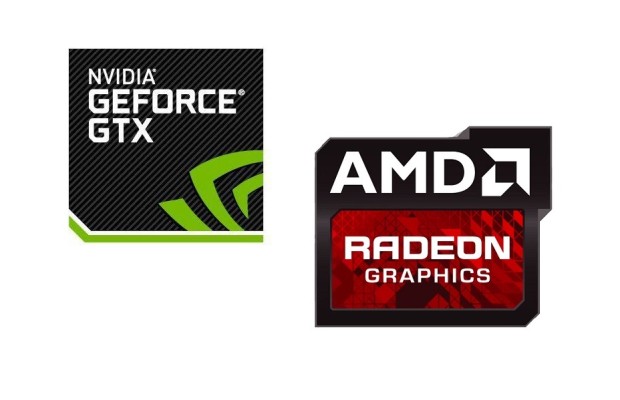
Sebagai alternatif, kamu dapat mengatur konfigurasi multi-monitor di panel kontrol GPU. Klik kanan desktop dan pilih panel kontrol Nvidia atau AMD (tergantung pada kartu grafis yang kamu gunakan). kemudian, temukan bagian Tampilan, yang akan menawarkan opsi serupa dengan Windows.

Demikianlah cara setting multi monitor dan langkah-langkah yang harus kamu lakukan sebelum mengaturnya. Semoga bermanfaat!

Baca juga:
  • Rekomendasi Monitor 4K Murah Terbaik 2022
  • Samsung Siapkan Monitor Gaming OLED di Q4 2022!
  • Cara Mengganti Refresh Rate Monitor di Mac dan Windows

Syahya Rembulan

Related Posts

Seseorang menggenggam iPhone 18 Pro warna merah marun dengan desain modul kamera baru yang mendukung fitur anti foto AI.
Tips and Trick

iPhone 18 Pro Punya Anti Foto AI, Begini Cara Kerjanya!

by Daniel Fitrotirrahman
19/09/2026
Layar iPhone menampilkan indikator baterai hijau penuh dikelilingi ikon pengaturan konektivitas seperti Wi-Fi dan lokasi.
Tips and Trick

Cara Hemat Baterai iPhone Terbaru 2026, Cuma Ubah Pengaturan Ini

by Daniel Fitrotirrahman
28/08/2026
Desain poster HUT RI ke-80 bergaya ilustrasi kartun meriah yang ditampilkan pada layar ponsel pintar.
Tips and Trick

Cara Membuat Poster HUT RI ke-80 yang Estetik via ChatGPT, Mudah Banget!

by Daniel Fitrotirrahman
12/08/2026
Next Post

Punya Masalah Audio di PC? Atasi dengan Cara Mudah Ini!

Cara Mencegah HP Disadap Hacker

Cegah HP Disadap Hacker dengan Cara Mudah Ini!

Leave a Reply Cancel reply

Your email address will not be published. Required fields are marked *

ASUS ExpertBook P1 (PM1403) ASUS ExpertBook P1 (PM1403) ASUS ExpertBook P1 (PM1403)
  • Trending
  • Comments
  • Latest

Tips dan Trick : Cara Mengetahui Password WIFI dengan CMD

05/09/2019
ASUS VivoBook 14 A442U indonesia pemmzchannel FI

Baru nih, ASUS VivoBook 14 A442U – Kini dengan Intel Generasi ke-8

07/11/2017
Ini cara cek kapasitas RAM maksimal

Cara Cek Kapasitas RAM Maksimal di PC atau Laptop Windows

30/07/2021

Cara Installasi Driver GPU yang Baik dan Benar

07/02/2013

Review ASUS A451LB: Pengganti sang legenda A46CB + Tutorial Upgrade RAM

300

Cara Installasi Driver GPU yang Baik dan Benar

150
Clash of Clans

Clash of Clans : Town Hall 11 hadir sebagai update terbaru? (updated)

146
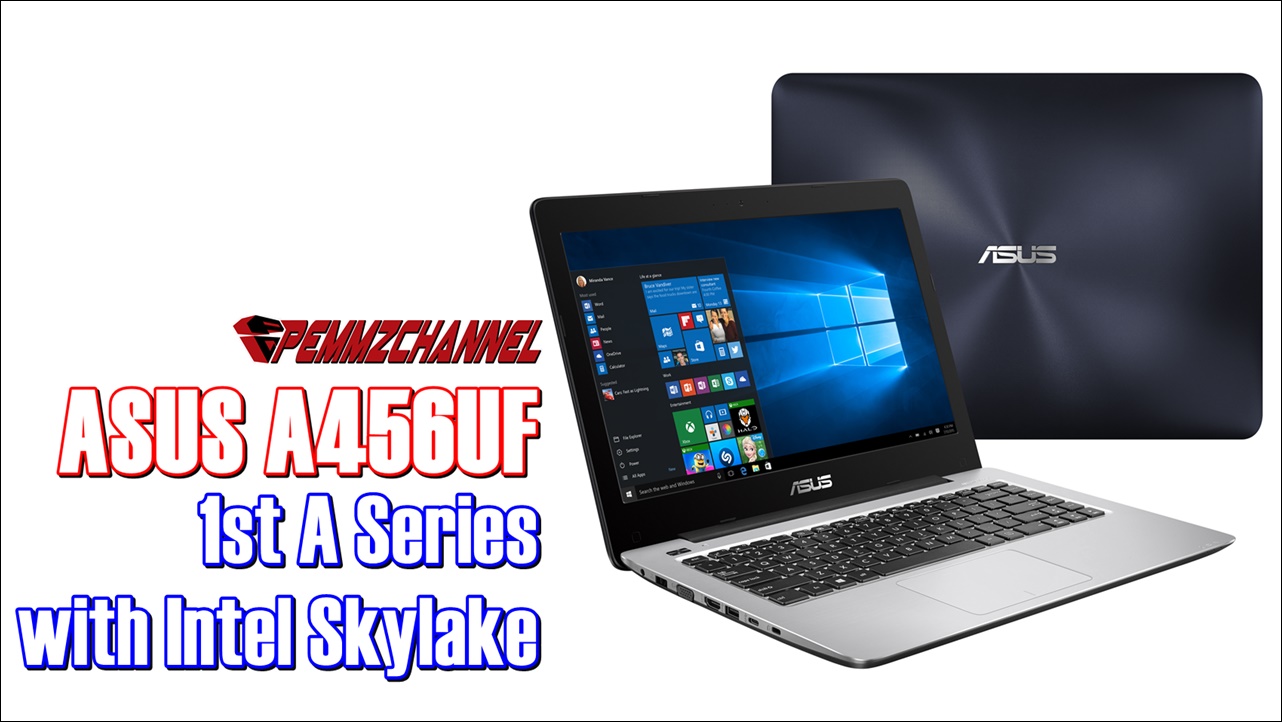
Asus A456UF

Review Asus A456UF – A Series Pertama Asus Dengan Intel Skylake

119
Para pemain dan pelatih Timnas Indonesia saat menjalani sesi latihan persiapan pertandingan

Timnas Indonesia vs Bangladesh: Jam Tayang dan Link Live Streaming Malam Ini!

01/10/2026
Tiga pilihan HP 2 jutaan terbaik dengan varian warna putih dan biru menampilkan bodi belakang serta layar depan.

Daftar HP 2 Jutaan Terbaik September 2026, Speknya Bikin Melirik!

30/09/2026
Detail modul kamera 200 MP ARRI dan tombol fisik kamera pada Honor Magic 9 Pro Max.

Honor Magic 9 Pro Max Resmi Meluncur, Bawa Dua Kamera 200 MP ARRI!

30/09/2026
Logo dan angka versi pembaruan iOS 27.0.1 dari Apple dengan latar belakang bertekstur.

Apple Rilis iOS 27.0.1, Bug iPhone 18 Pro Max Diam-Diam Diperbaiki!

30/09/2026

About

Pemmzchannel adalah portal media digital informasi teknologi terbaru bagi anda para gamer, tech-geeks, review gadget, laptop dan PC desktop gaming terbaru,serta berita unik seputar dunia IT.

Categories

  • Best Pick
  • Components
  • Digital Magazine
  • Featured
  • Gadget
  • Gadgets
  • Game
  • Laptop & PC
  • News
  • other
  • Promo
  • Review
  • Tips and Trick
  • Versus

Recent Post

  • Timnas Indonesia vs Bangladesh: Jam Tayang dan Link Live Streaming Malam Ini!
  • Daftar HP 2 Jutaan Terbaik September 2026, Speknya Bikin Melirik!
  • Honor Magic 9 Pro Max Resmi Meluncur, Bawa Dua Kamera 200 MP ARRI!
  • Apple Rilis iOS 27.0.1, Bug iPhone 18 Pro Max Diam-Diam Diperbaiki!
  • About Us
  • Privacy & Policy
  • Contact Us

© 2024 Pemmzchannel

Bottom Ad
No Result
View All Result
  • NEWS
  • REVIEW
  • TIPS & TRICK
  • ABOUT US

© 2024 Pemmzchannel