Pemmzchannel
  • NEWS
  • REVIEW
    • All
    • Components
    • Gadget
    • Game
    • Laptop & PC
    Laptop ASUS Vivobook 14 (M1407) menyala di atas meja kayu dengan latar belakang pencahayaan biru ambient dan tanaman. Gambar unggulan untuk artikel review laptop AI 10 jutaan yang memiliki daya tahan baterai 15 jam.

    ASUS Vivobook 14 (M1407): Laptop AI 10 Juta, Baterai 15 Jam! Kok Bisa?

    Review MSI Raider 18 HX AI tampak belakang di atas meja kerja, menampilkan desain premium laptop gaming flagship dengan logo naga MSI.

    Review MSI Raider 18 HX AI: Harga Laptop 72 Juta, Waras atau Gimmick?

    Review ASUS ExpertBook PM3 yang sedang menjalani uji ketahanan ekstrem dengan disiram air dan diinjak kaki untuk membuktikan kualitas laptop badak yang tetap menyala.

    Review ASUS ExpertBook PM3: Disiksa Tetap Nyala, Definisi Laptop Badak!

    Review Acer Nitro 16S AI menampilkan desain cover sasis belakang yang minimalis dan elegan di atas meja kerja dengan setup modern.

    Review Acer Nitro 16S AI: Desain Mewah & RTX 5070 yang Ganas!

  • TIPS & TRICK
  • ABOUT US
No Result
View All Result
  • 11tahun
  • About PEMMZCHANNEL – Media Online Review Laptop Gaming Terdepan di Indonesia
  • About Pemmzchannel – Media Online Review Laptop Gaming Terdepan di Indonesia (old)
  • About Us
  • Advertise With US
  • ASK Pemmzchannel
  • Contact Us
  • DWQA Ask Question
  • Featured at Pemmzchannel
  • IMPORT
  • Latest Pemmzchannel Video
  • News
  • Newsletter
  • Newsletter
  • Pemmz Gr8est Surprize
  • Pemmzchannel – Media Informasi, Review Gadget & Gaming
  • Privacy Policy
  • Promo PEMMZ Yogya
  • Shortcodes
  • Submit Karya
  • Subscribe to Pemmzchannel.com
  • Tarif JNE
  • test speed page
Pemmzchannel
  • NEWS
  • REVIEW
    • All
    • Components
    • Gadget
    • Game
    • Laptop & PC
    Laptop ASUS Vivobook 14 (M1407) menyala di atas meja kayu dengan latar belakang pencahayaan biru ambient dan tanaman. Gambar unggulan untuk artikel review laptop AI 10 jutaan yang memiliki daya tahan baterai 15 jam.

    ASUS Vivobook 14 (M1407): Laptop AI 10 Juta, Baterai 15 Jam! Kok Bisa?

    Review MSI Raider 18 HX AI tampak belakang di atas meja kerja, menampilkan desain premium laptop gaming flagship dengan logo naga MSI.

    Review MSI Raider 18 HX AI: Harga Laptop 72 Juta, Waras atau Gimmick?

    Review ASUS ExpertBook PM3 yang sedang menjalani uji ketahanan ekstrem dengan disiram air dan diinjak kaki untuk membuktikan kualitas laptop badak yang tetap menyala.

    Review ASUS ExpertBook PM3: Disiksa Tetap Nyala, Definisi Laptop Badak!

    Review Acer Nitro 16S AI menampilkan desain cover sasis belakang yang minimalis dan elegan di atas meja kerja dengan setup modern.

    Review Acer Nitro 16S AI: Desain Mewah & RTX 5070 yang Ganas!

  • TIPS & TRICK
  • ABOUT US
No Result
View All Result
Pemmzchannel

Cara Menggunakan Kalibrasi HDR Windows, Jadi Lebih Jernih!

by Syahya Rembulan
03/11/2022
in Tips and Trick
A A
Cara menggunakan aplikasi kalibrasi HDR Windows
Share on FacebookShare on Twitter

Cara menggunakan aplikasi kalibrasi HDR Windows untuk membuat monitor tampak bersinar. Ini merupakan aplikasi sederhana yang tersedia secara gratis dan tidak memerlukan apa pun selain layar HDR dan Windows 11.

Hingga kini, semakin banyak tampilan resolusi tinggi yang secara diam-diam menyertakan kemampuan HDR sebagai fitur tambahan. Sekarang Windows 11 akan membantu memastikan mereka terbiasa dengan kemampuan terbaik mereka dengan aplikasi kalibrasi HDR Windows yang baru.

Apa Itu Kalibrasi HDR Windows?

Cara menggunakan aplikasi kalibrasi HDR Windows

Related Post

Berbagai pilihan model smartphone Apple bagi pengguna yang baru beli iPhone baru.

Beli iPhone Baru? Jangan Dipakai Dulu Sebelum Lakukan Pengaturan Penting Ini!

03/01/2026
Close-up bagian belakang ponsel modern dengan modul kamera besar yang memberikan kesan futuristik untuk gaming.

Main Game Berat di Android Tanpa HP Mahal? Ini Rahasianya!

30/12/2025
Vivobook S14 Vivobook S14 Vivobook S14

Aplikasi Windows HDR Calibration, tersedia secara gratis dari Microsoft melalui Microsoft Store. Ini adalah aplikasi kecil yang diluncurkan Microsoft bersamaan dengan Pembaruan Windows 11 2022 (22H2). Tampaknya tidak bergantung pada Windows 11 22H2 secara khusus, meskipun memang membutuhkan Windows 11.

Aplikasi ini dilengkapi dengan beberapa persyaratan perangkat keras yang relatif ketat. Kamu memerlukan AMD Ryzen dengan grafis Radeon terintegrasi atau chip Intel Core generasi ke-11 (Ice Lake) atau lebih tinggi. Atau, aplikasi ini akan bekerja dengan hampir semua prosesor dengan GPU diskrit (AMD RX400 atau Nvidia GeForce GTX 1000 atau lebih baru). Selain itu, tentu saja kamu juga memerlukan layar berkemampuan HDR.

Cara Kerja Windows HDR Calibration
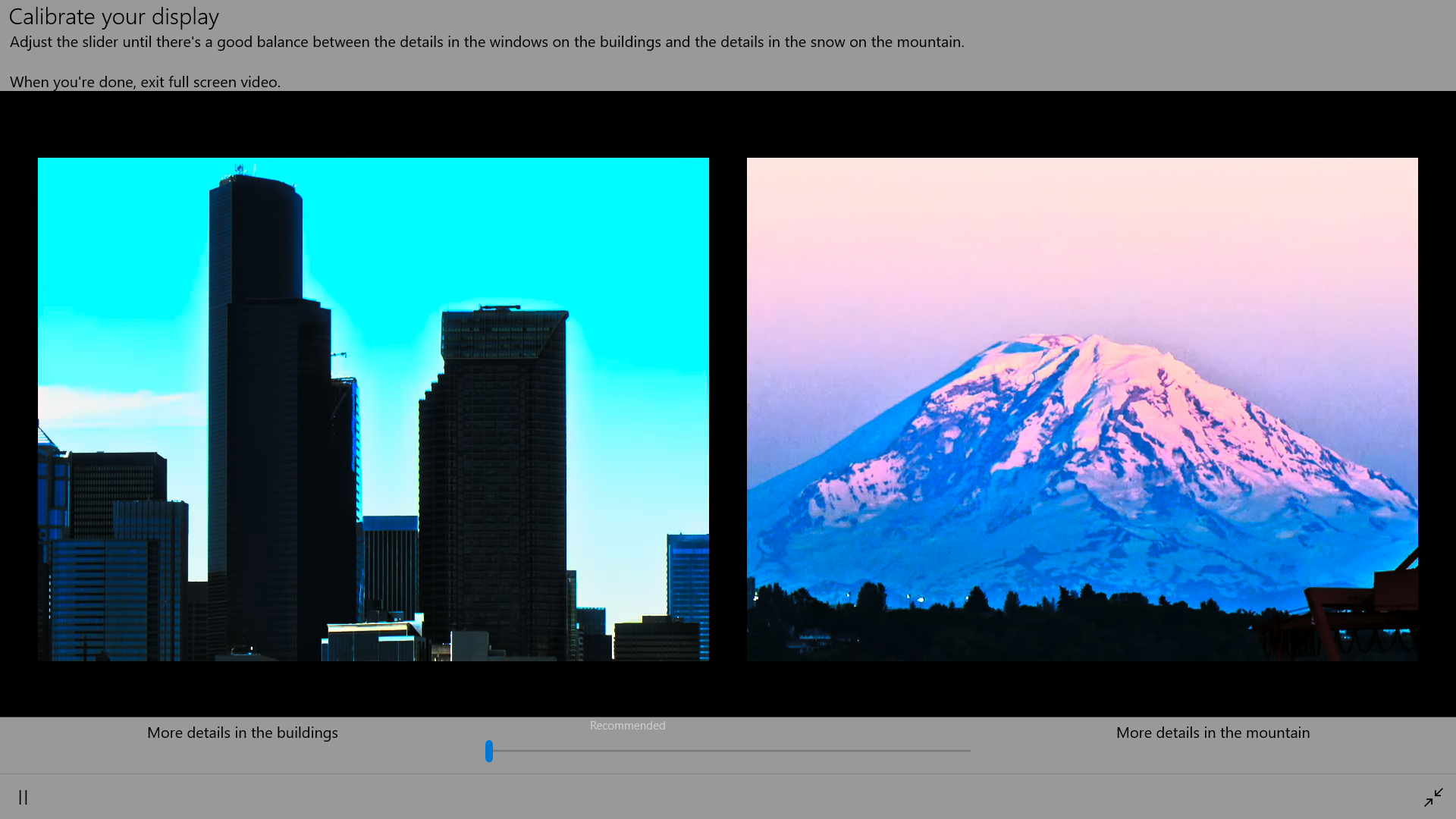
Cara menggunakan aplikasi kalibrasi HDR Windows

Jika kamu pernah menonton adegan gelap dan melihat cahaya redup di sekitar adegan yang gelap gulita, itu bukan HDR. HDR pada dasarnya menginstruksikan layar untuk membuat adegan gelap gulita itu seterang mungkin. Tetapi untuk meningkatkan kecerahan bila perlu. Ketika dikonfigurasi dengan benar, HDR memungkinkan peningkatan kualitas gambar yang bagus.

HDR berfungsi paling baik ketika layar mampu menghasilkan rasio kontras tinggi (untuk kegelapan paling gelap) serta output cahaya tinggi (untuk kecerahan paling terang). Itu dapat dicapai dengan beberapa cara fisik yang berbeda. Namun, satu hal penting adalah peringkat HDR layar. Layar HDR10 atau HDR400 mungkin tidak mengeluarkan cukup cahaya untuk membuat HDR benar-benar efektif, tetapi layar HDR1000 melakukannya.

Ada satu poin penting lainnya, di menu Pengaturan Windows 11 (Sistem > Tampilan > HDR) Windows akan memberi tahu apakah layar monitormu disertifikasi untuk HDR. Itu penting, karena itu berkomunikasi dengan OS Windows 11 bahwa HDR diaktifkan.

Dikutip dari halaman Windows HDR Calibration, “Tampilan bersertifikat HDR biasanya bekerja dengan baik di luar kotak tanpa kalibrasi tambahan apa pun”. Namun, kamu tetap harus mempertimbangkan untuk menggunakan aplikasi Windows HDR Calibration pada layar HDR.”

Dengan kata lain, jika layar monitormu telah disertifikasi, mungkin sudah berfungsi dengan baik, meskipun aplikasi dapat mengubahnya lebih lanjut. Jika Windows tidak melaporkan tampilan sebagai bersertifikat, aplikasi Konfigurasi HDR Windows adalah apa yang kamu perlukan.

Secara keseluruhan, mengonfigurasi tampilan HDR adalah proses yang sederhana, hanya membutuhkan beberapa menit, dan bahkan ada perbaikan cepat jika kamu merasa telah mengacaukan semuanya.

Cara Mengaktifkan Kalibrasi HDR Windows

Cara menggunakan aplikasi kalibrasi HDR Windows

Untuk efek terbaik, pastikan layar terpasang langsung ke notebook atau desktop, bukan melalui dongle USB-C atau hub Thunderbolt. Berikut ini langkah-langkah yang harus kamu lakukan sebagai cara mengaktifkan kalibrasi HDR Windows:

1. Pastikan Layar Mendukung HDR

Mengaktifkan kemampuan HDR pada layar bervariasi dari satu layar ke layar lainnya. Kamu hanya perlu mengikuti petunjuk di manual. Ini hampir pasti berarti menggunakan tampilan di layar monitor dan menavigasi melalui beberapa menu. Monitor mungkin memiliki lebih dari satu opsi HDR, seperti “HDR Design” atau “HDR Gaming”. Pilih mana yang cocok untukmu.

Beberapa monitor uji HDR400 kami yang lebih tua mengembangkan gips kebiruan yang jelek saat HDR diaktifkan. Kamu tentu dapat melewati proses konfigurasi untuk melihat apakah itu hilang, meskipun mereka mungkin tidak bekerja dengan baik dengan HDR diaktifkan.

Jika tampilan monitor juga memiliki efek pasca-pemrosesan yang diaktifkan secara default, kamu mungkin ingin mematikannya. Atau kamu mungkin akan menetapkan “display” HDR yang tepat untuk tampilan monitormu. Pilih sesuai seleramu.

2. Pastikan HDR Diaktifkan

Pastikan HDR diaktifkan di Windows 11 dengan masuk ke menu Pengaturan, lalu Sistem > Tampilan > HDR. Pastikan untuk memilih tampilan yang benar!

Pastikan HDR diaktifkan dengan menyalakan sakelar sakelar yang sesuai. Kamu bisa memilih sesuai dengan apa yang kamu inginkan. Jika kamu mengonfigurasi layar laptop, kamu mungkin ingin mematikan HDR untuk menghemat daya jika menggunakan baterai.

3. Luncurkan Aplikasi Windows HDR Calibration
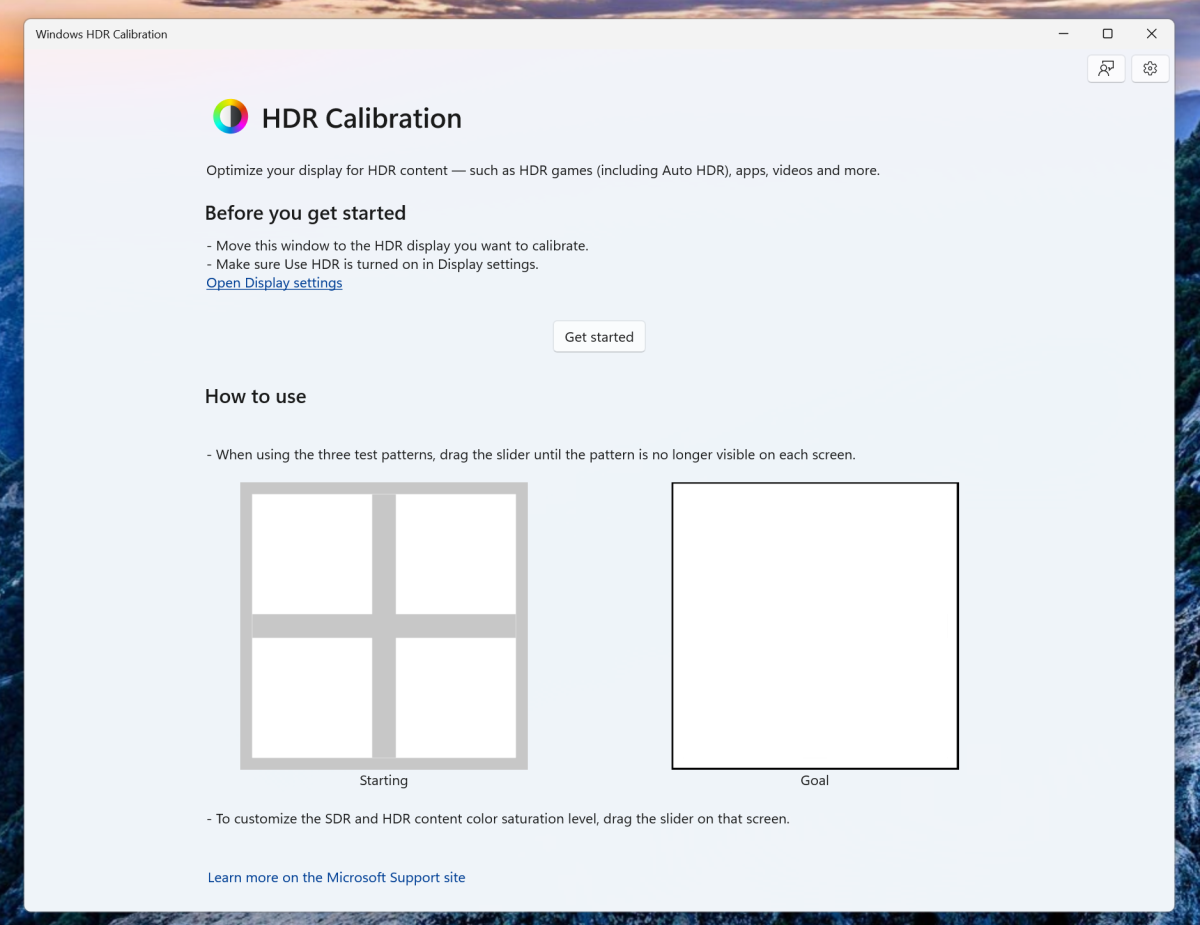
Windows HDR Calibration app

Luncurkan aplikasi Windows HDR Calibration, dan seret ke tampilan yang ingin kamu konfigurasi. Aplikasi tidak akan berfungsi jika dibuka pada layar yang tidak mendukung HDR.

4. Atur Luminance Minimum

Hal pertama yang diminta oleh aplikasi kalibrasi HDR Windows adalah mengatur kecerahan minimum. Sesuaikan penggeser di bagian bawah layar hingga ikon “window pane” menghilang ke dalam kegelapan, seperti yang ditunjukkan oleh ikon di paling kanan.

5. Atur Luminance Maksimum
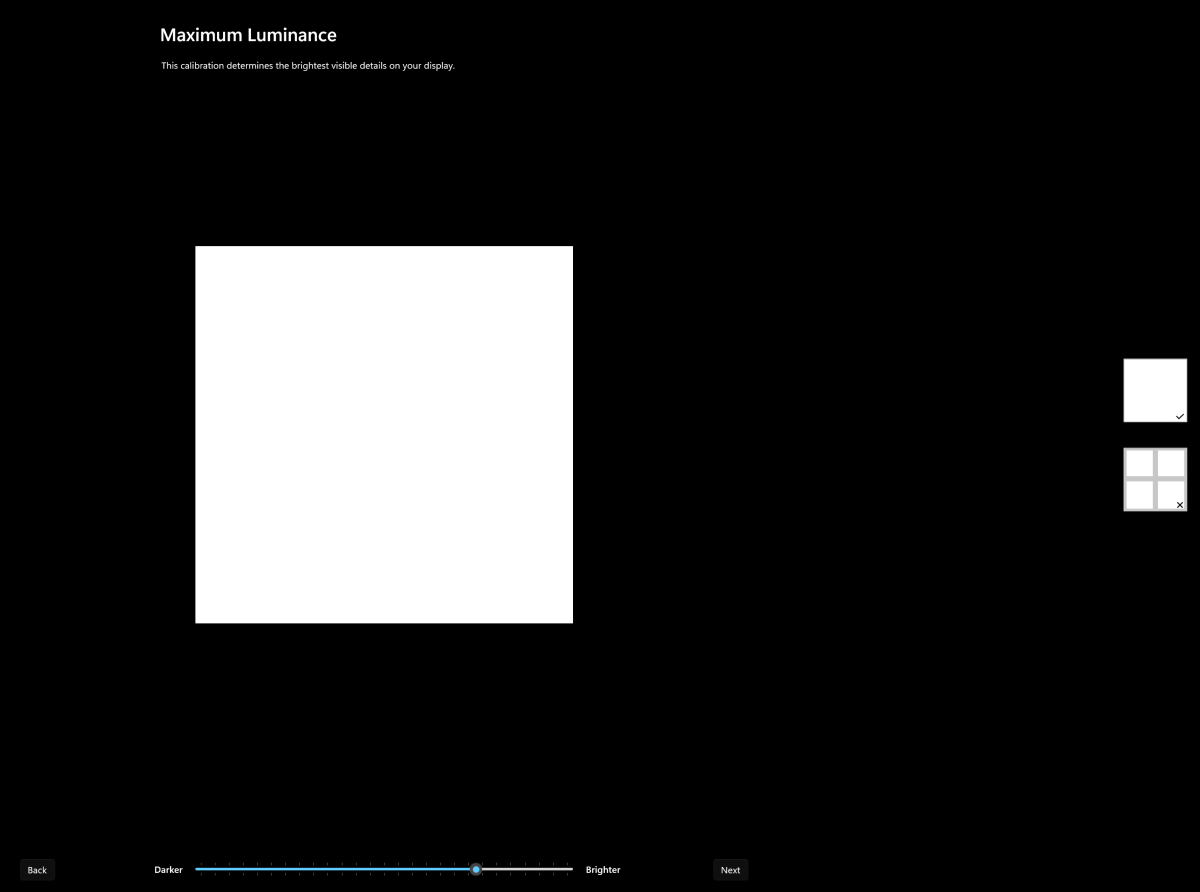
Windows HDR Calibration app

Ulangi langkah ini, cukup dengan mengatur luminance maksimum. Sekali lagi, sesuaikan penggeser hingga panel jendela menghilang. Penekanannya di sini adalah menunjukkan detail paling terang yang dapat ditampilkan monitor HDR milikmu.

6. Atur Luminance Full Frame

Sekarang kamu harus bergerak cukup cepat melalui aplikasi kalibrasi HDR. Satu-satunya perbedaan di sini adalah kamu dapat menyesuaikan pencahayaan untuk tampilan secara keseluruhan. Kamu dapat memastikan bahwa tampilan menghasilkan jumlah cahaya yang sama di seluruh layar.

7. Sesuaikan Saturasi Warna
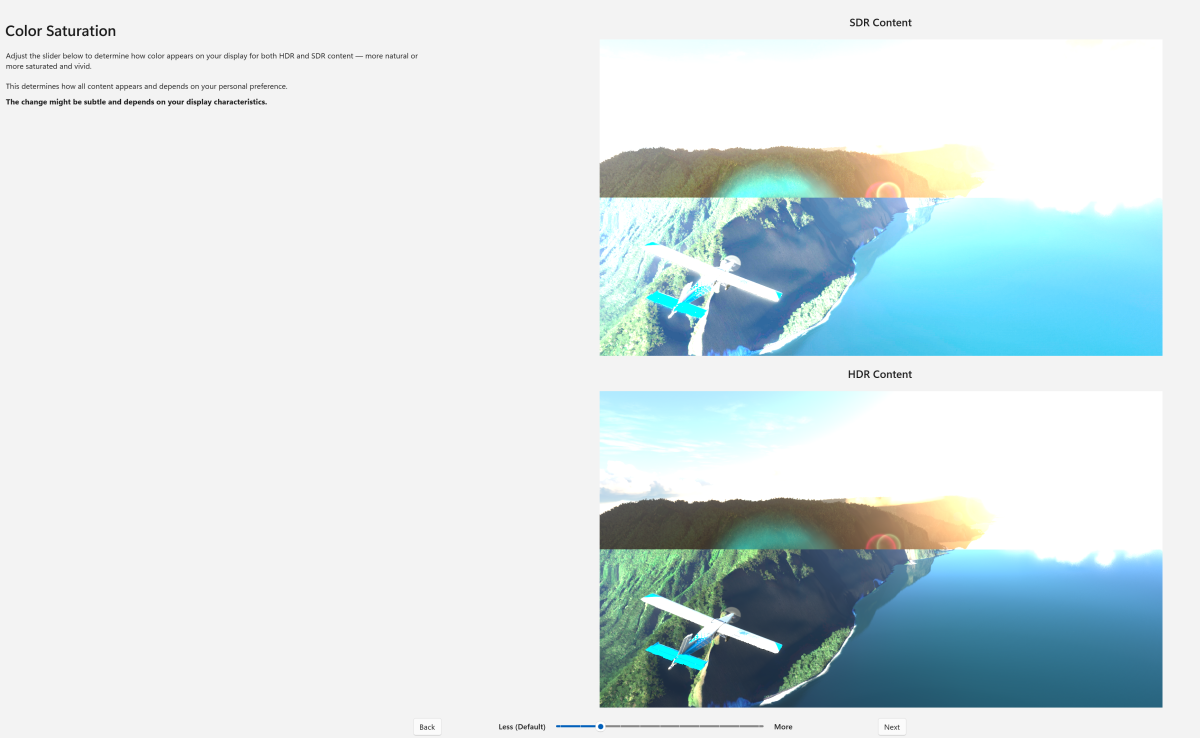
Cara menggunakan aplikasi kalibrasi HDR Windows

Di sini, kamu dapat menyesuaikan bagaimana warna akan ditampilkan pada monitor HDR saat HDR aktif atau nonaktif. Ini sangat bergantung pada monitor milikmu, dan pada tiga tampilan uji yang kami gunakan, kami sama sekali tidak dapat mendeteksi perbedaan saat penggeser disetel.

8. Tinjau Perubahan Kalibrasi HDR Windows

Di sini, kamu akan melihat perubahan apa yang telah kamu buat dengan aplikasi kalibrasi HDR Windows. Setelah semuanya dirasa cukup, klik “Selesai”. Kemudian ini akan menyimpan profil warna yang kamu buat melalui aplikasi kalibrasi HDR.

Bagaimana, sangat mudah bukan? Profil warna HDR baru yang baru saja kamu simpan dapat dikelola di dalam Panel Kontrol Windows. Pilih tombol Mulai, ketik manajemen warna, lalu pilih profil di daftar hasil. Semoga bermanfaat!

Baca juga:

  • Bocoran Windows 12? Cek Kelebihannya di Sini!
  • Mengenal Apa Itu Windows Sonic Beserta Fungsinya
  • Cara Mengganti Refresh Rate Monitor di Mac dan Windows

Syahya Rembulan

Related Posts

Berbagai pilihan model smartphone Apple bagi pengguna yang baru beli iPhone baru.
Tips and Trick

Beli iPhone Baru? Jangan Dipakai Dulu Sebelum Lakukan Pengaturan Penting Ini!

by Daniel Fitrotirrahman
03/01/2026
Close-up bagian belakang ponsel modern dengan modul kamera besar yang memberikan kesan futuristik untuk gaming.
Tips and Trick

Main Game Berat di Android Tanpa HP Mahal? Ini Rahasianya!

by Daniel Fitrotirrahman
30/12/2025
Seorang pria sedang fokus menatap layar smartphone saat bermain game dalam posisi lanskap.
Tips and Trick

Sering Kalah Main Game di Android? Bisa Jadi Setting HP Kamu Salah!

by Daniel Fitrotirrahman
30/12/2025
Next Post

AMD Resmi Perkenalkan RDNA 3 Radeon RX 7000!

Thunderbolt 5

Thunderbolt 5 | Port Masa Depan yang Super Kencang!

Leave a Reply Cancel reply

Your email address will not be published. Required fields are marked *

Vivobook S14 Vivobook S14 Vivobook S14
  • Trending
  • Comments
  • Latest

Tips dan Trick : Cara Mengetahui Password WIFI dengan CMD

05/09/2019
ASUS VivoBook 14 A442U indonesia pemmzchannel FI

Baru nih, ASUS VivoBook 14 A442U – Kini dengan Intel Generasi ke-8

07/11/2017
Ini cara cek kapasitas RAM maksimal

Cara Cek Kapasitas RAM Maksimal di PC atau Laptop Windows

30/07/2021

Cara Installasi Driver GPU yang Baik dan Benar

07/02/2013

Review ASUS A451LB: Pengganti sang legenda A46CB + Tutorial Upgrade RAM

300

Cara Installasi Driver GPU yang Baik dan Benar

150
Clash of Clans

Clash of Clans : Town Hall 11 hadir sebagai update terbaru? (updated)

146
Asus A456UF

Review Asus A456UF – A Series Pertama Asus Dengan Intel Skylake

119
Ilustrasi konsep prosesor Chip A20 Apple dengan teknologi 2nm TSMC yang diprediksi mengalami kenaikan biaya produksi hingga 30 persen pada iPhone generasi mendatang.

Bocoran Panas! Harga Chip A20 Apple Naik 30%, iPhone Makin Mahal?

07/01/2026
Desain interior Samsung Galaxy Book6 dengan sistem pendingin canggih dan prosesor Intel Panther Lake yang mendukung baterai hingga 30 jam.

Samsung Galaxy Book6 Rilis! Laptop Intel Panther Lake dengan Baterai 30 Jam

07/01/2026
Samson Hu Co-CEO ASUS memperkenalkan jajaran hero model Laptop AI ASUS CES 2026 dalam acara Always Incredible.

Era Baru Dimulai! Laptop AI ASUS di CES 2026 Hadirkan Teknologi Masa Depan

07/01/2026
Tablet Lenovo Yoga Tab FIFA Edition dengan desain folio case eksklusif Piala Dunia 2026 di atas rumput hijau, ditenagai prosesor Snapdragon 8 Gen 3.

Lenovo Yoga Tab FIFA Edition Rilis! Tablet Snapdragon 8 Gen 3 Edisi World Cup

07/01/2026

About

Pemmzchannel adalah portal media digital informasi teknologi terbaru bagi anda para gamer, tech-geeks, review gadget, laptop dan PC desktop gaming terbaru,serta berita unik seputar dunia IT.

Categories

  • Best Pick
  • Components
  • Digital Magazine
  • Featured
  • Gadget
  • Gadgets
  • Game
  • Laptop & PC
  • News
  • other
  • Promo
  • Review
  • Tips and Trick
  • Versus

Recent Post

  • Bocoran Panas! Harga Chip A20 Apple Naik 30%, iPhone Makin Mahal?
  • Samsung Galaxy Book6 Rilis! Laptop Intel Panther Lake dengan Baterai 30 Jam
  • Era Baru Dimulai! Laptop AI ASUS di CES 2026 Hadirkan Teknologi Masa Depan
  • Lenovo Yoga Tab FIFA Edition Rilis! Tablet Snapdragon 8 Gen 3 Edisi World Cup
  • About Us
  • Privacy & Policy
  • Contact Us

© 2024 Pemmzchannel

Bottom Ad
No Result
View All Result
  • NEWS
  • REVIEW
  • TIPS & TRICK
  • ABOUT US

© 2024 Pemmzchannel