

Pemmzchannel
  • NEWS
  • REVIEW
    • All
    • Components
    • Gadget
    • Game
    • Laptop & PC
    Tampilan fisik MacBook Air M4 berwarna abu-abu yang terbuka di atas meja kayu dengan pencahayaan biru.

    MacBook Air M4 Masih Worth It di 2026? Ini Alasan User Windows Migrasi

    Laptop Lenovo Yoga Slim 7a 14AGP11 berwarna gelap diletakkan di atas stand laptop meja kerja studio.

    Lenovo Yoga Slim 7a: Laptop Tipis Bertenaga AI Lokal Powerful!

    Tampilan cover belakang laptop gaming Axioo Pongo 535 warna hitam dengan logo Pongo merah.

    Review Axioo Pongo 535: Laptop Gaming Bagus yang Salah Momen?

    Tampilan cover laptop ASUS Zenbook S16 OLED UM5606GA varian Antrum Grey berbahan Ceraluminum di atas meja kayu.

    ASUS Zenbook S16 OLED: Laptop 16 Inci Tipis, Baterai Tahan Seharian

  • TIPS & TRICK
  • ABOUT US
No Result
View All Result
  • 11tahun
  • About PEMMZCHANNEL – Media Online Review Laptop Gaming Terdepan di Indonesia
  • About Pemmzchannel – Media Online Review Laptop Gaming Terdepan di Indonesia (old)
  • About Us
  • Advertise With US
  • ASK Pemmzchannel
  • Contact Us
  • DWQA Ask Question
  • Featured at Pemmzchannel
  • IMPORT
  • Latest Pemmzchannel Video
  • News
  • Newsletter
  • Newsletter
  • Pemmz Gr8est Surprize
  • Pemmzchannel – Media Informasi, Review Gadget & Gaming
  • Privacy Policy
  • Promo PEMMZ Yogya
  • Shortcodes
  • Submit Karya
  • Subscribe to Pemmzchannel.com
  • Tarif JNE
  • test speed page
Pemmzchannel
  • NEWS
  • REVIEW
    • All
    • Components
    • Gadget
    • Game
    • Laptop & PC
    Tampilan fisik MacBook Air M4 berwarna abu-abu yang terbuka di atas meja kayu dengan pencahayaan biru.

    MacBook Air M4 Masih Worth It di 2026? Ini Alasan User Windows Migrasi

    Laptop Lenovo Yoga Slim 7a 14AGP11 berwarna gelap diletakkan di atas stand laptop meja kerja studio.

    Lenovo Yoga Slim 7a: Laptop Tipis Bertenaga AI Lokal Powerful!

    Tampilan cover belakang laptop gaming Axioo Pongo 535 warna hitam dengan logo Pongo merah.

    Review Axioo Pongo 535: Laptop Gaming Bagus yang Salah Momen?

    Tampilan cover laptop ASUS Zenbook S16 OLED UM5606GA varian Antrum Grey berbahan Ceraluminum di atas meja kayu.

    ASUS Zenbook S16 OLED: Laptop 16 Inci Tipis, Baterai Tahan Seharian

  • TIPS & TRICK
  • ABOUT US
No Result
View All Result
Pemmzchannel

Cara Mengaktifkan Dark Mode Di Google Apps, Jaga Matamu!

by Elsa Putri
04/09/2022
in other
A A
Dark Mode di Google
Share on FacebookShare on Twitter

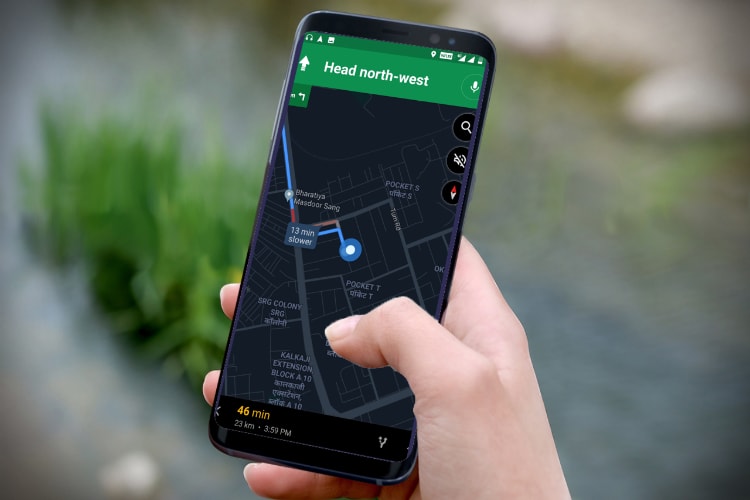
Dark mode di Google bisa menjaga matamu dari sinar yang dipancarkan dari devicemu. Google meluncurkan tema gelap seluruh sistem yang telah lama ditunggu-tunggu kembali di Android 10.

Sebagian besar aplikasi Google beradaptasi secara otomatis ke mode gelap setelah kamu mengaturnya, tetapi yang lain perlu diaktifkan secara manual. Mari kita lihat mana yang secara resmi menampilkan dark mode dan cara mengaktifkannya di setiap aplikasi, tergantung pada perangkat kamu.

Cara Mengaktifkan Dark Mode di Google Apps

Kamu juga dapat melihat Otoritas Android dalam mode gelap dengan tombol matahari dan bulan di sudut kanan atas. Cobalah jika kamu ingin menggunakan dengan cara yang lebih mudah dan membuat smartphonemu menjadi dark  mode secara keseluruhan.

Namun, jika kamu ingin menggunakan dark mode hanya di beberapa aplikasi Google maka ikuti langkah berikut.

Aktifkan Dark Mode di Asisten Google
Dark Mode di Google

Baik Google dan Asisten Google mengikuti tema sistem kamu. Ini berarti, selama tema sistem smartphone kamu dalam mode gelap, aplikasi ini juga akan melakukannya.

Dark Mode di Google Kalkulator

Secara default, aplikasi Google Kalkulator mengubah temanya berdasarkan preferensi sistem kamu. Namun, ada cara mudah untuk membuatnya agar aplikasi Kalkulator tetap gelap setiap saat.

  • Buka aplikasi Kalkulator.
  • Ketuk tombol menu tiga titik di kanan atas.
  • Ketuk Pilih tema.
  • Pilih Dark Mode.

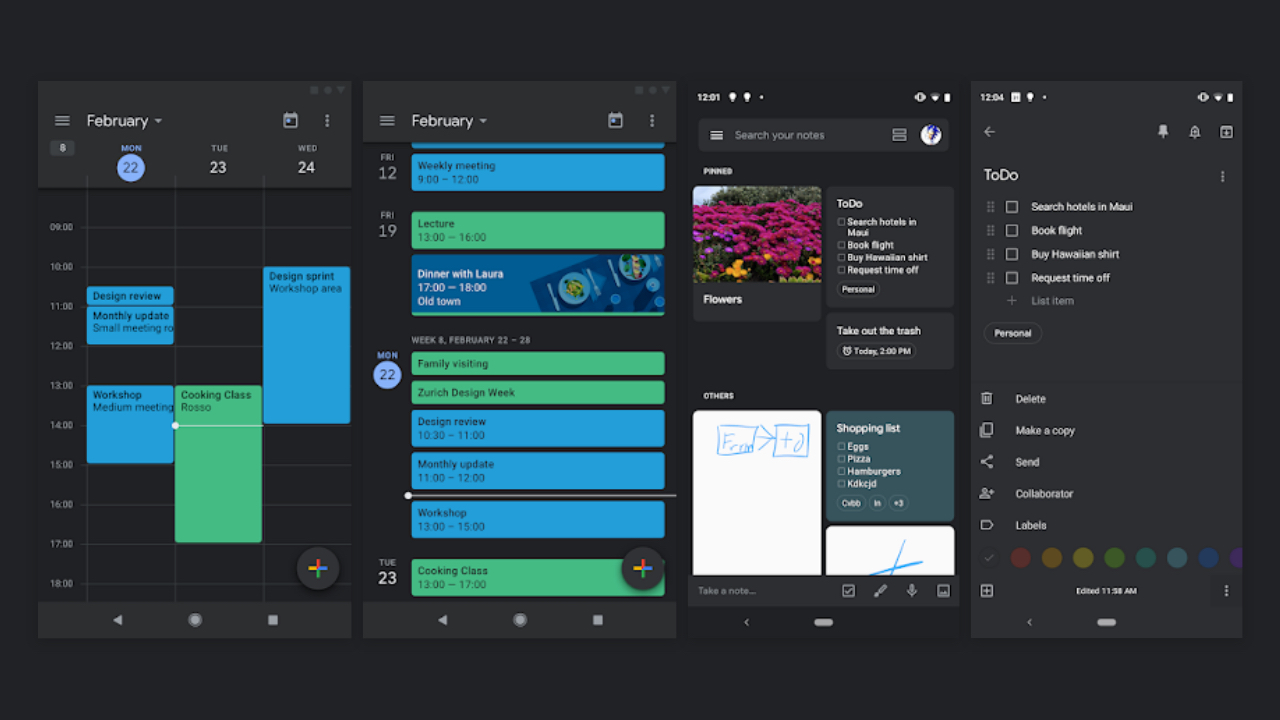
Dark Mode di Google Kalender
Dark Mode di Google

Seperti aplikasi Kalkulator, aplikasi Google Kalender mengubah tema berdasarkan preferensi sistem atau mode penghemat baterai kamu. Yang mengatakan, kamu dapat masuk ke pengaturan aplikasi dan mengaktifkan mode gelap secara manual juga.

  • Buka aplikasi Kalender.
  • Ketuk ikon 3 garis di kiri atas.
  • Pilih Pengaturan di dekat bagian bawah.
  • Ketuk Umum.
  • Buka Tema.
  • Pilih Dark Mode.

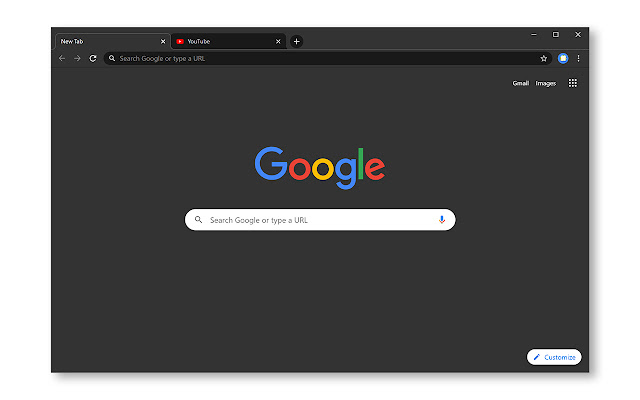
Google Chrome

Dark Mode di Google

Aplikasi seluler Google Chrome dapat mengubah tema saat preferensi seluruh sistem atau mode penghemat baterai diaktifkan, atau kamu dapat mengubahnya secara manual. Begini caranya:

  • Buka aplikasi Google Chrome.
  • Ketuk menu tiga titik di kanan atas.
  • Ketuk Pengaturan.
  • Pilih Tema.
  • Pilih Dark Mode.

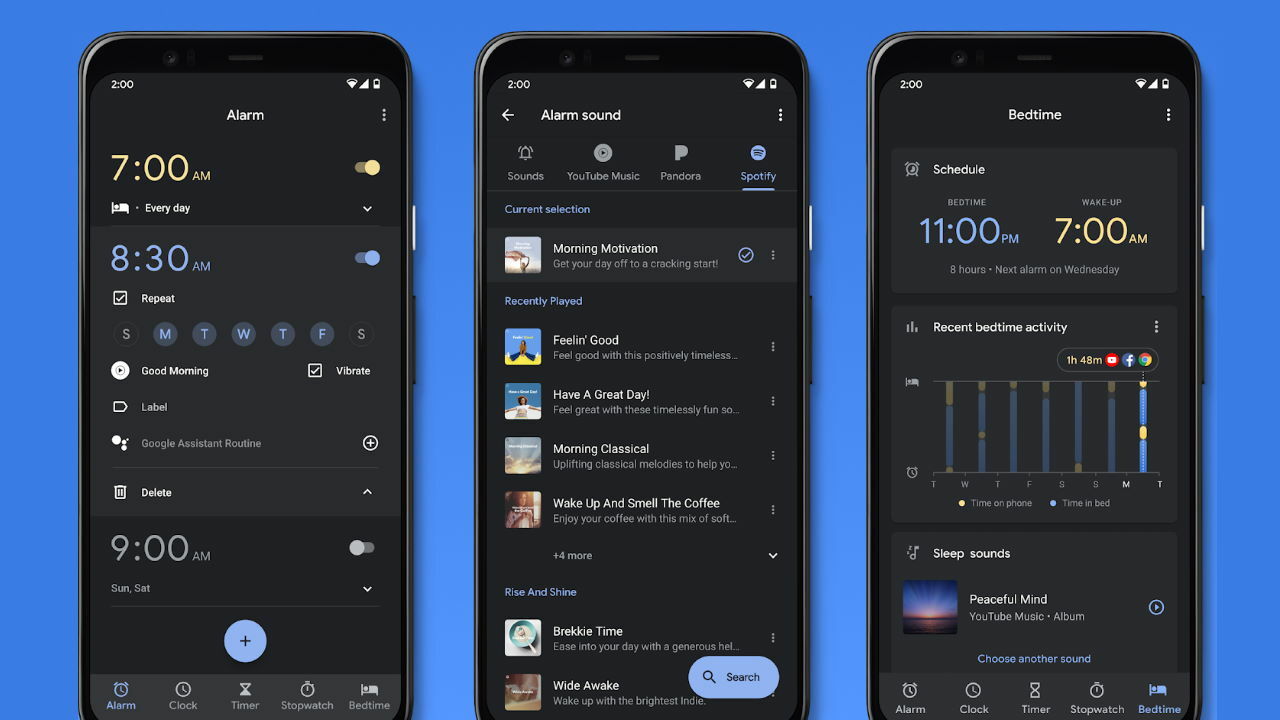
Dark Mode di Google Clock
Dark Mode di Google

Google Clock sudah mengaktifkan mode gelap secara default, tanpa opsi untuk tema terang. Namun, ada cara untuk mengaktifkan mode Google yang lebih gelap untuk screensaver aplikasi:

  • Buka aplikasi Jam.
  • Ketuk tombol menu tiga titik di kanan atas.
  • Ketuk Pengaturan.
  • Geser ke bawah hingga kamu masuk ke bagian Screen saver.
  • Ketuk Dark Mode

Google Kontak

Secara default, Google Kontak secara otomatis mengaktifkan tema gelapnya saat disetel di seluruh sistem atau saat mode hemat baterai diaktifkan. Namun, kamu dapat menggunakan langkah-langkah ini untuk kontrol manual:

  • Buka aplikasi Google Kontak.
  • Ketuk gambar profil kamu di sudut kanan atas.
  • Tekan pengaturan aplikasi Kontak.
  • Di bagian Tampilan, ketuk Tema.
  • Pilih Dark Mode

Dark Mode di Kesehatan Digital

Percaya atau tidak, aplikasi Digital Wellbeing Google juga hadir dengan mode gelap. Untuk mengaktifkannya, kamu hanya perlu mengubah preferensi sistem atau mengaktifkan mode penghemat baterai, dan Kesehatan Digital akan mengikutinya.

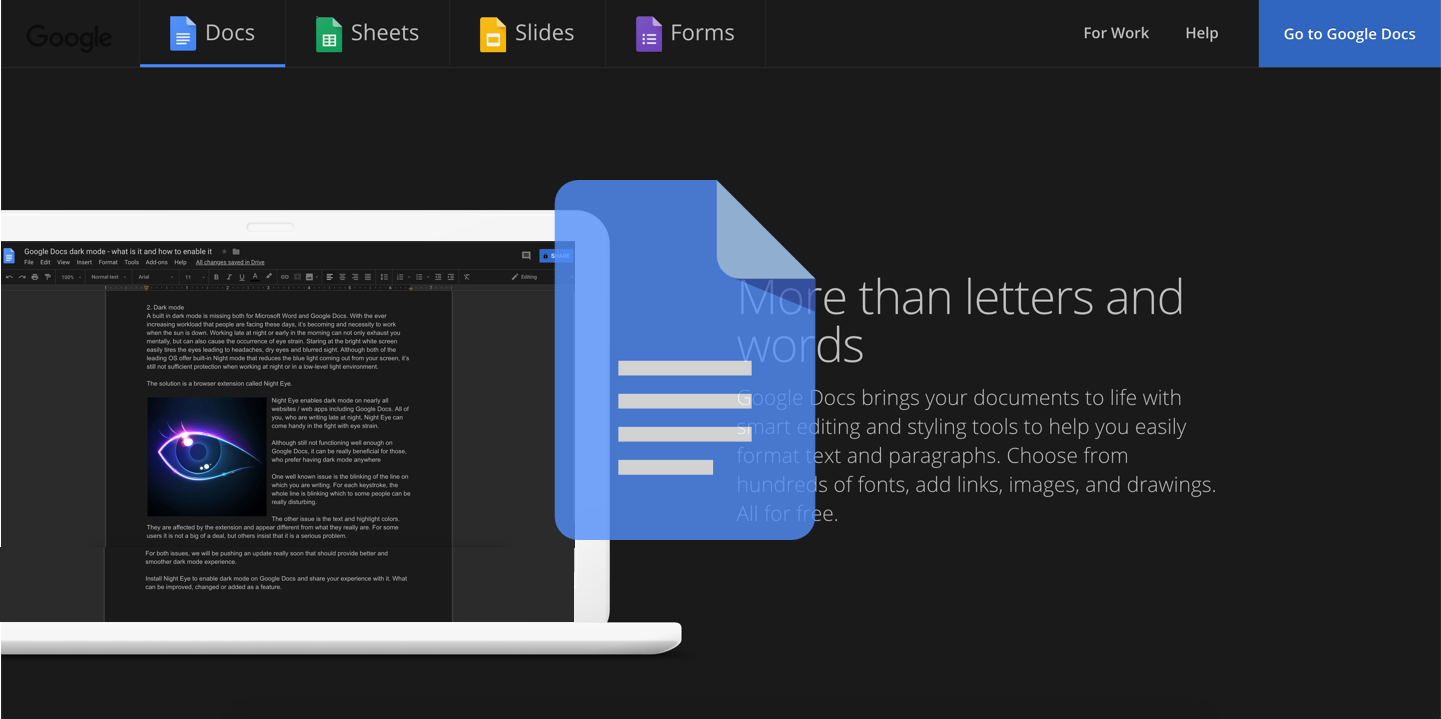
Google Documents
Dark Mode di Google

Seperti kebanyakan aplikasi Google, Documents menyesuaikan dengan tema sistem kamu, tetapi kamu juga dapat mengontrolnya secara manual. Inilah cara melakukannya.

  • Buka aplikasi Google Dokumen.
  • Ketuk ikon 3 garis di sudut kiri atas.
  • Masuk ke Pengaturan.
  • Pilih Pilih tema.
  • Pilih Dark Mode.

Google Drive

Seperti beberapa aplikasi Google lainnya, Google Drive dapat mengubah tema saat mode gelap diaktifkan di seluruh sistem atau saat mode penghemat baterai aktif. Kamu juga dapat mengatur preferensi kamu secara manual.

  • Buka aplikasi Google Drive.
  • Ketuk ikon 3 garis di kiri atas.
  • Ketuk Pengaturan.
  • Di bagian Tema, ketuk Pilih tema.
  • Pilih Dark Mode.

Dark Mode di Google Duo

Seperti Google Drive, pengguna dapat mengatur mode gelap Google Duo untuk dipicu saat diaktifkan di seluruh sistem, saat mode penghemat baterai aktif, atau mereka dapat mengaturnya secara manual.

  • Buka aplikasi Google Duo.
  • Ketuk tombol menu tiga titik di kanan atas.
  • Pilih Pengaturan.
  • Ketuk Pilih tema.
  • Pilih Dark Mode.

Google Earth

Google Earth mendukung mode gelap, tetapi kamu tidak dapat mengontrolnya secara manual. Aplikasi akan beradaptasi dengan tema sistem kamu.


Related Post

HyperOS

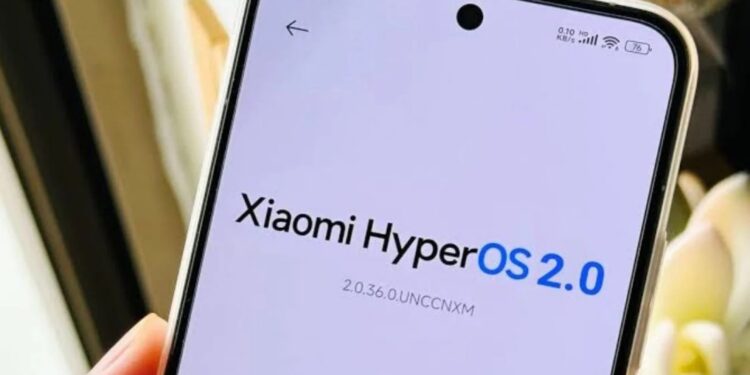
Xiaomi Rilis HyperOS 2.0, OS Baru dengan Fitur AI Canggih!

03/11/2024
POCO C75

POCO C75 Resmi Hadir di Indonesia, Harga Mulai Sejutaan!

03/11/2024
ASUS ExpertBook P1 (PM1403) ASUS ExpertBook P1 (PM1403) ASUS ExpertBook P1 (PM1403)

Files by Google

File akan mengikuti dan beradaptasi dengan tema sistem. Jadi yang perlu kamu lakukan untuk menggunakan mode gelap pada aplikasi File adalah mengatur tema Android kamu menjadi gelap.

Langkah-langkah untuk Google Fit

Pada versi 2.16.22, Google Fit menampilkan mode gelap. Dengan pembaruan, kini kamu dapat memilih tema aplikasi menjadi terang, gelap, atau beralih secara otomatis dengan penghemat baterai.

  • Buka Google Fit.
  • Ketuk tab Profil kamu.
  • Tekan ikon Roda Gigi.
  • Di bawah bagian Tampilan, masuk ke Tema.
  • Pilih Dark Mode.

Cara mengaktifkan Dark Mode di Google Galeri

Alternatif Foto ringan Google Galeri juga memiliki sakelar sederhana. Namun, saat tidak aktif, aplikasi akan mengikuti tema seluruh sistem kamu.

  • Buka Google Galeri.
  • Ketuk menu tiga titik di kanan atas.
  • Tekan Pengaturan.
  • Aktifkan tema Dark Mode atau biarkan mengikuti default sistem kamu.

Cara Mengaktifkan Dark Mode di Gmail

Aplikasi Gmail dapat mengikuti tema perangkat kamu saat ini, atau pengguna dapat mengatur tema gelap secara manual. Sayangnya, ini hanya tersedia di Android 10 pada saat masuk.

  • Buka Gmail.
  • Ketuk ikon 3 garis di kiri atas.
  • Masuk ke Pengaturan.
  • Tekan pengaturan Umum
  • Ketuk Tema.
  • Pilih Dark Mode.

Baca juga:

  • Buat Google Pixel Lebih Keren, Begini caranya!
  • Google Pixel Buds Pro, Saingan AirPods dan Samsung Buds!
  • Google Pixel Watch Rilis, Worth It Gak Sih?

Elsa Putri

Related Posts

HyperOS
other

Xiaomi Rilis HyperOS 2.0, OS Baru dengan Fitur AI Canggih!

by Daniel Fitrotirrahman
03/11/2024
POCO C75
other

POCO C75 Resmi Hadir di Indonesia, Harga Mulai Sejutaan!

by Daniel Fitrotirrahman
03/11/2024
Leica Geosystems
other

Leica Geosystems Luncurkan 3 Alat Pengukur Lahan Canggih Harga Mulai 250 Juta!

by Daniel Fitrotirrahman
03/11/2024
Next Post
Lenovo ThinkBook 16p Gen 3

Lenovo ThinkBook 16p Gen 3, Laptopnya Konten Kreator!

Google Play Store di Android

Google Play Store di Android, Ini Cara Pakainya!

Leave a Reply Cancel reply

Your email address will not be published. Required fields are marked *

ASUS ExpertBook P1 (PM1403) ASUS ExpertBook P1 (PM1403) ASUS ExpertBook P1 (PM1403)
  • Trending
  • Comments
  • Latest

Tips dan Trick : Cara Mengetahui Password WIFI dengan CMD

05/09/2019
ASUS VivoBook 14 A442U indonesia pemmzchannel FI

Baru nih, ASUS VivoBook 14 A442U – Kini dengan Intel Generasi ke-8

07/11/2017
Ini cara cek kapasitas RAM maksimal

Cara Cek Kapasitas RAM Maksimal di PC atau Laptop Windows

30/07/2021

Cara Installasi Driver GPU yang Baik dan Benar

07/02/2013

Review ASUS A451LB: Pengganti sang legenda A46CB + Tutorial Upgrade RAM

300

Cara Installasi Driver GPU yang Baik dan Benar

150
Clash of Clans

Clash of Clans : Town Hall 11 hadir sebagai update terbaru? (updated)

146
Asus A456UF

Review Asus A456UF – A Series Pertama Asus Dengan Intel Skylake

119
Tampilan bodi belakang ASUS Vivobook S14 S5452MA berbahan metal tipis dan elegan di atas meja kayu.

ASUS Vivobook S14 S5452MA Resmi Rilis: Laptop AI Tipis Baterai Super Awet!

29/09/2026
Penggunaan webcam lipat 4K Obsbot Meet Flip pada laptop Macbook Pro saat melakukan panggilan video konferensi.

Obsbot Meet Flip Hadir di Indonesia, Webcam Lipat 4K dengan Fitur Menarik!

29/09/2026
Tiga unit iPhone bekas varian warna Green, layar depan aktif, dan Gold bersandingan di latar putih.

UPDATE! Daftar Harga iPhone Bekas Mulai 4 Jutaan September 2026!

29/09/2026
Ilustrasi jajaran layar iPad Gen 12 yang menjalankan iPadOS dengan fitur multitasking dan Apple Pencil di atasnya.

Bocoran iPad Gen 12 Muncul Lagi, SoC A19 dan RAM 8GB Jadi Upgrade Utama

29/09/2026

About

Pemmzchannel adalah portal media digital informasi teknologi terbaru bagi anda para gamer, tech-geeks, review gadget, laptop dan PC desktop gaming terbaru,serta berita unik seputar dunia IT.

Categories

  • Best Pick
  • Components
  • Digital Magazine
  • Featured
  • Gadget
  • Gadgets
  • Game
  • Laptop & PC
  • News
  • other
  • Promo
  • Review
  • Tips and Trick
  • Versus

Recent Post

  • ASUS Vivobook S14 S5452MA Resmi Rilis: Laptop AI Tipis Baterai Super Awet!
  • Obsbot Meet Flip Hadir di Indonesia, Webcam Lipat 4K dengan Fitur Menarik!
  • UPDATE! Daftar Harga iPhone Bekas Mulai 4 Jutaan September 2026!
  • Bocoran iPad Gen 12 Muncul Lagi, SoC A19 dan RAM 8GB Jadi Upgrade Utama
  • About Us
  • Privacy & Policy
  • Contact Us

© 2024 Pemmzchannel

Bottom Ad
No Result
View All Result
  • NEWS
  • REVIEW
  • TIPS & TRICK
  • ABOUT US

© 2024 Pemmzchannel