
Pemmzchannel
  • NEWS
  • REVIEW
    • All
    • Components
    • Gadget
    • Game
    • Laptop & PC
    Roda kemudi sim racing dari paket Moza R5 Bundle yang terpasang di meja dengan latar belakang monitor komputer.

    Moza R5 Bundle – Setir Sim Racing Direct Drive Terbaik Rp7 Jutaan?

    Tampilan fisik sisi depan laptop gaming Axioo Pongo 755 AMD dengan layar 16 inci rasio 16:10 yang menampilkan visual jernih.

    Review Axioo Pongo 755 AMD: Performa Ryzen & RTX 5050 Era Baru!

    Penampakan fisik laptop gaming HyperX Omen 15 saat dibuka, menampilkan layar 15.3 inci yang jernih dan area keyboard deck yang solid.

    Review HyperX Omen 15: Benarkah HP Akhirnya Tobat Gara-Gara Ini?

    Tampilan penuh laptop ASUS Zenbook DUO 2026 dalam mode dua layar aktif menggunakan penopang kickstand terintegrasi.

    ASUS Zenbook DUO 2026 (UX8407AA): Evolusi Sempurna Laptop Dua Layar Multitasking

  • TIPS & TRICK
  • ABOUT US
No Result
View All Result
  • 11tahun
  • About PEMMZCHANNEL – Media Online Review Laptop Gaming Terdepan di Indonesia
  • About Pemmzchannel – Media Online Review Laptop Gaming Terdepan di Indonesia (old)
  • About Us
  • Advertise With US
  • ASK Pemmzchannel
  • Contact Us
  • DWQA Ask Question
  • Featured at Pemmzchannel
  • IMPORT
  • Latest Pemmzchannel Video
  • News
  • Newsletter
  • Newsletter
  • Pemmz Gr8est Surprize
  • Pemmzchannel – Media Informasi, Review Gadget & Gaming
  • Privacy Policy
  • Promo PEMMZ Yogya
  • Shortcodes
  • Submit Karya
  • Subscribe to Pemmzchannel.com
  • Tarif JNE
  • test speed page
Pemmzchannel
  • NEWS
  • REVIEW
    • All
    • Components
    • Gadget
    • Game
    • Laptop & PC
    Roda kemudi sim racing dari paket Moza R5 Bundle yang terpasang di meja dengan latar belakang monitor komputer.

    Moza R5 Bundle – Setir Sim Racing Direct Drive Terbaik Rp7 Jutaan?

    Tampilan fisik sisi depan laptop gaming Axioo Pongo 755 AMD dengan layar 16 inci rasio 16:10 yang menampilkan visual jernih.

    Review Axioo Pongo 755 AMD: Performa Ryzen & RTX 5050 Era Baru!

    Penampakan fisik laptop gaming HyperX Omen 15 saat dibuka, menampilkan layar 15.3 inci yang jernih dan area keyboard deck yang solid.

    Review HyperX Omen 15: Benarkah HP Akhirnya Tobat Gara-Gara Ini?

    Tampilan penuh laptop ASUS Zenbook DUO 2026 dalam mode dua layar aktif menggunakan penopang kickstand terintegrasi.

    ASUS Zenbook DUO 2026 (UX8407AA): Evolusi Sempurna Laptop Dua Layar Multitasking

  • TIPS & TRICK
  • ABOUT US
No Result
View All Result
Pemmzchannel

Cara Mengganti Refresh Rate Monitor di Mac dan Windows

by Syahya Rembulan
23/08/2022
in Tips and Trick
A A
Cara Mengganti Refresh Rate Monitor di Mac dan Windows
Share on FacebookShare on Twitter

Related Post

Pemberitahuan Device storage almost full atau memori penuh di dalam aplikasi WhatsApp

WhatsApp Full Storage? Begini Cara Mengosongkan Ruang di HP Kamu!

28/06/2026
Seseorang sedang main Mobile Legends di layar monitor PC atau laptop dengan lancar

Cara Main Mobile Legends di Laptop Tanpa Ribet, Auto Smooth 60FPS!

27/06/2026

Refresh rate adalah komponen penting dari tampilan monitor apa pun. Bagi banyak pengguna, mungkin penting untuk mengubahnya sesuai dengan penggunaannya. Hal yang hebat adalah kamu bisa dengan mudah mengganti refresh rate untuk sebagian besar tampilan. Berikut cara mengganti refresh rate monitormu di Windows atau Mac.

Apa Itu Refresh Rate?
Cara Mengganti Refresh Rate Monitor di Mac dan Windows

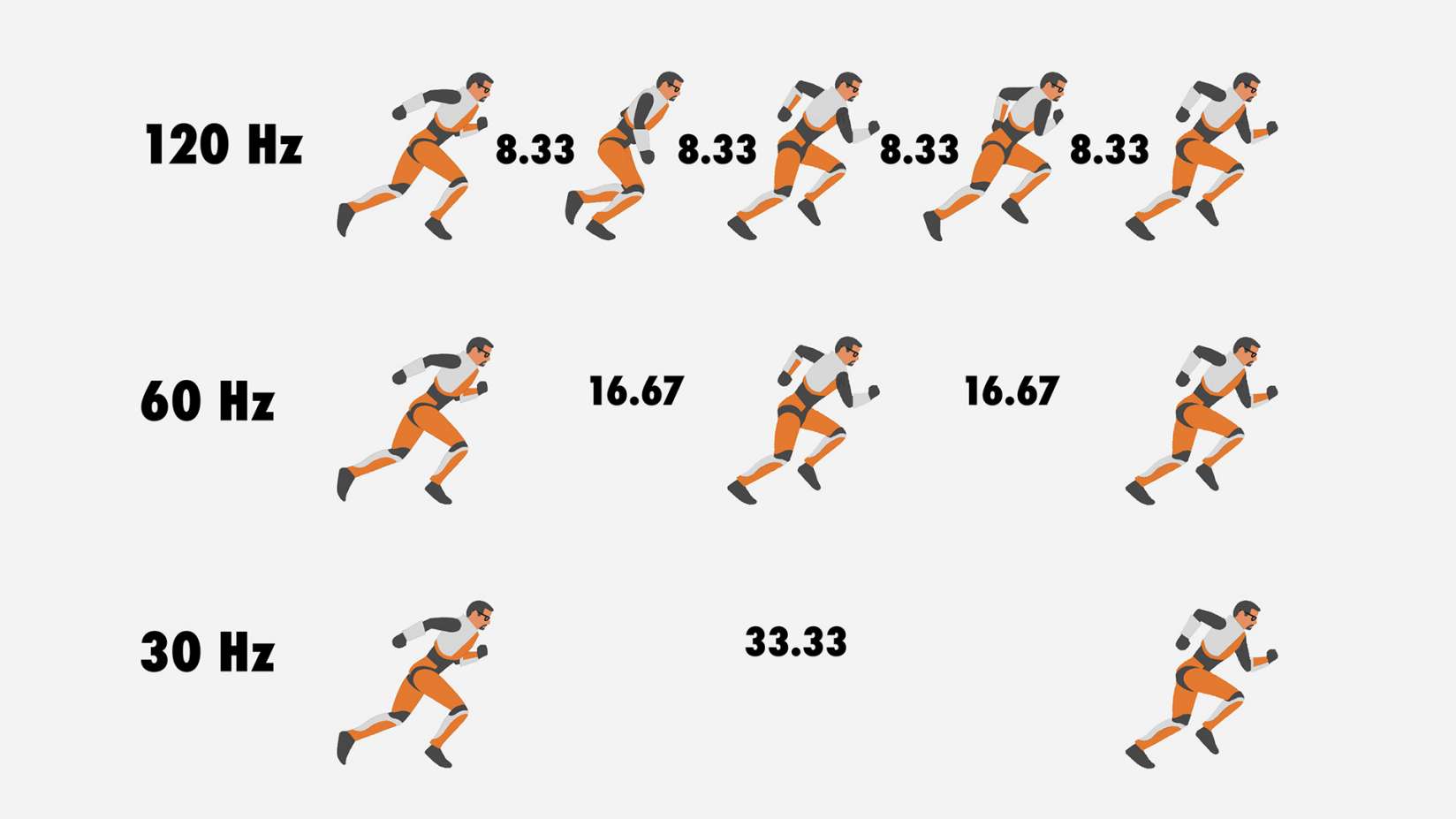
Secara garis besar, refresh rate adalah kecepatan gambar yang di-refresh. Semakin tinggi nilai refresh rate pada monitormu, artinya akan semakin banyak gambar atau frame yang di-render setiap detiknya. Nantinya ini akan mempengaruhi kinerja monitormu saat melakukan aktivitas.

Seperti saat kamu membuka aplikasi yang berat, berpindah dari satu tab browser ke browser lainnya, dan masih banyak lagi. Peranan refresh rate ini sangat mempengaruhi kinerjamu saat melakukan editing photoshop, dan berbagai aktivitas kerja profesional lainnya.

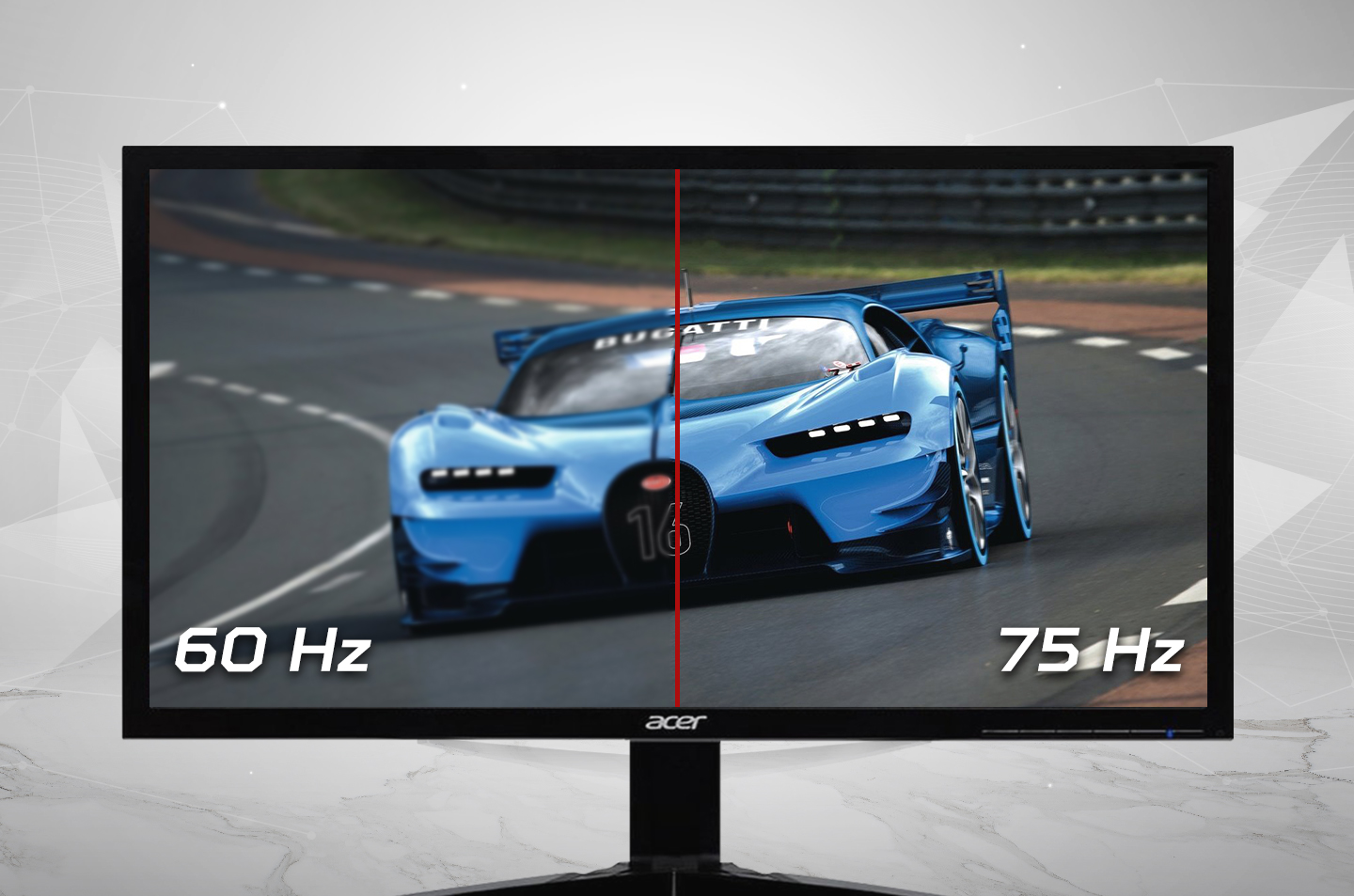
Selain itu, refresh rate juga berperan penting dalam pengalaman bermain game di monitor. Monitor dengan kecepatan refresh yang tinggi biasanya akan memberikan tampilan gerakan objek yang lebih muluk dan lebih cepat. Sehingga, kamu dapat bermain game dengan lebih nyaman dan profesional.

Refresh rate layar mengacu pada berapa kali per detik layar dapat membuat gambar baru. Ini diukur dalam Hertz (Hz). Misalnya, jika layar monitor milikmu memiliki refresh rate 144 Hz, maka ia akan me-refresh gambar 144 kali per detik.

Pentingnya Mengganti Refresh Rate Monitor
Cara Mengganti Refresh Rate Monitor di Mac dan Windows

Pada dasarnya, refresh rate adalah salah satu fitur penting yang harus Anda perhatikan saat membeli monitor untuk gaming. Selain RAM dan ROM, layar dengan refresh rate tinggi punya peran penting untuk membuat gaming lebih mulus. Kecepatan layar dalam menampilkan grafis dan merespon sentuhan dipengaruhi oleh refresh rate.

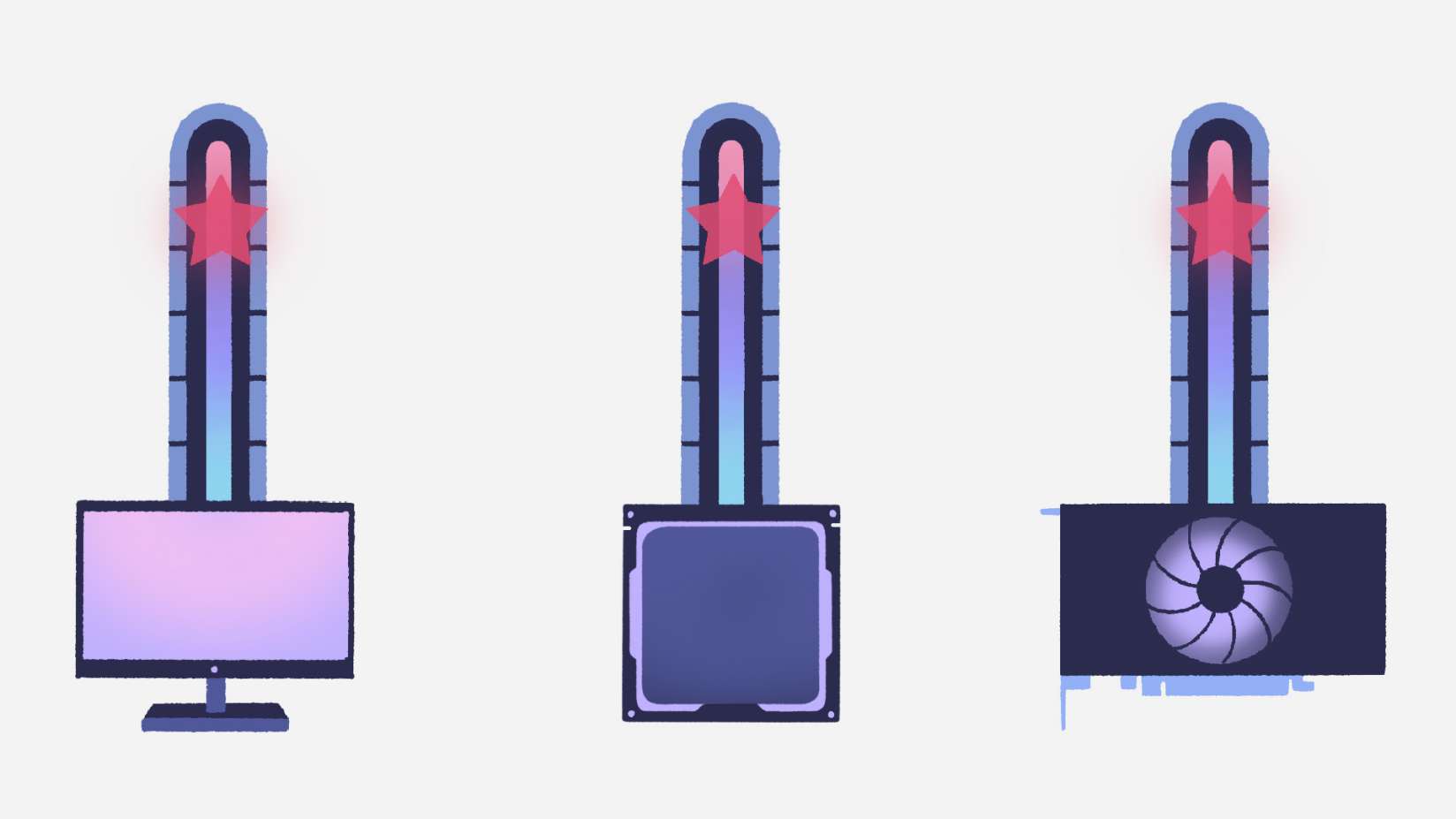
Secara umum, semakin tinggi refresh rate sebuah monitor, maka akan semakin banyak FPS yang perlu dipasok CPU dan GPU. Selain itu, refresh rate yang lebih tinggi juga berpotensi untuk memberikan banyak manfaat yang kamu dapatkan dari pilihan performa yang lebih tinggi. Dengan mempertimbangkan hal tersebut, besar beban yang diberikan pada CPU dan GPU berbeda untuk setiap game.

Oleh karenanya, kamu perlu mengetahui cara mengganti refresh rate monitormu jika kamu ingin mendapatkan kecepatan refresh yang lebih tinggi. Begini caranya!

Cara Mengganti Refresh Rate Monitor 
Cara Mengganti Refresh Rate Monitor di Mac dan Windows

Singkatnya, untuk mengubah kecepatan refresh pada monitor di Windows, buka Pengaturan, kemudian pilih  Sistem. Pilih menu Tampilan dan pilih opsi Pengaturan tampilan lanjutan. Selanjutnya, klik menu tarik-turun di bawah Tingkat Penyegaran, dan klik opsi yang diinginkan.

Sementara untuk mengubah kecepatan refresh pada monitormu di Mac, buka menu Apple, klik System Preferences. Selanjutnya pilih Displays, dan klik menu drop-down di sebelah Refresh Rate. Terakhir, pilih opsi yang diinginkan. Untuk langkah-langkah lebih lengkapnya, simak di bawah ini:

Cara Mengganti Refresh Rate Monitor di Windows

Bagi para pengguna Windows, cara mengganti refresh rate monitor bisa kamu lakukan dengan sangat mudah. Kamu bisa menyesuaikan refresh rate sesuai dengan kebutuhanmu. Begini caranya:

  • Buka Pengaturan Windows, dan klik Sistem.
  • Pengaturan Windows Tampilan Sistem
  • Klik Tampilan untuk membuka pengaturan tampilan.
  • Gulir ke bawah dan temukan tombol Pengaturan tampilan lanjutan, dan klik.
  • Pengaturan Windows pengaturan tampilan lanjutan
  • Pilih tampilan yang ingin kamu ubah kecepatan refreshnya, menggunakan menu tarik-turun di bagian atas yang bertuliskan Tampilan 1 secara default.
  • Untuk mengubah kecepatan refresh, klik menu drop-down di bawah Refresh Rate. Klik opsi yang disukai.
  • Kamu dapat mengulangi proses untuk tampilan lain yang terhubung sesuai kebutuhan.

Cara Mengganti Refresh Rate Monitor di Mac

Tak hanya pada Windows aja, bagi kamu para pengguna Mac juga bisa mengganti refresh rate sesuai dengan kebutuhanmu. Bagaimana caranya? Ikuti langkah-langkah berikut ini:

  • Klik menu Apple di sudut kiri atas layar monitormu.
  • Klik System Preferences untuk membuka jendela pengaturan.
  • Pilih opsi Menampilkan.
  • Klik menu tarik-turun di sebelah Refresh Rate.
  • Pilih opsi yang diinginkan dari drop-down.
  • Kamu dapat memilih opsi ProMotion untuk kecepatan refresh tinggi adaptif pada tampilan yang didukung.

Demikianlah cara mengganti refresh rate monitor di Mac mapun Windows, sangat mudah bukan? Perlu diingat, sebaiknya kamu tidak menggunakan refresh rate yang terlalu tinggi jika sedang tidak diperlukan. Pemakaian layar dengan refresh rate tinggi sayangnya bisa ada efek samping.

Salah satu yang paling umum, pemakaian daya menjadi lebih besar di mana secara tidak langsung dapat membuat handphone lebih boros sehingga akan mudah kehabisan baterai saat digunakan. Hal ini karena refresh rate yang tingi terkadang bisa mengonsumsi daya baterai yang lebih besar.


Baca juga:

  • Daftar Monitor Terbaik Untuk Kerja dan Gaming 2022
  • Cara Mengganti Resolusi Layar Monitor di Windows 10
  • Cara Memilih RAM yang Tepat untuk PC atau Monitormu!

ASUS ExpertBook P1 (PM1403) ASUS ExpertBook P1 (PM1403) ASUS ExpertBook P1 (PM1403)

Syahya Rembulan

Related Posts

Pemberitahuan Device storage almost full atau memori penuh di dalam aplikasi WhatsApp
Tips and Trick

WhatsApp Full Storage? Begini Cara Mengosongkan Ruang di HP Kamu!

by Daniel Fitrotirrahman
28/06/2026
Seseorang sedang main Mobile Legends di layar monitor PC atau laptop dengan lancar
Tips and Trick

Cara Main Mobile Legends di Laptop Tanpa Ribet, Auto Smooth 60FPS!

by Daniel Fitrotirrahman
27/06/2026
Masuk ke menu pengaturan atau smart hub untuk mulai menerapkan setting Samsung TV guna mengunduh aplikasi resmi penyiar Piala Dunia 2026.
Tips and Trick

Cara Mudah Setting Samsung TV Untuk Nonton Piala Dunia 2026!

by Daniel Fitrotirrahman
16/06/2026
Next Post
Rekomendasi Earbuds Terbaik Untuk iPhone

Rekomendasi Earbuds Terbaik Untuk iPhone

Penyebab HP Android Bootloop

Ketahui Penyebab HP Android Bootloop dan Cara Mengatasinya

Leave a Reply Cancel reply

Your email address will not be published. Required fields are marked *

ASUS ExpertBook P1 (PM1403) ASUS ExpertBook P1 (PM1403) ASUS ExpertBook P1 (PM1403)
  • Trending
  • Comments
  • Latest

Tips dan Trick : Cara Mengetahui Password WIFI dengan CMD

05/09/2019
ASUS VivoBook 14 A442U indonesia pemmzchannel FI

Baru nih, ASUS VivoBook 14 A442U – Kini dengan Intel Generasi ke-8

07/11/2017
Ini cara cek kapasitas RAM maksimal

Cara Cek Kapasitas RAM Maksimal di PC atau Laptop Windows

30/07/2021

Cara Installasi Driver GPU yang Baik dan Benar

07/02/2013

Review ASUS A451LB: Pengganti sang legenda A46CB + Tutorial Upgrade RAM

300

Cara Installasi Driver GPU yang Baik dan Benar

150
Clash of Clans

Clash of Clans : Town Hall 11 hadir sebagai update terbaru? (updated)

146
Asus A456UF

Review Asus A456UF – A Series Pertama Asus Dengan Intel Skylake

119
Membawa kejutan baterai berkapasitas 8000 mAh, realme P4 Series resmi melakukan debutnya di pasar Indonesia dengan harga yang sangat terjangkau.

Cuma Rp 1 Jutaan! realme P4 Series Debut di Indonesia, Worth It Dibeli?

03/07/2026
Sisi belakang dan depan tablet iPad Pro Apple yang menampilkan logo ikonik serta layar berspesifikasi tinggi.

Apple Bakal Rilis 4 iPad Pro Baru di 2026, Ini Bocoran Lengkapnya!

03/07/2026
Tampilan panel belakang Huawei Pura 90S dengan gradasi warna oranye ke biru laut dan modul kamera XMAGE berbentuk segitiga unik.

Rumor Huawei Pura 90S Menguat, Ini Alasan Banyak Pengguna Menunggu!

02/07/2026
Pratinjau fitur FlexCam pada HP lipat Samsung Galaxy Z Flip7 yang menampilkan rekaman video wajah di layar depan secara stabil.

3 Fitur Canggih HP Lipat Samsung Ini Paling Disukai Pengguna, Apa Saja?

02/07/2026

About

Pemmzchannel adalah portal media digital informasi teknologi terbaru bagi anda para gamer, tech-geeks, review gadget, laptop dan PC desktop gaming terbaru,serta berita unik seputar dunia IT.

Categories

  • Best Pick
  • Components
  • Digital Magazine
  • Featured
  • Gadget
  • Gadgets
  • Game
  • Laptop & PC
  • News
  • other
  • Promo
  • Review
  • Tips and Trick
  • Versus

Recent Post

  • Cuma Rp 1 Jutaan! realme P4 Series Debut di Indonesia, Worth It Dibeli?
  • Apple Bakal Rilis 4 iPad Pro Baru di 2026, Ini Bocoran Lengkapnya!
  • Rumor Huawei Pura 90S Menguat, Ini Alasan Banyak Pengguna Menunggu!
  • 3 Fitur Canggih HP Lipat Samsung Ini Paling Disukai Pengguna, Apa Saja?
  • About Us
  • Privacy & Policy
  • Contact Us

© 2024 Pemmzchannel

Bottom Ad
No Result
View All Result
  • NEWS
  • REVIEW
  • TIPS & TRICK
  • ABOUT US

© 2024 Pemmzchannel