

Pemmzchannel
  • NEWS
  • REVIEW
    • All
    • Components
    • Gadget
    • Game
    • Laptop & PC
    Laptop ASUS Vivobook 14 (M1407) menyala di atas meja kayu dengan latar belakang pencahayaan biru ambient dan tanaman. Gambar unggulan untuk artikel review laptop AI 10 jutaan yang memiliki daya tahan baterai 15 jam.

    ASUS Vivobook 14 (M1407): Laptop AI 10 Juta, Baterai 15 Jam! Kok Bisa?

    Review MSI Raider 18 HX AI tampak belakang di atas meja kerja, menampilkan desain premium laptop gaming flagship dengan logo naga MSI.

    Review MSI Raider 18 HX AI: Harga Laptop 72 Juta, Waras atau Gimmick?

    Review ASUS ExpertBook PM3 yang sedang menjalani uji ketahanan ekstrem dengan disiram air dan diinjak kaki untuk membuktikan kualitas laptop badak yang tetap menyala.

    Review ASUS ExpertBook PM3: Disiksa Tetap Nyala, Definisi Laptop Badak!

    Review Acer Nitro 16S AI menampilkan desain cover sasis belakang yang minimalis dan elegan di atas meja kerja dengan setup modern.

    Review Acer Nitro 16S AI: Desain Mewah & RTX 5070 yang Ganas!

  • TIPS & TRICK
  • ABOUT US
No Result
View All Result
  • 11tahun
  • About PEMMZCHANNEL – Media Online Review Laptop Gaming Terdepan di Indonesia
  • About Pemmzchannel – Media Online Review Laptop Gaming Terdepan di Indonesia (old)
  • About Us
  • Advertise With US
  • ASK Pemmzchannel
  • Contact Us
  • DWQA Ask Question
  • Featured at Pemmzchannel
  • IMPORT
  • Latest Pemmzchannel Video
  • News
  • Newsletter
  • Newsletter
  • Pemmz Gr8est Surprize
  • Pemmzchannel – Media Informasi, Review Gadget & Gaming
  • Privacy Policy
  • Promo PEMMZ Yogya
  • Shortcodes
  • Submit Karya
  • Subscribe to Pemmzchannel.com
  • Tarif JNE
  • test speed page
Pemmzchannel
  • NEWS
  • REVIEW
    • All
    • Components
    • Gadget
    • Game
    • Laptop & PC
    Laptop ASUS Vivobook 14 (M1407) menyala di atas meja kayu dengan latar belakang pencahayaan biru ambient dan tanaman. Gambar unggulan untuk artikel review laptop AI 10 jutaan yang memiliki daya tahan baterai 15 jam.

    ASUS Vivobook 14 (M1407): Laptop AI 10 Juta, Baterai 15 Jam! Kok Bisa?

    Review MSI Raider 18 HX AI tampak belakang di atas meja kerja, menampilkan desain premium laptop gaming flagship dengan logo naga MSI.

    Review MSI Raider 18 HX AI: Harga Laptop 72 Juta, Waras atau Gimmick?

    Review ASUS ExpertBook PM3 yang sedang menjalani uji ketahanan ekstrem dengan disiram air dan diinjak kaki untuk membuktikan kualitas laptop badak yang tetap menyala.

    Review ASUS ExpertBook PM3: Disiksa Tetap Nyala, Definisi Laptop Badak!

    Review Acer Nitro 16S AI menampilkan desain cover sasis belakang yang minimalis dan elegan di atas meja kerja dengan setup modern.

    Review Acer Nitro 16S AI: Desain Mewah & RTX 5070 yang Ganas!

  • TIPS & TRICK
  • ABOUT US
No Result
View All Result
Pemmzchannel

Enam Cara Bikin RAM Kembali Bekerja Maksimal

by Dayu Akbar
30/08/2020
in Tips and Trick
A A
Share on FacebookShare on Twitter

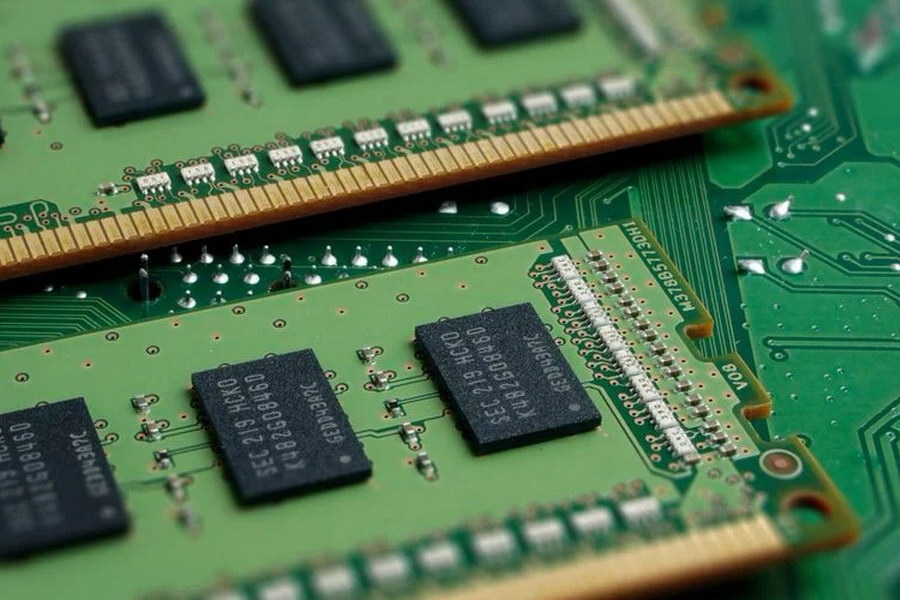
Ada beberapa hal yang membuat sistem Windows lemot, dan salah satunya bisa jadi karena masalah performa RAM. Lambatnya performa RAM yang berdampak pada lemotnya sistem Windows bisa disebabkan oleh beberapa hal. Untuk itu, kalian perlu mengetahui dimana permasalahannya agar bisa segera diatasi dengan solusi yang kami tawarkan berikut ini.

1. Restart

Cara paling mudah dan simple adalah dengan melakukan restart. Cara ini akan membersihkan RAM yang sedang digunakan oleh aplikasi yang berjalan di background yang bisa memakan kapasitas RAM tersebut. Dengan melakukan restart, sistem akan memulai ulang seluruh proses yang sedang berjalan sehingga RAM bisa mulai bekerja dalam kondisi seperti semula.


Related Post

Close-up bagian belakang ponsel modern dengan modul kamera besar yang memberikan kesan futuristik untuk gaming.

Main Game Berat di Android Tanpa HP Mahal? Ini Rahasianya!

30/12/2025
Seorang pria sedang fokus menatap layar smartphone saat bermain game dalam posisi lanskap.

Sering Kalah Main Game di Android? Bisa Jadi Setting HP Kamu Salah!

30/12/2025
Vivobook S14 Vivobook S14 Vivobook S14

2. Periksa Penggunaan RAM

Windows menyediakan tool untuk menunjukkan aplikasi apa saja yang sedang menggunakan RAM. Untuk melihatnya kalian bisa membuka Task Manager dengan menekan tombol Ctrl+Shift+Esc. Kemudian pada tab Processes, klik tab Memory untuk mengurutkan penggunaan RAM paling banyak hingga paling sedikit. Tutup software yang memakan banyak RAM tapi sedang tidak kalian gunakan. Klik kanan pada software tersebut dan pilihan End Task.

Untuk informasi lebih lanjut, alihkan ke tab Performance. Di bagian Memory, Anda akan melihat bagan penggunaan RAM Anda dari waktu ke waktu. Klik Open Resource Monitor di bagian bawah dan Anda bisa mendapatkan detail lebih lanjut di tab Memory-nya. Bagan di bagian bawah akan menunjukkan berapa banyak RAM yang dimiliki.


3. Hapus Software

Software yang jarang kalian buka hanya akan membuang resource pada sistem, oleh karena itu sebaiknya hapus (uninstall) saja. Untuk melakukannya, masuk ke Settings > Apps. Pilihan software yang dimaksud dan klik Uninstall.


4. Guna Software yang Lebih Ringan

Jika kalian menjalankan software yang membutuhkan RAM besar, menggantinya dengan software lain yang lebih ringan, bisa jadi salah satu solusi. Misalnya saja, Photoshop bisa diganti dengan yang lebih ringan seperti Paint.NET atau GIMP. Meski tidak semua pekerjaan bisa tergantikan, namun prioritaskan menggunakan software berat untuk mengerjakan tugas-tugas khusus saja.

5. Periksa Malware

Pantau kesehatan laptop kalian menggunakan software anti-malware. Karena laptop lemot bisa jadi dikarenakan penggunaan RAM tinggi akibat adanya malware. Untuk yang sederhana gunakan saja software gratis terlebih dahulu. Rekomendasi dari kami adalah gunakan Malwarebytes yang bisa di-download dari situs resminya. Malwarebytes akan memberikan masa trial dengan fungsi penuh dalam jangka waktu tertentu.


6. Sesuaikan Virtual Memory

Jika kalian mendapatkan pesan error yang menyebutkan bahwa virtual memory is low, maka kalian bisa meningkatkan virtual memory ini agar performa jadi lebih stabil.

Untuk melakukannya, masuk ke Control Panel dengan menekan tombol Windows+R, ketik Control Panel, klik OK dan tekan Enter. Pilih System and Security > System, dan pilih Advanced system settings. Pada tab Advanced, klik Settings di kategori Performance.

Pada jendela ini, masuk ke tab Advanced dan klik Change pada kategori Virtual Memory. Kalian bisa menghilangkan tanda centang pada Automatically manage paging file size for all drives. Pilih Custom size dan masukkan jumlah memori pada initial size dan maximum size dengan nilai yang lebih tinggi.

Editor: Salman “mmonrz”

Tags: KomputerlemotmemoriRAM. laptopSistemvirtual memorywindows

Dayu Akbar

Related Posts

Close-up bagian belakang ponsel modern dengan modul kamera besar yang memberikan kesan futuristik untuk gaming.
Tips and Trick

Main Game Berat di Android Tanpa HP Mahal? Ini Rahasianya!

by Daniel Fitrotirrahman
30/12/2025
Seorang pria sedang fokus menatap layar smartphone saat bermain game dalam posisi lanskap.
Tips and Trick

Sering Kalah Main Game di Android? Bisa Jadi Setting HP Kamu Salah!

by Daniel Fitrotirrahman
30/12/2025
Laptop MacBook Pro dengan layar Liquid Retina yang jernih menampilkan wallpaper macOS terbaru di ruang kerja.
Tips and Trick

Layar Laptop Bergaris? Jangan Panik, Ini Tips Ampuh yang Jarang Diketahui!

by Daniel Fitrotirrahman
29/12/2025
Next Post

ASRock Hadirkan Mini Barebone Berbasis Intel Melalui Seri DeskMini H470

My Passport SSD Terbaru dari Western Digital Hadir Lebih Ngebut dan Kapasitas Lebih Besar

Leave a Reply Cancel reply

Your email address will not be published. Required fields are marked *

Vivobook S14 Vivobook S14 Vivobook S14
  • Trending
  • Comments
  • Latest

Tips dan Trick : Cara Mengetahui Password WIFI dengan CMD

05/09/2019
ASUS VivoBook 14 A442U indonesia pemmzchannel FI

Baru nih, ASUS VivoBook 14 A442U – Kini dengan Intel Generasi ke-8

07/11/2017
Ini cara cek kapasitas RAM maksimal

Cara Cek Kapasitas RAM Maksimal di PC atau Laptop Windows

30/07/2021

Cara Installasi Driver GPU yang Baik dan Benar

07/02/2013

Review ASUS A451LB: Pengganti sang legenda A46CB + Tutorial Upgrade RAM

300

Cara Installasi Driver GPU yang Baik dan Benar

150
Clash of Clans

Clash of Clans : Town Hall 11 hadir sebagai update terbaru? (updated)

146
Asus A456UF

Review Asus A456UF – A Series Pertama Asus Dengan Intel Skylake

119
Bocoran kapasitas baterai Honor Power 2 sebesar 10080mAh dengan desain kamera mirip iPhone 17 Pro.

Desain Honor Power 2 Bocor Jelang Rilis, Kok Mirip iPhone 17 Pro?

30/12/2025
Pasukan taktis Rainbow Six Siege melakukan penyerbuan ke sebuah gedung dengan helikopter di latar belakang.

Rainbow Six Siege Kena Retas, Ubisoft Ambil Langkah Darurat! Server Ditutup Sementara?

30/12/2025
Close-up bagian belakang ponsel modern dengan modul kamera besar yang memberikan kesan futuristik untuk gaming.

Main Game Berat di Android Tanpa HP Mahal? Ini Rahasianya!

30/12/2025
Konsep desain Samsung Galaxy Z TriFold dengan fitur Galaxy AI yang futuristik

Galaxy Z TriFold Dijual Selangit, Tapi Samsung Justru Merugi, Kenapa?

30/12/2025

About

Pemmzchannel adalah portal media digital informasi teknologi terbaru bagi anda para gamer, tech-geeks, review gadget, laptop dan PC desktop gaming terbaru,serta berita unik seputar dunia IT.

Categories

  • Best Pick
  • Components
  • Digital Magazine
  • Featured
  • Gadget
  • Gadgets
  • Game
  • Laptop & PC
  • News
  • other
  • Promo
  • Review
  • Tips and Trick
  • Versus

Recent Post

  • Desain Honor Power 2 Bocor Jelang Rilis, Kok Mirip iPhone 17 Pro?
  • Rainbow Six Siege Kena Retas, Ubisoft Ambil Langkah Darurat! Server Ditutup Sementara?
  • Main Game Berat di Android Tanpa HP Mahal? Ini Rahasianya!
  • Galaxy Z TriFold Dijual Selangit, Tapi Samsung Justru Merugi, Kenapa?
  • About Us
  • Privacy & Policy
  • Contact Us

© 2024 Pemmzchannel

Bottom Ad
No Result
View All Result
  • NEWS
  • REVIEW
  • TIPS & TRICK
  • ABOUT US

© 2024 Pemmzchannel