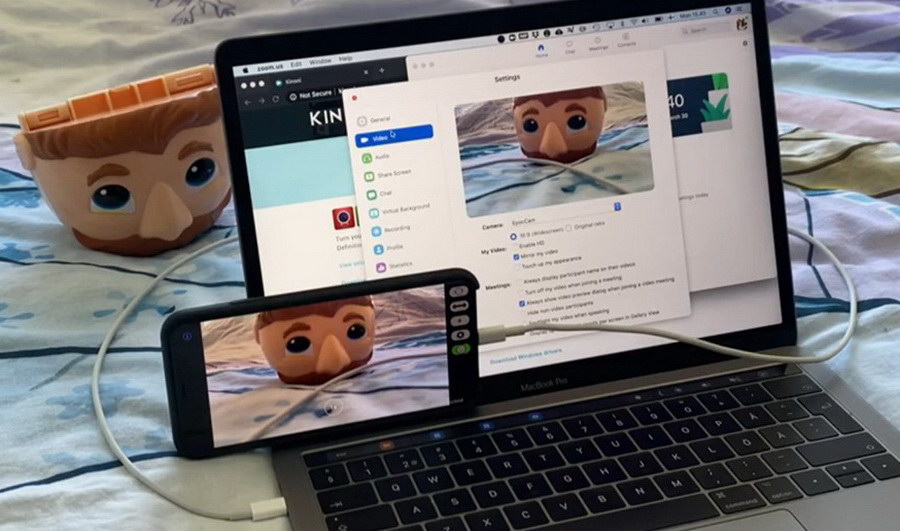


Gak punya webcam? Atau webcam sedang error? Padahal kamu tiba-tiba butuh untuk melalukan video call atau video chat dengan teman atau untuk urusan yang lebih serius. Selama kamu punya smartphone dan koneksi internet, maka tenang saja. Ada cara mudah untuk menggantikan fungsi webcam dengan bantuan aplikasi yang namanya DroidCam Wireless Webcam.
DroidCam merupakan aplikasi yang akan menggantikan fungsi webcam pada PC atau laptop menggunakan smartphone. Dengannya, kamu bisa melakukan chat melalui Skype, Zoom, Teams, atau aplikasi live streaming lainnya.
Fitur utama aplikasi ini adalah mampu melakukan video call, lengkap dengan tampilan gambar dan suara. Pilihan konektivitasnya mencakup nirkabel (WiFi) ataupun kabel USB. Kalian juga tetap bisa menggunakan smartphone seperti biasa ketika sedang digunakan sebagai webcam. Jadi tidak akan mengganggu aktivitas sebagai smartphone. Bahkan dengan DroidCam ini, kamu bisa memfungsikannya sebagai IP camera melalui browser tanpa harus menginstal software tambahan.
DroidCam hadir dalam dua versi yaitu versi gratis dan versi Pro yang berbayar. Khusus untuk versi berbayar, ada fitur tambahan seperti dukungan mode video HD dengan resolusi 720p. Ada pula fitur tambahan yang bisa membuat tampilan video secara flip, mirror, dan rotate. Begitu pula dengan adanya pilihan untuk zoom in/out, toggle LED, dan auto focus. Terdapat pula pilihan untuk adjust brightness, contrast, dan video delay.
Nah, selain fitur-fitur tersebut, proses instalasi dan penggunaannya sangat mudah. Untuk lebih jelas, kamu bisa ikuti langkah-langkah berikut:
Langkah Pertama
– Cari DroidCam bikinan Dev7Apps melalui Google Play Store. Lakukan instalasi seperti biasa dan setelah selesai, langsung jalankan aplikasi ini.
Langkah Kedua
– Setelah menekan Next, ikuti panduan yang diberikan dengan beralih ke PC atau laptop dan buka tautan www.dev47apps.com menggunakan browser.
Langkah ketiga
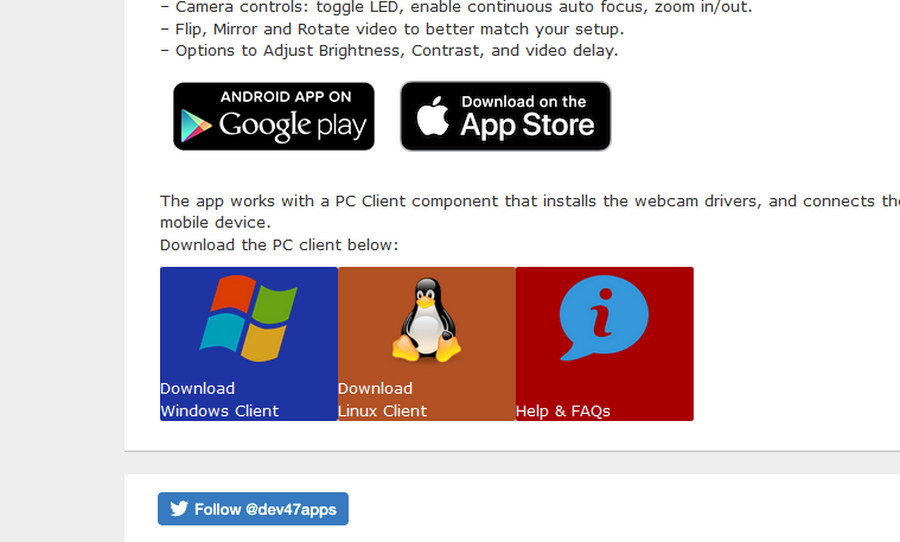
– Pada situs tersebut, geser kebawah dan temukan tautan untuk menginstal di komputer atau laptop dengan pilihan Download Windows Client. Setelah selesai langsung instal.
Langkah keempat
– Jalankan DroidCamApp dari komputer atau laptop tadi. Namun sebelumnya pastikan bahwa komputer atau laptop memiliki koneksi internet yang sama dengan smartphone.
Langkah kelima
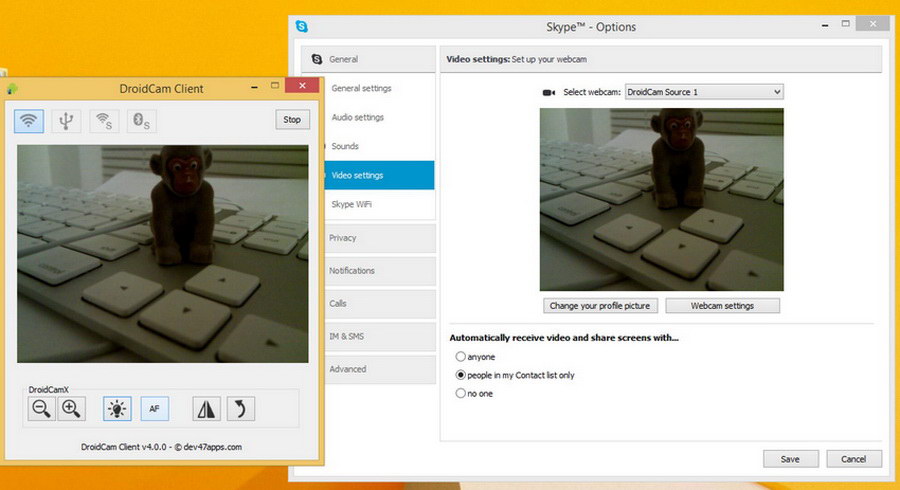
– Pada DroidCamApp dari komputer, masukkan aktifkan icon WiFi dan masukkan alamat IP pada kolom Device IP dan DroidCam Port. Untuk mengisinya, kamu bisa melihatnya dari DroidCam yang sudah terpasang di smartphone. Isi dengan alamat yang sama.

Langkah keenam
– Setelah mengisi, tekan Start. Jika berhasil maka smartphone kamu sudah berfungsi sebagai pengganti webcam. Selanjutnya kamu bisa melakukan video chat atau video call menggunakan Skype, Zoom, Teams, atau aplikasi live streaming lainnya dari komputer atau laptop.
Selamat Mencoba.
Editor: Salman “mmonrz”