

Pemmzchannel
  • NEWS
  • REVIEW
    • All
    • Components
    • Gadget
    • Game
    • Laptop & PC
    Laptop hibrida detachable ASUS ProArt PZ14 berwarna abu-abu tua di atas meja kayu dengan pencahayaan studio biru cobalt.

    Review ASUS ProArt PZ14: Beneran Kencang atau Cuma Janji Manis ARM?

    Tampilan fisik MacBook Air M4 berwarna abu-abu yang terbuka di atas meja kayu dengan pencahayaan biru.

    MacBook Air M4 Masih Worth It di 2026? Ini Alasan User Windows Migrasi

    Laptop Lenovo Yoga Slim 7a 14AGP11 berwarna gelap diletakkan di atas stand laptop meja kerja studio.

    Lenovo Yoga Slim 7a: Laptop Tipis Bertenaga AI Lokal Powerful!

    Tampilan cover belakang laptop gaming Axioo Pongo 535 warna hitam dengan logo Pongo merah.

    Review Axioo Pongo 535: Laptop Gaming Bagus yang Salah Momen?

  • TIPS & TRICK
  • ABOUT US
No Result
View All Result
  • 11tahun
  • About PEMMZCHANNEL – Media Online Review Laptop Gaming Terdepan di Indonesia
  • About Pemmzchannel – Media Online Review Laptop Gaming Terdepan di Indonesia (old)
  • About Us
  • Advertise With US
  • ASK Pemmzchannel
  • Contact Us
  • DWQA Ask Question
  • Featured at Pemmzchannel
  • IMPORT
  • Latest Pemmzchannel Video
  • News
  • Newsletter
  • Newsletter
  • Pemmz Gr8est Surprize
  • Pemmzchannel – Media Informasi, Review Gadget & Gaming
  • Privacy Policy
  • Promo PEMMZ Yogya
  • Shortcodes
  • Submit Karya
  • Subscribe to Pemmzchannel.com
  • Tarif JNE
  • test speed page
Pemmzchannel
  • NEWS
  • REVIEW
    • All
    • Components
    • Gadget
    • Game
    • Laptop & PC
    Laptop hibrida detachable ASUS ProArt PZ14 berwarna abu-abu tua di atas meja kayu dengan pencahayaan studio biru cobalt.

    Review ASUS ProArt PZ14: Beneran Kencang atau Cuma Janji Manis ARM?

    Tampilan fisik MacBook Air M4 berwarna abu-abu yang terbuka di atas meja kayu dengan pencahayaan biru.

    MacBook Air M4 Masih Worth It di 2026? Ini Alasan User Windows Migrasi

    Laptop Lenovo Yoga Slim 7a 14AGP11 berwarna gelap diletakkan di atas stand laptop meja kerja studio.

    Lenovo Yoga Slim 7a: Laptop Tipis Bertenaga AI Lokal Powerful!

    Tampilan cover belakang laptop gaming Axioo Pongo 535 warna hitam dengan logo Pongo merah.

    Review Axioo Pongo 535: Laptop Gaming Bagus yang Salah Momen?

  • TIPS & TRICK
  • ABOUT US
No Result
View All Result
Pemmzchannel

Cara Menghidupkan atau Mematikan Windows Defender

by MHadid
05/05/2017
in Tips and Trick
A A
Defender
Share on FacebookShare on Twitter

Related Post

Tampilan layar smartphone yang sedang melakukan panggilan telepon WhatsApp suara.

Telepon WhatsApp Tanpa Akun Kini Bisa, Begini Cara Mudah Mencobanya!

15/10/2026
Layar smartphone menampilkan panggilan masuk dari nomor HP tak dikenal yang terdeteksi sebagai spam atau penipuan.

Cara Cek Nomor HP Tak Dikenal Terbaru 2026, Waspada Modus Penipuan Baru!

10/10/2026

Beberapa tahun lalu Windows Defender dirilis guna dalam rangka untuk mengantisipasi pertumbuhan ancaman spyware yang kian membesar. Di Windows 8 dan 10, Windows Defender hadir dalam versi yang diperluas yang juga memberikan perlindungan PC dari serangan malware. Versi ini menjadi bagian dari paket Security Essentials.

Baca juga: Antivirus Terbaik untuk Windows 10

Hanya saja Defender yang didesain ulang ternyata memunculkan “konflik” dengan beberapa jenis aplikasi keamanan, di mana sebuah anti-virus mungkin bentrok dengan aplikasi bawaan Windows itu, yang kemudian memunculkan masalah performa. Itulah kenapa kemudian Microsoft memberikan opsi untuk mematikan Defender ketika sebuah trial version Security Essentials diinstall ke dalam laptop atau PC.

Tetapi bila ternyata kamu tidak mengaktifkan trial Norton atau McAfee, atau Avast (dua antivirus yang diketahui bentrok dengan Windows Defender), maka software Defender tidak akan aktif secara otomatis. Jadi bagaimana supaya kita bisa menghidupkan atau mematikan Windows Defender? Inilah caranya.

  • Memeriksa apakah Windows Defender aktif

Windows Defender memiliki ikon berupa perisai kecil yang terlihat dengan jelas di bagian taskbar. Cek bagian taskbar dan periksa apakah ikon ini bekerja secara normal atau tidak. Bila tidak aktif, biasanya akan ada tanda silang merah di bagian pojok kanan atas. Klik ikon tersebut untuk membuka aplikasi Windows Defender. Namun bila kamu tidak bisa menemukan ikon tersebut, ketik ‘Defender’ di kolom pencarian, dan kemudian luncurkan aplikasinya.

Sebuah laman aplikasi akan terbuka. Bila kamu menemukan banyak warna merah di laman tersebut – di bagian strip merah di atas, tombol Turn on berwarna merah, dan sebuah gambar kecil yang menunjukkan layar berwarna merah dengan tanda silang – maka ini berarti bahwa Defender sedang dimatikan. Warna-warna merah tersebut akan berubah menjadi hijau bila aplikasi tersebut diaktifkan.

Namun bila Defender sudah diaktifkan, dan kamu masih melihat banyak warna merah, ini dikarenakan Defender meminta pengguna untuk memperbarui definisinya.

  • Cara mengaktifkan Windows Defender

Bila Defender dalam keadaan tidak aktif, ini bisa jadi dikarenakan kamu sudah memiliki aplikasi antivirus lain di dalam Windows yang kamu gunakan. Mungkin kamu tidak yakin akan kemampuan antivirus yang sudah ada dan lebih percaya kepada kemampuan software bawaan seperti Windows Defender. Bila ini pilihannya, maka kamu harus melakukan uninstall antivirus sebelum mengaktifkan Defender.

Setelah melakukan uninstall, aktifkan Defender dengan cara persis seperti di atas. Tekan tombol besar bertulisan Turn on, dan setelahnya Windows Defender akan mulai memonitor serta melindungi komputer kamu.

Pastikan juga bahwa proteksi real-time Defender bekerja dengan baik. Kamu bisa mengaktifkannya dengan cara menggeser tombol Real-Time Protection ke posisi “On”.

  • Cara mematikan Windows Defender

Mengapa saya perlu mematikan Defender? Bukankah software satu ini sangat berguna bagi keamanan komputer? Kamu perlu mematikan Windows Defender apabila sudah menginstall antivirus lain yang lebih kamu percayai. Dalam kondisi normal, Defender akan menjadi nonaktif bila ada antivirus lain yang terpasang di sistem yang sama.

Luncurkan aplikasi Defender dengan cara sama seperti yang sudah ditulis di atas. Setelahnya klik ikon Settings, dan di jendela yang terbuka, geser tombol Real-time Protection dari posisi on ke posisi off.

Ingat satu hal: apa yang kamu lakukan adalah solusi temporer untuk mematikan Defender. Aplikasi ini akan berjalan otomatis bila dibutuhkan, misalnya untuk membuat PC kamu bertambah aman.

ASUS ExpertBook P1 (PM1403) ASUS ExpertBook P1 (PM1403) ASUS ExpertBook P1 (PM1403)
Tags: Windows 10Windows Defender

MHadid

Penulis aktif yang suka menyimak musik metal. Setengah hidup dipersembahkan untuk gadget, setengah lagi untuk komik dan film.

Related Posts

Tampilan layar smartphone yang sedang melakukan panggilan telepon WhatsApp suara.
Tips and Trick

Telepon WhatsApp Tanpa Akun Kini Bisa, Begini Cara Mudah Mencobanya!

by Daniel Fitrotirrahman
15/10/2026
Layar smartphone menampilkan panggilan masuk dari nomor HP tak dikenal yang terdeteksi sebagai spam atau penipuan.
Tips and Trick

Cara Cek Nomor HP Tak Dikenal Terbaru 2026, Waspada Modus Penipuan Baru!

by Daniel Fitrotirrahman
10/10/2026
Tiga varian warna iPhone 18 Pro yang menampakkan detail modul kamera belakang dan bodi belakang.
Tips and Trick

iPhone 18 Pro Sudah Bisa Pre-Order? Begini Cara Cek di iBox & Erafone!

by Daniel Fitrotirrahman
05/10/2026
Next Post
software bahasa

Belajar Bahasa lewat Aplikasi? Berikut Daftar Favorit Kami

virus mac

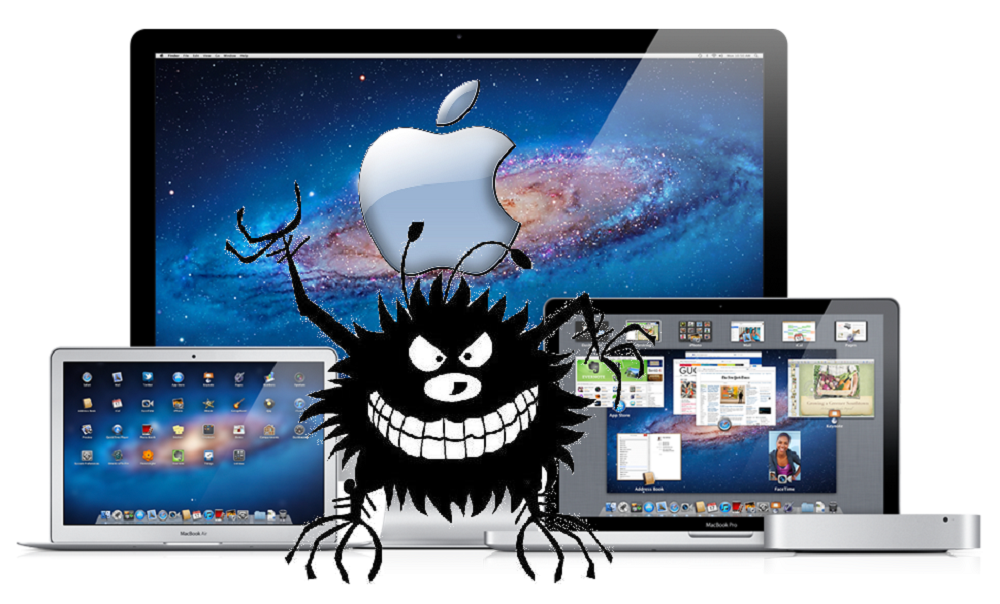
Apakah Mac tahan Virus?

Leave a Reply Cancel reply

Your email address will not be published. Required fields are marked *

ASUS ExpertBook P1 (PM1403) ASUS ExpertBook P1 (PM1403) ASUS ExpertBook P1 (PM1403)
  • Trending
  • Comments
  • Latest

Tips dan Trick : Cara Mengetahui Password WIFI dengan CMD

05/09/2019
ASUS VivoBook 14 A442U indonesia pemmzchannel FI

Baru nih, ASUS VivoBook 14 A442U – Kini dengan Intel Generasi ke-8

07/11/2017
Ini cara cek kapasitas RAM maksimal

Cara Cek Kapasitas RAM Maksimal di PC atau Laptop Windows

30/07/2021

Cara Installasi Driver GPU yang Baik dan Benar

07/02/2013

Review ASUS A451LB: Pengganti sang legenda A46CB + Tutorial Upgrade RAM

300

Cara Installasi Driver GPU yang Baik dan Benar

150
Clash of Clans

Clash of Clans : Town Hall 11 hadir sebagai update terbaru? (updated)

146
Asus A456UF

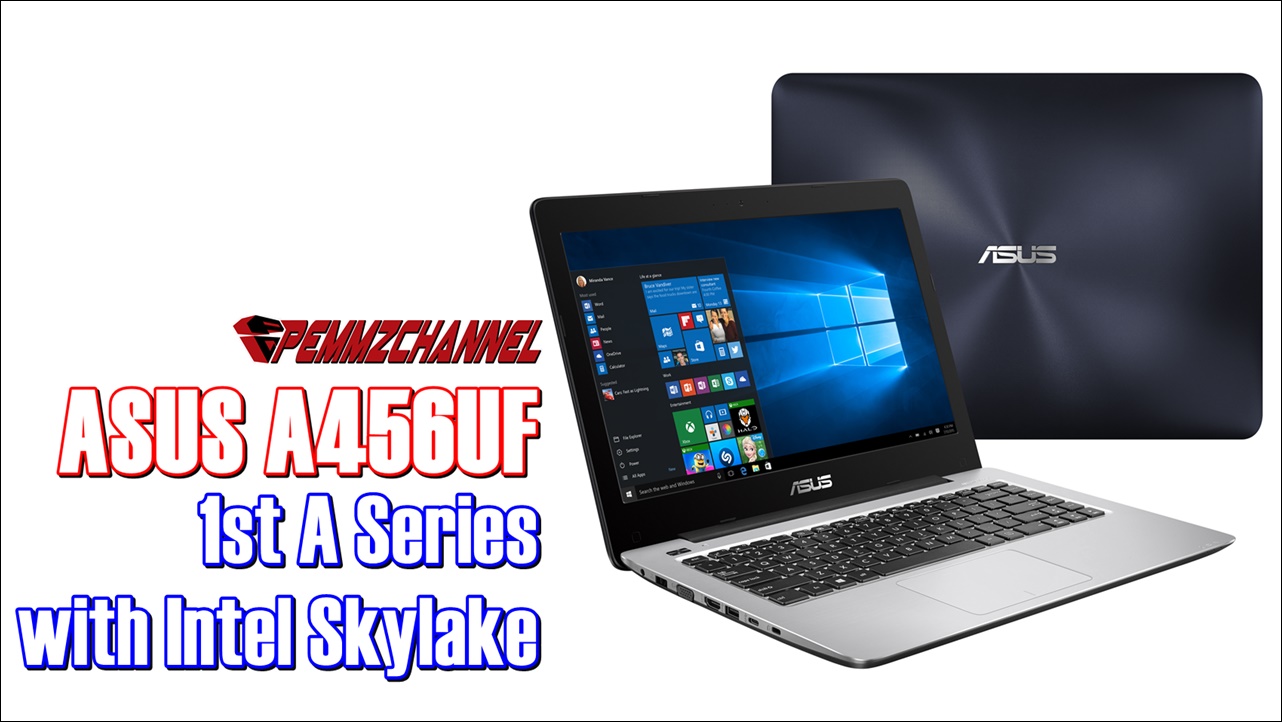
Review Asus A456UF – A Series Pertama Asus Dengan Intel Skylake

119
Tampilan bodi belakang Redmi A3 atau entry-level Redmi dengan modul kamera ganda 50MP

Daftar Harga HP Redmi Oktober 2026 Terbaru, Cek Pilihan Terbaikmu!

12/10/2026
Sisi samping Samsung Galaxy Z Fold8 yang tipis saat setengah terlipat memperlihatkan engsel engsel kokoh.

Samsung Galaxy Z Fold8 Punya Engsel Sekuat Apa? Ini Hasil Ujinya

12/10/2026
HP Xiaomi POCO M6 Pro warna hitam tampak belakang untuk rekomendasi affiliate

Rekomendasi HP Xiaomi untuk Affiliate yang Layak Dilirik Oktober 2026!

12/10/2026
Banner promosi laptop ASUS ProArt P14 dan P16 dengan GPU NVIDIA RTX Spark untuk kreativitas AI

Pre-Order ASUS ProArt P14 dan P16 Dibuka di Indonesia, Kreator Wajib Tahu Hal Ini!

12/10/2026

About

Pemmzchannel adalah portal media digital informasi teknologi terbaru bagi anda para gamer, tech-geeks, review gadget, laptop dan PC desktop gaming terbaru,serta berita unik seputar dunia IT.

Categories

  • Best Pick
  • Components
  • Digital Magazine
  • Featured
  • Gadget
  • Gadgets
  • Game
  • Laptop & PC
  • News
  • other
  • Promo
  • Review
  • Tips and Trick
  • Versus

Recent Post

  • Harga HP Motorola Resmi Naik, Ini Daftar Harga Baru per Oktober 2026!
  • 5 HP 2 Jutaan Baterai 7.000 mAh Terbaik Oktober 2026, Wajib Cek!
  • HP Gaming Murah Oktober 2026: 5 Pilihan 2 Jutaan yang Wajib Dilirik!
  • Apple Welcome Home: Deretan Produk yang Dirilis, Ada Kejutan Baru!
  • About Us
  • Privacy & Policy
  • Contact Us

© 2024 Pemmzchannel

Bottom Ad
No Result
View All Result
  • NEWS
  • REVIEW
  • TIPS & TRICK
  • ABOUT US

© 2024 Pemmzchannel