
Pemmzchannel
  • NEWS
  • REVIEW
    • All
    • Components
    • Gadget
    • Game
    • Laptop & PC
    Laptop ASUS Vivobook 14 (M1407) menyala di atas meja kayu dengan latar belakang pencahayaan biru ambient dan tanaman. Gambar unggulan untuk artikel review laptop AI 10 jutaan yang memiliki daya tahan baterai 15 jam.

    ASUS Vivobook 14 (M1407): Laptop AI 10 Juta, Baterai 15 Jam! Kok Bisa?

    Review MSI Raider 18 HX AI tampak belakang di atas meja kerja, menampilkan desain premium laptop gaming flagship dengan logo naga MSI.

    Review MSI Raider 18 HX AI: Harga Laptop 72 Juta, Waras atau Gimmick?

    Review ASUS ExpertBook PM3 yang sedang menjalani uji ketahanan ekstrem dengan disiram air dan diinjak kaki untuk membuktikan kualitas laptop badak yang tetap menyala.

    Review ASUS ExpertBook PM3: Disiksa Tetap Nyala, Definisi Laptop Badak!

    Review Acer Nitro 16S AI menampilkan desain cover sasis belakang yang minimalis dan elegan di atas meja kerja dengan setup modern.

    Review Acer Nitro 16S AI: Desain Mewah & RTX 5070 yang Ganas!

  • TIPS & TRICK
  • ABOUT US
No Result
View All Result
  • 11tahun
  • About PEMMZCHANNEL – Media Online Review Laptop Gaming Terdepan di Indonesia
  • About Pemmzchannel – Media Online Review Laptop Gaming Terdepan di Indonesia (old)
  • About Us
  • Advertise With US
  • ASK Pemmzchannel
  • Contact Us
  • DWQA Ask Question
  • Featured at Pemmzchannel
  • IMPORT
  • Latest Pemmzchannel Video
  • News
  • Newsletter
  • Newsletter
  • Pemmz Gr8est Surprize
  • Pemmzchannel – Media Informasi, Review Gadget & Gaming
  • Privacy Policy
  • Promo PEMMZ Yogya
  • Shortcodes
  • Submit Karya
  • Subscribe to Pemmzchannel.com
  • Tarif JNE
  • test speed page
Pemmzchannel
  • NEWS
  • REVIEW
    • All
    • Components
    • Gadget
    • Game
    • Laptop & PC
    Laptop ASUS Vivobook 14 (M1407) menyala di atas meja kayu dengan latar belakang pencahayaan biru ambient dan tanaman. Gambar unggulan untuk artikel review laptop AI 10 jutaan yang memiliki daya tahan baterai 15 jam.

    ASUS Vivobook 14 (M1407): Laptop AI 10 Juta, Baterai 15 Jam! Kok Bisa?

    Review MSI Raider 18 HX AI tampak belakang di atas meja kerja, menampilkan desain premium laptop gaming flagship dengan logo naga MSI.

    Review MSI Raider 18 HX AI: Harga Laptop 72 Juta, Waras atau Gimmick?

    Review ASUS ExpertBook PM3 yang sedang menjalani uji ketahanan ekstrem dengan disiram air dan diinjak kaki untuk membuktikan kualitas laptop badak yang tetap menyala.

    Review ASUS ExpertBook PM3: Disiksa Tetap Nyala, Definisi Laptop Badak!

    Review Acer Nitro 16S AI menampilkan desain cover sasis belakang yang minimalis dan elegan di atas meja kerja dengan setup modern.

    Review Acer Nitro 16S AI: Desain Mewah & RTX 5070 yang Ganas!

  • TIPS & TRICK
  • ABOUT US
No Result
View All Result
Pemmzchannel

4 Cara Mengambil Screenshot pada Windows

by MHadid
17/03/2017
in Tips and Trick
A A
Share on FacebookShare on Twitter

Mengambil screenshot pada dasarnya merupakan pekerjaan yang mudah untuk dilakukan, dan tindakan tersebut bisa diterapkan pada setiap platform OS. Pada sistem operasi berbasis Windows, misalnya, semura orang tampaknya sudah tahu bahwa screenshot bisa diambil dengan cara menekan tombok Prt Sc (print screen) yang ada di atas keyboard.

Dan bila kamu adalah pengguna MacBook Air, kombinasi tombol cmd + shift + 3 akan membantumu mengambil screenshot di seluruh bagian layar; sementara itu kombinasi cmd + shift + 4 akan membantu memilih porsi kecil dari bagian layar yang ingin diambil.

Kebanyakan pengguna komputer sudah menggunakan OS Windows, mungkin seumur hidup mereka. Satu hal yang membuat kami bertanya-tanya: mengapa platform OS Windows tidak memiliki fitur shortcut sama seperti yang dimiliki oleh MacBook Air. mengambil gambar layar secara penuh dan memindahkannya di MS Paint terlihat merepotkan bagi sebagian besar pengguna Windows.

Related Post

Close-up bagian belakang ponsel modern dengan modul kamera besar yang memberikan kesan futuristik untuk gaming.

Main Game Berat di Android Tanpa HP Mahal? Ini Rahasianya!

30/12/2025
Seorang pria sedang fokus menatap layar smartphone saat bermain game dalam posisi lanskap.

Sering Kalah Main Game di Android? Bisa Jadi Setting HP Kamu Salah!

30/12/2025
Vivobook S14 Vivobook S14 Vivobook S14

Ini dikarenakan terlalu banyak hal yang harus dilakukan hanya untuk mengambil satu screenshot. Untungnya ada banyak cara yang lebih baik untuk mengambil screenshot pada Windows.

Kami akan menunjukkan 4 cara mudah untuk mengambil screenshot pada OS berbasis Windows. Namun perlu diingat bahwa cara-cara tersebut hanya akan bekerja pada sistem operasi berbasis Windows XP atau versi Windows yang lebih baru. Perlu diingat juga bahwa 4 trik yang ada tidak akan bekerja lewat tool seperti Snipping Tool, yang hanya tersedia di sistem operasi Windows Vista dan Windows 8, 10.

  1. Menyimpan screenshot ke dalam clipboard

Seperti inilah cara mudah untuk menyimpan hasil screenshot ke clipboard:

  • Tekan tombol Print Screen (atau kombinasi tombol FN + Print Screen) yang bakal mengkopi hasil jepretan ke dalam clipboard.
  • Buka aplikasi MS Paint, Word, atau aplikasi lain yang sifatnya membantu mengolah gambar.
  • Tekan Ctrl + V untuk memindahkan screenshot tersebut ke dalam aplikasi terpilih.
  • Setelahnya kamu bisa menyimpan file hasil di mana saja.

2.  Menyimpan screenshot seluruh bagian layar ke dalam file tertentu

Begini caranya:

  • Tekan tombol Windows + Print Screen. Cara ini akan menyimpan gambar yang telah di ambil ke dalam folder Pictures di dalam drive komputer kamu.
  • Untuk menemukan hasil screenshot, pengguna hanya perlu membuka Explorer dan klik pada menu bertuliskan “Pictures” di bagian kiri jendela Windows. Di sanalah kamu akan menemukan screenshot yang baru saja disimpan.

3. Mengambil screenshot pada sebagian layar

Gunakan tool seperti Windows Snipping Tool, dan ikuti langkah-langkah berikut ini:

  • Bukalah Snipping Tool, yang bisa ditemukan di dalam Start Menu >> All programs >> Accesories. Kamu juga bisa menggunakan fitur Search untuk menjadi tool tersebut.
  • Begitu Snipping Tool dibuka, kamu akan menemukan tanda panah ke bawah yang terletak persis di sebelah Next.
  • Pilih Free-form Snip atau Rectangular Snip. Free-form Snip membantumu menggambar bentuk apapun pada layar dan mengambil screenshot hanya di bidang gambar yang dibuat. Sementara itu Rectangular Snip akan membantumu mengambil screenshot berbentuk rectangular.
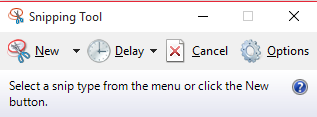
Windows Snipping Tool
Layout Snipping Tool

Metode ini akan membantu pengguna menghemat waktu, sebab hanya bagian tertentu pada layar yang ingin diambil gambarnya.

4. Mengambil screenshot pada open windows

Bila kamu hanya ingin mengambil sebuah screenshot pada sebuah aplikasi atau window yang telah dibuka, maka beginilah caranya:

  • Klik aplikasi yang ingin diambil screenshotnya. Pastikan bahwa aplikasi terbuka di depan (foreground) dan tidak bekerja di background.
  • Tekan alt + Print Screen.
  • Bukalah MS Paint atau aplikasi apapun yang menjadi pilihan.
  • Tekan Ctrl + V.
  • Kemudian kamu bisa menyimpan hasilnya di manapun.

Tags: Screenshotsnipping toolTrickwindows

MHadid

Penulis aktif yang suka menyimak musik metal. Setengah hidup dipersembahkan untuk gadget, setengah lagi untuk komik dan film.

Related Posts

Close-up bagian belakang ponsel modern dengan modul kamera besar yang memberikan kesan futuristik untuk gaming.
Tips and Trick

Main Game Berat di Android Tanpa HP Mahal? Ini Rahasianya!

by Daniel Fitrotirrahman
30/12/2025
Seorang pria sedang fokus menatap layar smartphone saat bermain game dalam posisi lanskap.
Tips and Trick

Sering Kalah Main Game di Android? Bisa Jadi Setting HP Kamu Salah!

by Daniel Fitrotirrahman
30/12/2025
Laptop MacBook Pro dengan layar Liquid Retina yang jernih menampilkan wallpaper macOS terbaru di ruang kerja.
Tips and Trick

Layar Laptop Bergaris? Jangan Panik, Ini Tips Ampuh yang Jarang Diketahui!

by Daniel Fitrotirrahman
29/12/2025
Next Post
memilih ultrabook?

Waktu yang Tepat untuk Beli Ultrabook? Nanti Dulu!

Tips: Mereset Laptop ke Settingan Pabrik

Leave a Reply Cancel reply

Your email address will not be published. Required fields are marked *

Vivobook S14 Vivobook S14 Vivobook S14
  • Trending
  • Comments
  • Latest

Tips dan Trick : Cara Mengetahui Password WIFI dengan CMD

05/09/2019
ASUS VivoBook 14 A442U indonesia pemmzchannel FI

Baru nih, ASUS VivoBook 14 A442U – Kini dengan Intel Generasi ke-8

07/11/2017
Ini cara cek kapasitas RAM maksimal

Cara Cek Kapasitas RAM Maksimal di PC atau Laptop Windows

30/07/2021

Cara Installasi Driver GPU yang Baik dan Benar

07/02/2013

Review ASUS A451LB: Pengganti sang legenda A46CB + Tutorial Upgrade RAM

300

Cara Installasi Driver GPU yang Baik dan Benar

150
Clash of Clans

Clash of Clans : Town Hall 11 hadir sebagai update terbaru? (updated)

146
Asus A456UF

Review Asus A456UF – A Series Pertama Asus Dengan Intel Skylake

119
Bocoran kapasitas baterai Honor Power 2 sebesar 10080mAh dengan desain kamera mirip iPhone 17 Pro.

Desain Honor Power 2 Bocor Jelang Rilis, Kok Mirip iPhone 17 Pro?

30/12/2025
Pasukan taktis Rainbow Six Siege melakukan penyerbuan ke sebuah gedung dengan helikopter di latar belakang.

Rainbow Six Siege Kena Retas, Ubisoft Ambil Langkah Darurat! Server Ditutup Sementara?

30/12/2025
Close-up bagian belakang ponsel modern dengan modul kamera besar yang memberikan kesan futuristik untuk gaming.

Main Game Berat di Android Tanpa HP Mahal? Ini Rahasianya!

30/12/2025
Konsep desain Samsung Galaxy Z TriFold dengan fitur Galaxy AI yang futuristik

Galaxy Z TriFold Dijual Selangit, Tapi Samsung Justru Merugi, Kenapa?

30/12/2025

About

Pemmzchannel adalah portal media digital informasi teknologi terbaru bagi anda para gamer, tech-geeks, review gadget, laptop dan PC desktop gaming terbaru,serta berita unik seputar dunia IT.

Categories

  • Best Pick
  • Components
  • Digital Magazine
  • Featured
  • Gadget
  • Gadgets
  • Game
  • Laptop & PC
  • News
  • other
  • Promo
  • Review
  • Tips and Trick
  • Versus

Recent Post

  • Desain Honor Power 2 Bocor Jelang Rilis, Kok Mirip iPhone 17 Pro?
  • Rainbow Six Siege Kena Retas, Ubisoft Ambil Langkah Darurat! Server Ditutup Sementara?
  • Main Game Berat di Android Tanpa HP Mahal? Ini Rahasianya!
  • Galaxy Z TriFold Dijual Selangit, Tapi Samsung Justru Merugi, Kenapa?
  • About Us
  • Privacy & Policy
  • Contact Us

© 2024 Pemmzchannel

Bottom Ad
No Result
View All Result
  • NEWS
  • REVIEW
  • TIPS & TRICK
  • ABOUT US

© 2024 Pemmzchannel