




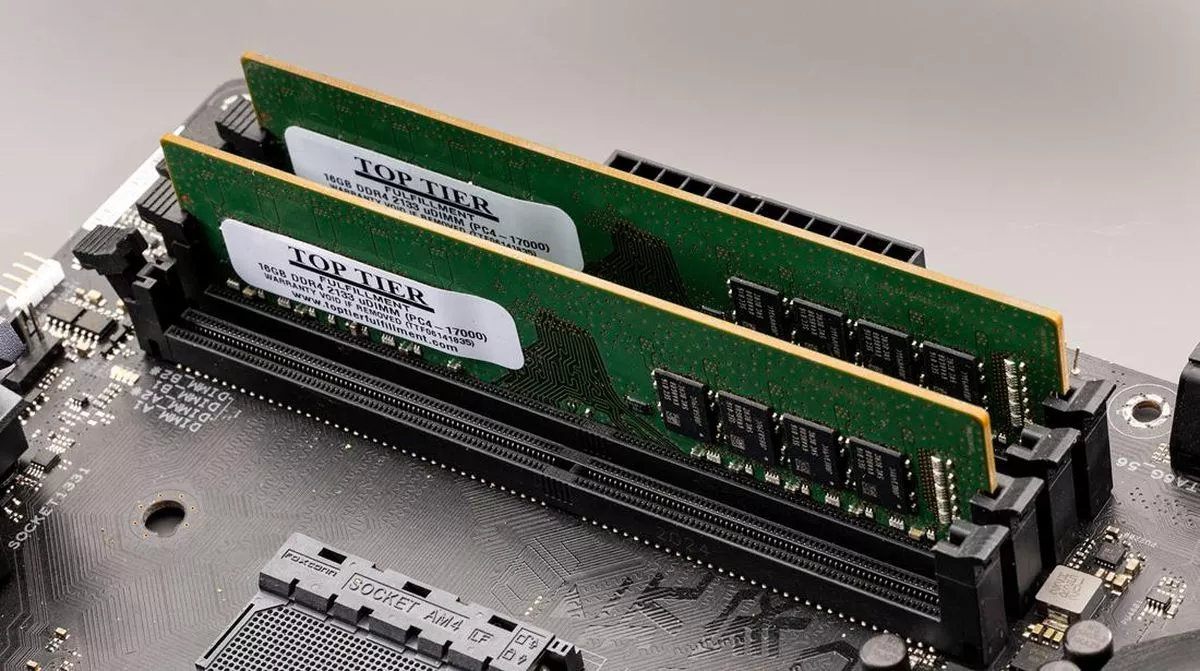
Laptop yang mendadak lemot saat digunakan memang bikin kesal, apalagi ketika pekerjaan sedang menumpuk. Baru membuka browser, aplikasi dokumen, dan beberapa program lain, performa laptop langsung terasa menurun. Salah satu penyebabnya bisa berasal dari penggunaan RAM laptop penuh.
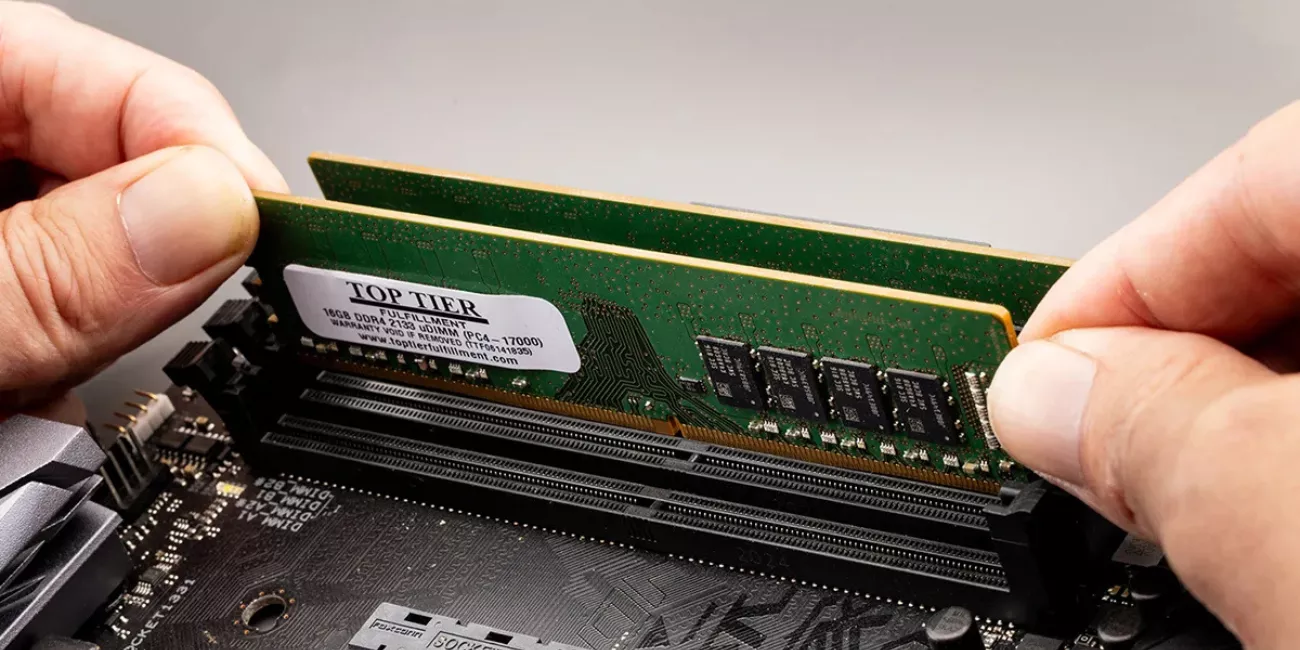
RAM atau Random Access Memory berfungsi menyimpan data sementara yang dibutuhkan aplikasi ketika berjalan. Semakin banyak program aktif, semakin besar pula kebutuhan memorinya. Ketika kapasitas RAM terbatas, sistem bisa terasa lambat karena harus mengelola memori dengan lebih intensif.
Kabar baiknya, kamu tidak harus buru-buru membeli RAM baru. Ada beberapa cara mengatasi RAM laptop penuh yang bisa dicoba terlebih dahulu agar perangkat kembali nyaman digunakan.
5 Cara Mengatasi RAM Laptop Penuh Terbaru 2026
Berikut dibawah ini 5 Cara Mengatasi RAM Laptop Penuh Terbaru 2026:
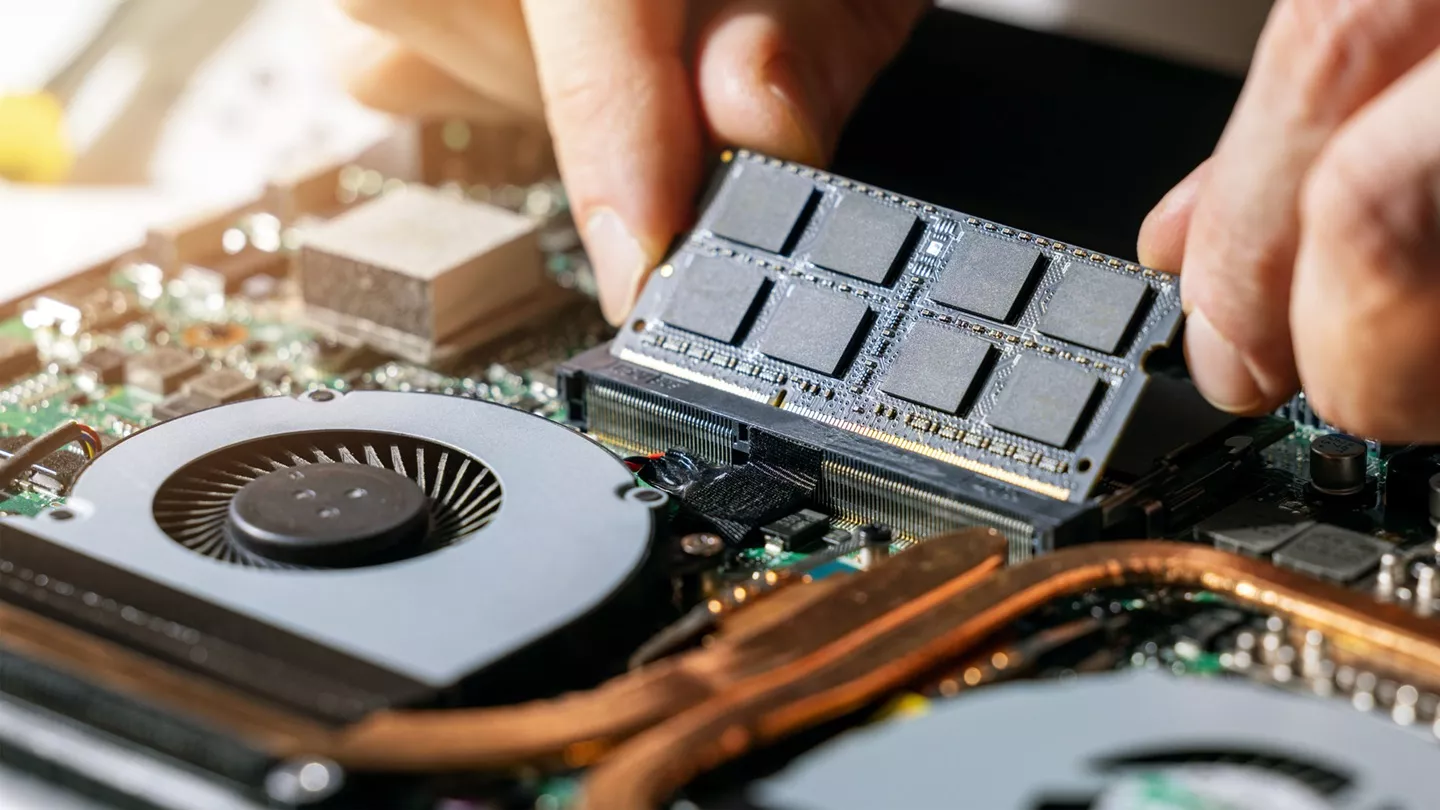
1. Tutup Aplikasi yang Memakan Banyak RAM Laptop penuh
Langkah pertama yang paling mudah adalah memeriksa aplikasi yang sedang berjalan. Terkadang, ada program yang tetap aktif meskipun sudah tidak digunakan, sehingga terus menghabiskan sumber daya laptop.
- Pada Windows, tekan Ctrl + Shift + Esc untuk membuka Task Manager.
- Pilih bagian Processes, kemudian perhatikan kolom Memory untuk melihat aplikasi yang menggunakan RAM laptop penuh paling besar.
- Tutup aplikasi yang memang tidak diperlukan dengan memilihnya, lalu klik End task.
Namun, hindari menghentikan proses sistem yang tidak kamu kenali karena tindakan tersebut berpotensi mengganggu kestabilan Windows.
2. Restart Laptop untuk Menyegarkan Sistem
Kalau laptop mulai terasa berat setelah digunakan berjam-jam, melakukan restart bisa menjadi solusi sederhana. Langkah ini membantu mengakhiri proses yang berjalan dan memulai kembali layanan sistem dari kondisi baru.
Restart juga dapat membantu mengatasi aplikasi yang mengalami gangguan sehingga penggunaan memorinya tidak normal. Meski begitu, cara ini bukan berarti RAM akan selalu kosong sepenuhnya karena Windows tetap membutuhkan memori untuk menjalankan sistem operasi. Sebelum melakukan restart, simpan seluruh pekerjaan yang masih terbuka agar tidak kehilangan dokumen atau perubahan penting.
3. Nonaktifkan Aplikasi Startup yang Tidak Penting
Beberapa aplikasi otomatis berjalan ketika laptop dinyalakan. Jika jumlahnya terlalu banyak, penggunaan RAM bisa meningkat bahkan sebelum kamu mulai bekerja. Untuk menguranginya, buka Task Manager.
Masuk ke bagian Startup apps, lalu pilih program yang tidak perlu langsung aktif saat laptop menyala. Klik Disable untuk menonaktifkannya dari proses startup.
Aplikasi seperti layanan pembaruan tertentu, peluncur gim, atau program pendukung yang jarang digunakan bisa dipertimbangkan. Pastikan kamu tetap membiarkan antivirus dan layanan penting berjalan sebagaimana mestinya.
4. Kurangi Tab Browser dan Ekstensi yang Tidak Dipakai
Browser sering menjadi salah satu penyumbang penggunaan RAM laptop penuh terbesar, terutama ketika kamu membuka banyak tab sekaligus. Setiap tab dan ekstensi dapat membutuhkan sumber daya tambahan, tergantung konten serta aktivitasnya. Biasakan menutup tab yang sudah tidak diperlukan.
Jika sedang mengerjakan tugas, misalnya, cukup pertahankan halaman referensi yang benar-benar dibutuhkan daripada membiarkan puluhan tab terbuka. Kamu juga bisa memeriksa ekstensi browser dan menghapus yang jarang digunakan. Fitur penghemat memori pada browser tertentu dapat membantu menangguhkan tab yang tidak aktif sehingga sumber daya lebih efisien.
5. Bersihkan File Sementara dan Periksa Kebutuhan Upgrade RAM Laptop
File sementara dapat menumpuk seiring penggunaan laptop. Walaupun menghapusnya tidak secara langsung mengosongkan RAM yang sedang digunakan aplikasi, langkah ini bisa membantu menyediakan ruang penyimpanan dan menjaga pengelolaan sistem tetap rapi.
Pada Windows, buka Settings, pilih System, lalu Storage untuk memeriksa rekomendasi pembersihan. Kamu juga dapat menggunakan fitur Temporary files, tetapi periksa jenis file sebelum menghapusnya agar tidak kehilangan data penting.
Jika laptop masih lemot setelah langkah-langkah tersebut, periksa apakah RAM memang sering mencapai kapasitas maksimal. Laptop dengan RAM 4GB, misalnya, mungkin kesulitan menjalankan banyak aplikasi modern secara bersamaan. Jika perangkat mendukung penambahan memori, upgrade RAM bisa menjadi pilihan.
Kesimpulannya, cara mengatasi RAM laptop penuh sebaiknya dimulai dari langkah sederhana, seperti menutup aplikasi, melakukan restart, mengatur startup, dan mengurangi tab browser. Jika masalah terus berulang, periksa juga kapasitas RAM, ruang penyimpanan, serta kondisi perangkat agar solusi yang dipilih benar-benar sesuai kebutuhan.
Baca juga:
- RAM Laptop Kamu KURANG? Cek Kebutuhan RAM Kamu DISINI!
- Intip 3 Cara Cek Kapasitas RAM Laptop Kamu di Windows 11
- Ingin Tahu Berapa RAM Laptop Kamu? Begini Cara Ceknya Tanpa Aplikasi!
Cari gadget berkualitas dengan harga terbaik? Temukan pilihan laptop, PC, dan komponen PC dengan harga terbaik hanya di Pemmz.com.
Cari tahu juga update berita terkini dan teraktual seputar teknologi dan gadget di Pemmzchannel.com.