




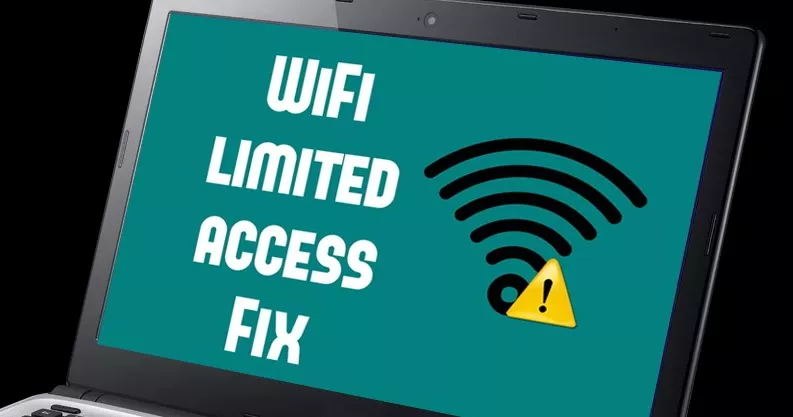
WiFi yang tiba-tiba berstatus Limited Access tentu sangat menjengkelkan. Masalah WiFi Limited Access ini membuat laptop terlihat terhubung ke jaringan, tetapi internet tidak dapat digunakan. Akibatnya, aktivitas seperti browsing, streaming video, bermain game online, hingga pekerjaan kantor menjadi terganggu.
Kondisi ini bisa terjadi pada berbagai versi Windows, mulai dari Windows 7, Windows 8.1, hingga Windows 10. Penyebabnya pun beragam, mulai dari konflik alamat IP, gangguan driver, hingga sinyal WiFi yang tidak stabil.
Cara Mengatasi WiFi Limited Access di Laptop
Jika Anda sedang mengalaminya, berikut beberapa solusi yang bisa dicoba.
1. Atur Ulang Alamat IP pada Laptop
Salah satu penyebab paling umum dari WiFi limited access adalah konflik IP Address dalam jaringan. Ketika dua perangkat menggunakan alamat IP yang sama, koneksi internet bisa terganggu. Cara mengatasinya:
- Buka Control Panel
- Pilih Network and Sharing Center
- Klik jaringan WiFi yang sedang digunakan
- Masuk ke Properties
- Pilih Internet Protocol Version 4 (TCP/IPv4)
- Klik Properties
- Sesuaikan pengaturan IP Address sesuai konfigurasi jaringan Anda
Metode ini biasanya efektif pada jaringan rumah atau kantor yang menggunakan pengaturan IP tertentu.
2. Perbaiki Konfigurasi Jaringan Melalui Command Prompt
Bagi pengguna Windows 8.1, masalah limited access sering kali berasal dari konfigurasi TCP yang bermasalah. Anda dapat memperbaikinya melalui Command Prompt dengan hak administrator.
Langkah ini berfungsi untuk mereset beberapa parameter jaringan yang mungkin mengalami error setelah pembaruan sistem atau perubahan konfigurasi. Setelah menjalankan perintah yang diperlukan, restart laptop dan coba hubungkan kembali ke jaringan WiFi untuk melihat hasilnya.
3. Aktifkan Fitur FIPS pada Windows 8.1
Tidak banyak pengguna yang mengetahui bahwa fitur Federal Information Processing Standards (FIPS) dapat membantu mengatasi masalah koneksi tertentu. Fitur ini berada pada pengaturan keamanan jaringan WiFi dan berfungsi meningkatkan kompatibilitas koneksi pada beberapa kondisi tertentu. Jika setelah mengaktifkan FIPS status jaringan berubah menjadi Connected, berarti masalah berhasil diperbaiki.
4. Nonaktifkan Bonjour Service di Windows 7
Pada Windows 7, layanan bernama Bonjour Service terkadang dapat menimbulkan konflik pada jaringan internet. Layanan ini biasanya terpasang bersamaan dengan beberapa aplikasi pihak ketiga, seperti perangkat lunak dari Apple. Untuk mengatasinya:
- Tekan Windows + R
- Ketik services.msc
- Cari Bonjour Service
- Klik dua kali lalu pilih Stop
- Ubah Startup Type menjadi Disabled
Setelah itu, restart komputer dan periksa kembali koneksi internet Anda.
5. Perbarui Driver Adapter WiFi
Driver yang sudah usang atau rusak sering menjadi penyebab laptop gagal terhubung ke internet secara normal. Melalui Device Manager, Anda dapat memperbarui driver WiFi agar sesuai dengan sistem operasi terbaru. Driver yang diperbarui biasanya mampu memperbaiki bug koneksi, meningkatkan stabilitas jaringan, dan mengoptimalkan kinerja perangkat wireless. Pastikan Anda menggunakan driver resmi dari produsen laptop atau adapter WiFi yang digunakan.
6. Restart Router dan Laptop
Terkadang solusi paling sederhana justru menjadi yang paling efektif. Matikan router atau modem selama beberapa menit, kemudian nyalakan kembali. Selain itu, lakukan restart pada laptop untuk menyegarkan konfigurasi sistem dan koneksi jaringan. Cara ini sering berhasil mengatasi masalah sementara yang terjadi akibat cache jaringan atau gangguan komunikasi antara perangkat dan router.
7. Pastikan Sinyal WiFi dalam Kondisi Stabil
Sinyal yang lemah dapat menyebabkan koneksi menjadi tidak stabil hingga muncul status limited access. Beberapa cara untuk meningkatkan kualitas sinyal antara lain:
- Mendekatkan laptop ke router
- Mengurangi penghalang seperti tembok tebal
- Memindahkan posisi router ke area yang lebih terbuka
- Menggunakan jaringan WiFi 5 GHz jika tersedia
Semakin baik kualitas sinyal yang diterima laptop, semakin kecil kemungkinan muncul gangguan koneksi.
Kesimpulan
Masalah WiFi limited access memang dapat terjadi kapan saja, tetapi umumnya bisa diatasi tanpa harus membawa laptop ke tempat servis. Mulai dari mengatur ulang IP Address, memperbarui driver, menonaktifkan layanan yang bermasalah, hingga memastikan sinyal WiFi tetap stabil merupakan beberapa langkah yang layak dicoba.
Apabila seluruh metode di atas belum berhasil, kemungkinan gangguan berasal dari penyedia layanan internet atau perangkat jaringan yang digunakan. Dalam kondisi tersebut, menghubungi layanan pelanggan provider menjadi langkah terbaik untuk mendapatkan solusi lebih lanjut.
Baca juga:
- Masalah WiFi iPhone 17 Dikeluhkan Pengguna! Jangan Panik, Ini Penyebab & Cara Mengatasinya!
- Koneksi Lemot? Begini Cara Membatasi Pengguna WiFi agar Internet Jadi Ngebut Lagi!
- WiFi Gratis Telkom Sumatra Tersedia di 7 Titik Bencana Banjir, Cek Lokasinya!
Cari gadget berkualitas dengan harga terbaik? Temukan pilihan laptop, PC, dan komponen PC dengan harga terbaik hanya di Pemmz.com.
Cari tahu juga update berita terkini dan teraktual seputar teknologi dan gadget di Pemmzchannel.com.