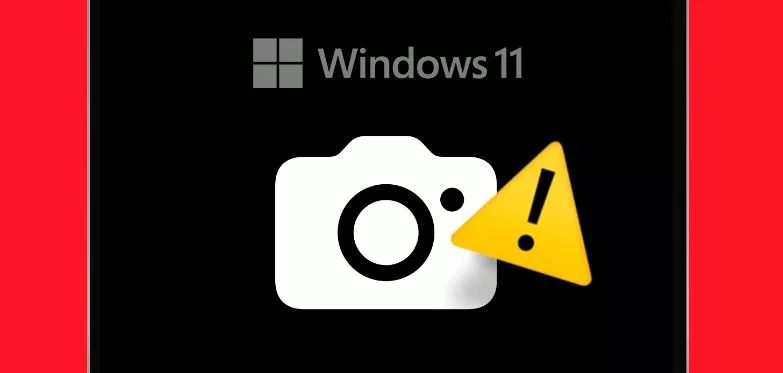
Kamera di PC atau laptop kini bukan lagi fitur tambahan, melainkan kebutuhan utama. Mulai dari rapat kerja, kelas online, hingga keperluan konten digital, semuanya bergantung pada kamera yang berfungsi dengan baik. Sayangnya, tidak sedikit pengguna Windows 11 yang baru menyadari kamera bermasalah justru saat momen penting.
Kabar baiknya, Windows 11 sudah menyediakan berbagai cara praktis untuk mengecek kondisi kamera tanpa perlu menginstal aplikasi tambahan. Dengan langkah yang tepat, kamu bisa memastikan kamera siap digunakan kapan saja tanpa drama teknis.
Mengenal Fungsi dan Jenis Kamera di PC Windows 11
Sebelum masuk ke tahap pengujian, penting untuk memahami peran kamera di perangkat Windows 11. Kamera tidak hanya digunakan untuk panggilan video, tetapi juga mendukung autentikasi keamanan seperti Windows Hello, pembelajaran jarak jauh, hingga pembuatan konten visual.
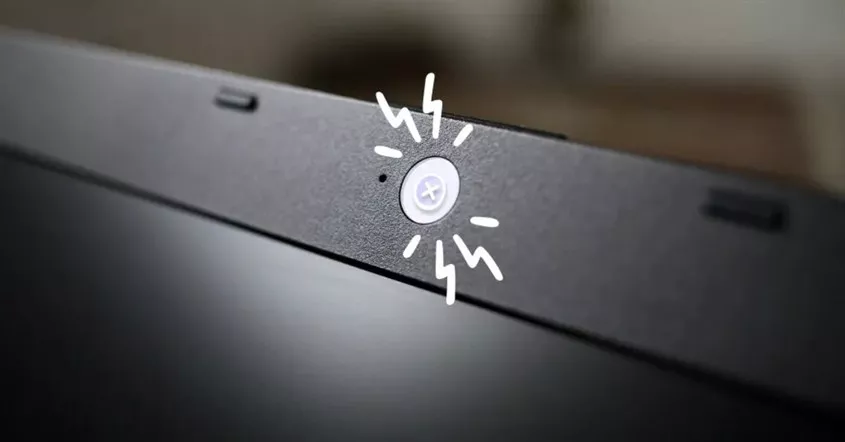
Secara umum, kamera PC terbagi menjadi dua jenis. Pertama, kamera internal yang biasanya sudah tertanam di laptop. Kamera ini praktis karena langsung terintegrasi dengan sistem. Kedua, kamera eksternal atau webcam USB yang sering digunakan pada PC desktop atau untuk kualitas gambar yang lebih baik.
Selain itu, kini banyak kamera dengan resolusi tinggi yang mendukung tampilan lebih tajam dan warna lebih natural. Apa pun jenis kameranya, Windows 11 dirancang agar semua perangkat tersebut bisa dikenali otomatis selama sistem dan drivernya berjalan normal.
Langkah-Langkah Tes Kamera Windows 11 Tanpa Aplikasi Tambahan
Berikut langkah-langkah praktis yang bisa langsung kamu ikuti. Semua cara ini menggunakan fitur bawaan Windows 11.
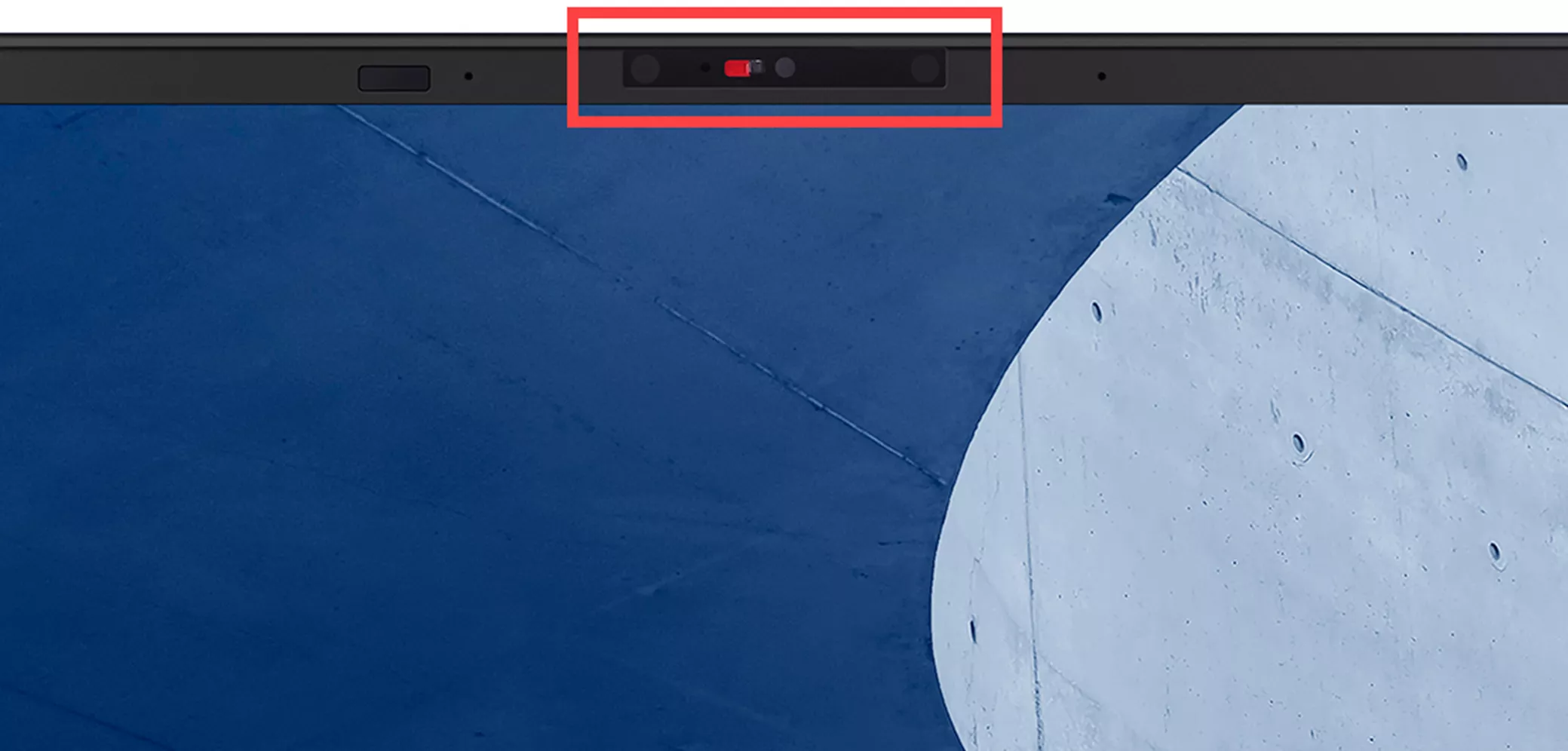
Tes Kamera Lewat Aplikasi Camera Bawaan
- Klik tombol Start
- Ketik Camera di kolom pencarian
- Buka aplikasi Camera
- Jika kamera normal, gambar akan langsung tampil di layar
Hal yang perlu diperhatikan saat kamera menyala:
- Gambar muncul tanpa delay
- Tidak ada garis, flicker, atau noise berlebih
- Warna terlihat natural
- Kamera tidak mati tiba-tiba
Periksa Izin Akses Kamera
- Buka Settings
- Pilih menu Privacy & Security
- Klik Camera
Aktifkan opsi:
- Allow apps to access your camera
- Pastikan aplikasi yang kamu gunakan mendapat izin
Langkah ini penting karena Windows 11 secara default membatasi akses kamera demi keamanan.
Perbarui driver kamera
- Tekan Windows + X
- Pilih Device Manager
- Cari menu Cameras atau Imaging Devices
- Klik kanan pada kamera
- Pilih Update driver
- Gunakan opsi Search automatically
Driver yang usang sering menjadi penyebab utama kamera tidak terdeteksi.
Solusi Tambahan Jika Kamera Masih Bermasalah
Jika kamera masih belum berfungsi normal, lakukan pengecekan lanjutan berikut ini.
Restart Aplikasi Atau Sistem
- Tutup semua aplikasi yang menggunakan kamera
- Buka kembali aplikasi tersebut
- Jika perlu, lakukan restart PC atau laptop
- Cara sederhana ini sering berhasil mengatasi bug sementara.
Coba Kamera Di Aplikasi Lain
- Tes kamera di aplikasi Camera bawaan
- Lanjutkan ke Zoom, Skype, atau Microsoft Teams
Jika kamera hanya bermasalah di satu aplikasi, berarti pengaturannya yang perlu diperbaiki
Dengan perawatan sederhana dan pengecekan rutin, kamera di Windows 11 bisa tetap stabil dan siap digunakan kapan saja tanpa hambatan.
Baca juga:
- 5 Fitur Tersembunyi Windows 11 di Menu Settings yang Wajib Kamu Coba!
- Update Gaming Windows 11: PC Rasa Konsol & Performa Makin Ngebut!
- File Explorer Windows 11 Dapat Update: Hemat RAM & Cari File Jadi Cepat!
Cari gadget berkualitas dengan harga terbaik? Temukan pilihan laptop, PC, dan komponen PC dengan harga terbaik hanya di Pemmz.com.
Cari tahu juga update berita terkini dan teraktual seputar teknologi dan gadget di Pemmzchannel.com.