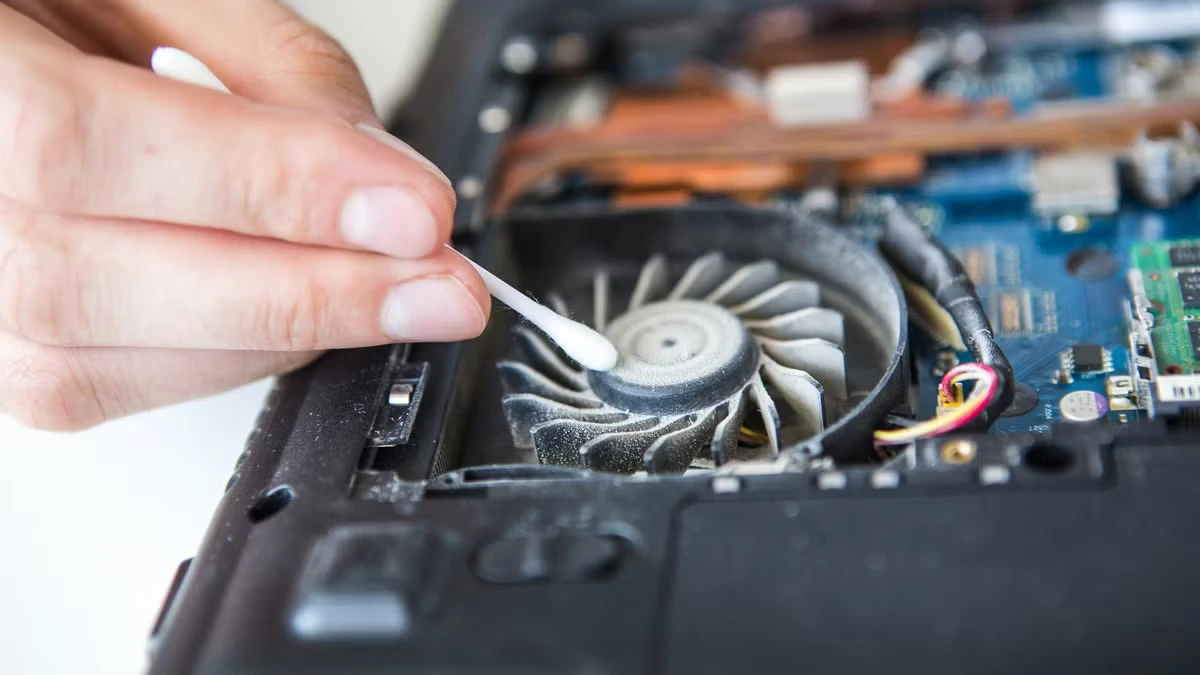
Penting dipahami bahwa Kipas Komputer Berisik adalah hal yang wajar ketika Anda menjalankan tugas berat seperti gaming atau rendering video. Namun, jika kebisingan terjadi terus-menerus tanpa alasan jelas, Anda harus melakukan diagnosis mandiri. Berikut adalah enam langkah jitu yang bisa Anda coba sebelum menyerahkannya ke teknisi.
Mengapa Kipas Komputer Berisik?
Kipas pada PC desktop atau laptop memiliki satu fungsi vital: menjaga suhu hardware tetap dingin agar performa berjalan lancar. Namun, jika suara kipas Anda sudah mengganggu konsentrasi terutama jika PC terdengar seperti terowongan angin saat idle maka sudah waktunya Anda mencari tahu sumber masalahnya.
6 Langkah Tepat Mengatasi Kipas Komputer Berisik
1. Cek Program di Task Manager
Langkah pertama adalah memastikan bahwa kebisingan kipas tersebut memang beralasan. Kipas akan bekerja keras jika CPU Anda overworked.
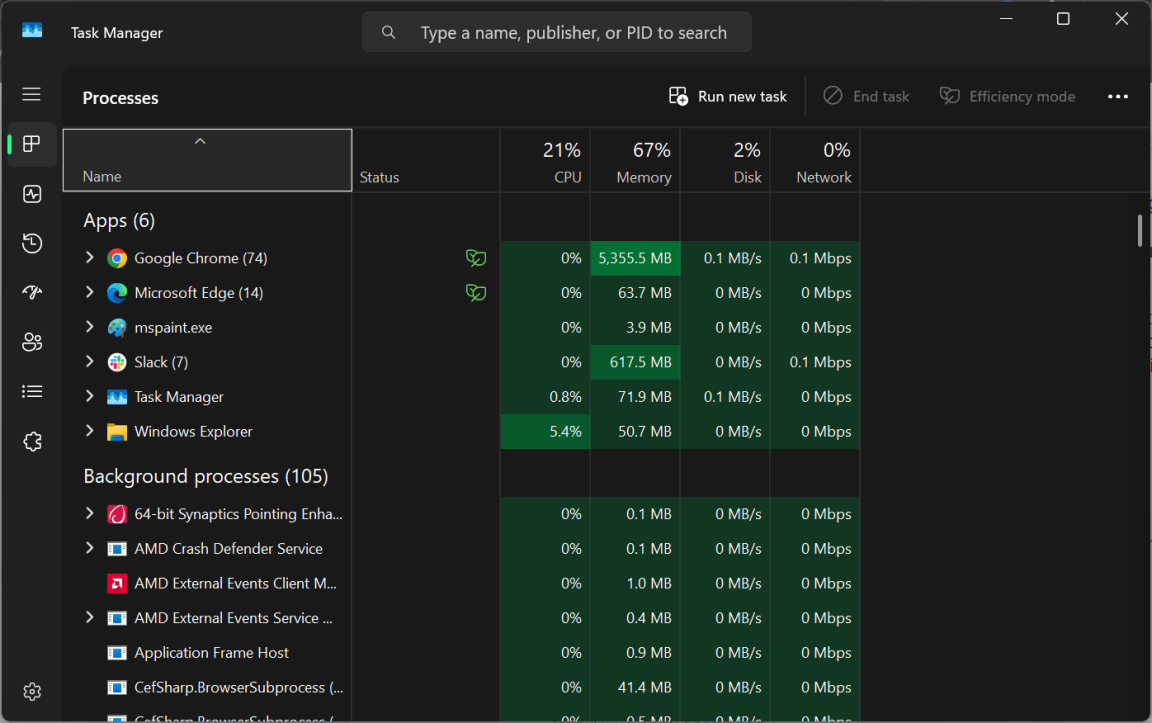
Di Windows, tekan kombinasi Ctrl + Shift + Esc untuk membuka Task Manager.
Di macOS, cari Activity Monitor melalui Ctrl-Space.
Perhatikan penggunaan CPU di bagian atas daftar. Komputer yang sedang idle (diam) seharusnya tidak menggunakan lebih dari 20% kapasitas CPU-nya. Jika penggunaan CPU melonjak ke 100% padahal Anda tidak sedang melakukan apa-apa, segera cari tahu program mana yang “memakan” sumber daya tersebut. Mungkin ada program berjalan di background yang terlupa, atau bahkan Anda terinfeksi malware.
2. Pantau Suhu Hardware
Jika kipas hanya bising saat Anda melakukan aktivitas intensif (misalnya bermain game), itu adalah perilaku normal. Namun, memantau suhu internal PC tetap penting untuk mencegah overheating yang tidak perlu.
Anda bisa menggunakan program gratis seperti Core Temp (untuk Windows) atau Fanny (untuk Mac).
Dengan memonitor suhu CPU, Anda bisa melacak kapan kipas bekerja sesuai fungsinya, dan kapan mesin Anda mulai memanas tanpa alasan yang jelas.
3. Pastikan Aliran Udara Bebas Hambatan
Komputer membutuhkan ruang untuk sirkulasi udara yang optimal. Apa pun yang menghalangi aliran udara akan memicu kenaikan suhu, memaksa kipas berputar lebih cepat dan membuat Kipas Komputer Berisik.
Hindari menaruh laptop di permukaan lunak (seperti bantal atau kasur) karena ini akan memblokir lubang ventilasi di bawahnya.
Gunakan lap desk atau cooling pad sebagai alternatif.
Untuk PC desktop, pastikan tidak ada benda yang menutupi bagian atas casing dan pastikan semua ventilasi terbuka.
4. Atur Kecepatan Kipas Secara Manual
Beberapa PC, terutama PC rakitan, sering kali menjalankan kipas pada kecepatan penuh secara permanen, padahal tidak diperlukan. Anda bisa mengaturnya secara manual.
Melalui BIOS: Masuk ke menu BIOS saat PC booting (biasanya dengan menekan tombol Del atau F2). Cari bagian Hardware Monitoring atau Fan Control. Di sana, Anda bisa mengatur kurva kipas (fan curve) agar kecepatan putaran menyesuaikan suhu CPU.
Melalui Software: Jika BIOS Anda terbatas, program seperti SpeedFan (untuk motherboard yang mendukung kontrol kipas) atau MSI Afterburner (untuk kipas graphics card) bisa menjadi solusi.
5. Bersihkan Debu Secara Berkala
Debu adalah musuh utama pendinginan. Penumpukan debu yang berlebihan bertindak sebagai isolator panas, memerangkap suhu di dalam casing, dan membuat kipas harus bekerja lebih keras.
Ambil obeng dan buka casing PC atau laptop Anda.
Bersihkan semua kipas, heatsink, dan ventilasi menggunakan air duster (udara bertekanan) atau kuas lembut.
Jika Anda menggunakan PC desktop, pasang filter debu pada kipas intake untuk meminimalkan penumpukan debu di masa mendatang.




6. Ganti Kipas dengan Ukuran Lebih Besar
Jika semua upaya di atas tidak membantu, kemungkinan kipas Anda memang sudah tua, rusak, atau ukurannya terlalu kecil. Suara “klik,” “mendengung,” atau “gerinda” biasanya menandakan kipas sudah hampir rusak.
Kipas yang lebih kecil cenderung lebih bising. Jika memungkinkan, ganti kipas berukuran 90mm dengan ukuran yang lebih besar.
Kipas yang lebih besar akan menghasilkan aliran udara (CFM) yang lebih baik dengan tingkat kebisingan (dBA) yang lebih rendah.
Untuk custom builder, pertimbangkan mengganti heatsink CPU standar dengan CPU Cooler yang lebih besar (baik air cooler maupun water cooler) untuk kinerja pendinginan yang superior.
Kesimpulan
Dengan menerapkan enam langkah di atas, Anda dapat mengidentifikasi akar masalah Kipas Komputer Berisik Anda. Perawatan rutin dan pemantauan suhu adalah kunci agar PC Anda tetap senyap dan bekerja secara optimal tanpa perlu bantuan teknisi.
Baca juga:
- Begini Cara Cek Suhu CPU Komputer Terbaru 2025 agar Tidak Overheat!
- Komputer Mati Total? Jangan Panik! Ikuti 12 Langkah Perbaikan Mandiri Ini
- CPU Usage 100% Terus? Ini Solusi Ampuhnya Agar PC dan Laptop Tidak Lemot!
Cari gadget berkualitas dengan harga terbaik? Temukan pilihan laptop, PC, dan komponen PC dengan harga terbaik hanya di Pemmz.com.
Cari tahu juga update berita terkini dan teraktual seputar teknologi dan gadget di Pemmzchannel.com.