

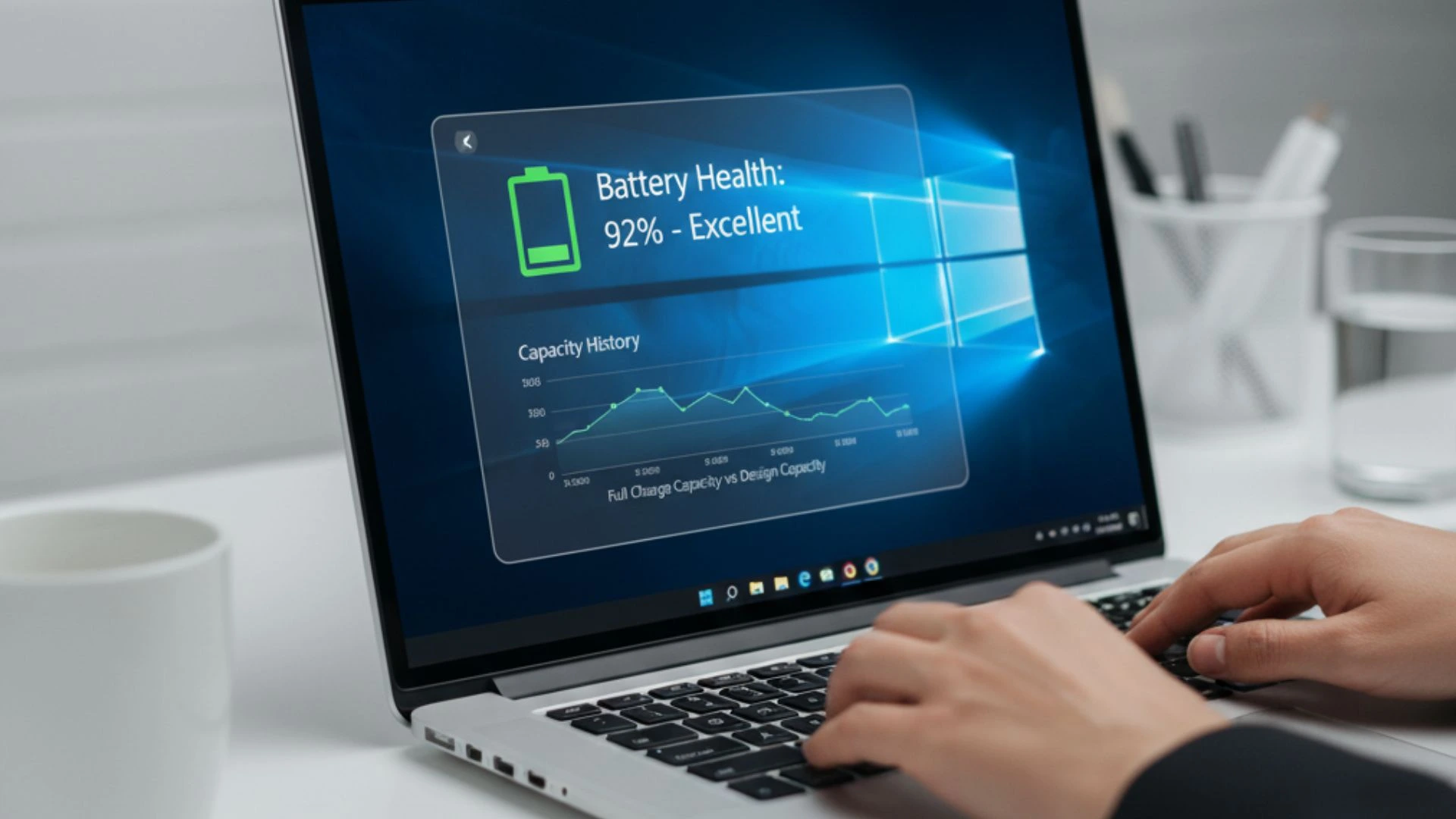


Merasa baterai laptop Windows 10 atau Windows 11 Anda semakin boros? Seiring waktu, semua baterai pasti akan mengalami penurunan performa. Tapi, banyak yang tidak tahu kalau Windows punya fitur tersembunyi untuk cek baterai laptop Anda secara mendalam. Laporan ini akan memberi tahu Anda semua data penggunaan, riwayat kapasitas, dan perkiraan sisa umur baterai Anda yang sesungguhnya.
Kabar baiknya, Anda tidak perlu menginstal aplikasi pihak ketiga apa pun. Anda hanya perlu menggunakan satu baris kode sederhana untuk mendapatkan laporan lengkap dalam bentuk file HTML. Laporan ini akan memberi tahu Anda apakah baterai Anda masih prima atau sudah waktunya untuk diganti.
Cara Cek Baterai Laptop di Windows 10
Bagi pengguna Windows 10, Anda bisa menggunakan Windows PowerShell. Caranya sangat mudah:
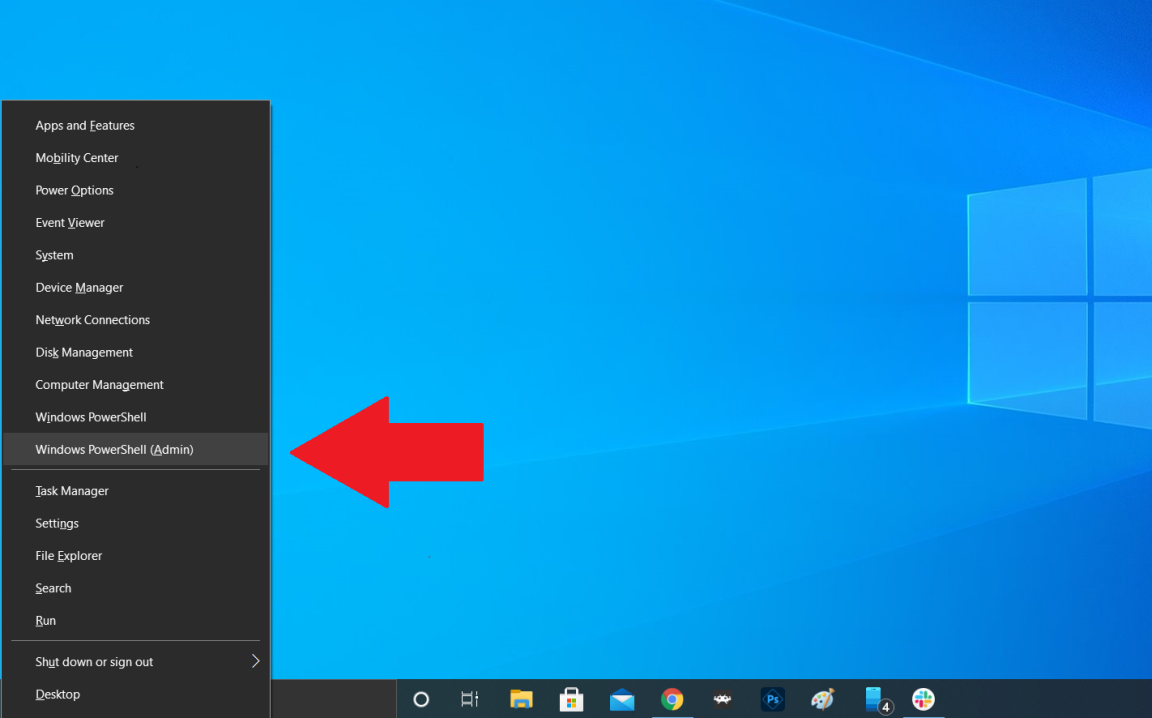
- Klik kanan pada ikon Start Menu (logo Windows) di pojok kiri bawah.
- Pilih Windows PowerShell (Admin).
- Jika muncul jendela izin (pop-up) yang meminta izin untuk membuat perubahan, klik Yes.
- Di jendela PowerShell yang berwarna biru, ketik atau copy-paste kode perintah berikut ini dengan tepat, lalu tekan Enter:
powercfg /batteryreport /output "C:\battery-report.html" - Setelah menekan Enter, PowerShell akan memberitahu Anda bahwa laporan telah disimpan. Anda kini bisa menutup jendela PowerShell.
Cara Cek Baterai Laptop di Windows 11
Proses di Windows 11 hampir identik, hanya beda nama menunya saja.
- Klik kanan pada ikon Start Menu (logo Windows) di tengah.
- Pilih Windows Terminal (Admin).
- Klik Yes pada jendela izin yang muncul.
- Secara default, Terminal akan membuka PowerShell. Ketik kode yang sama persis seperti di atas, lalu tekan Enter:
powercfg /batteryreport /output "C:\battery-report.html" - Terminal akan mengonfirmasi bahwa laporan baterai telah disimpan di C drive Anda.
Cara Membuka dan Membaca Laporan Baterai (Paling Penting!)
Setelah Anda menjalankan perintah di atas, laporan baterai Anda sudah jadi. Untuk membukanya:
- Buka File Explorer (ikon folder di taskbar).
- Pergi ke This PC, lalu klik Local Disk (C:).
- Di dalam folder C:, cari file bernama battery-report.html.
- Klik dua kali file tersebut. File itu akan otomatis terbuka di browser default Anda (seperti Chrome, Edge, atau Firefox).
Fokus pada Dua Bagian Ini
Laporan ini akan sangat detail, tetapi Anda hanya perlu fokus pada dua bagian terpenting untuk mengetahui kesehatan baterai Anda:
- Battery Capacity History (Riwayat Kapasitas Baterai): Ini adalah bagian terpenting. Anda akan melihat dua kolom:
Design Capacity(kapasitas asli baterai saat laptop baru) danFull Charge Capacity(kapasitas baterai saat ini setelah terisi penuh). Wajar jikaFull Charge Capacitymenurun seiring waktu. Semakin jauh jaraknya dariDesign Capacity, berarti kesehatan (health) baterai Anda semakin menurun. - Battery Life Estimates (Perkiraan Masa Pakai Baterai): Bagian ini membandingkan berapa lama laptop Anda seharusnya menyala (berdasarkan
Design Capacity) vs. berapa lama laptop Anda benar-benar menyala saat ini (berdasarkanFull Charge Capacity). Ini memberi Anda gambaran nyata seberapa boros baterai Anda sekarang.
Dengan artikel ini, Anda tidak perlu lagi menebak-nebak. Anda bisa tahu pasti apakah baterai laptop Anda masih prima atau memang sudah waktunya untuk diganti.
Baca juga:
- Meta Hapus Messenger di Windows 11, Pengguna Panik! Ini Alasannya!
- Ini Cara Mengatasi Laptop Lemot Paling Ampuh: Install Ulang Windows 11! [Lengkap]
- 7 Pengaturan Windows Ini Harus Dimatikan Setelah Install Ulang Laptop!
Cari gadget berkualitas dengan harga terbaik? Temukan pilihan laptop, PC, dan komponen PC dengan harga terbaik hanya di Pemmz.com.
Cari tahu juga update berita terkini dan teraktual seputar teknologi dan gadget di Pemmzchannel.com.