






Pernah menyimpan password otomatis di Google Chrome dan sekarang ingin menghapusnya? Fitur ini memang praktis, tapi bisa berbahaya kalau dipakai di perangkat bersama, seperti laptop kantor atau warnet. Daripada khawatir data pengguna bocor, yuk bersihkan riwayat password dengan aman dengan Cara Hapus Password Tersimpan di Chrome.
Google Chrome adalah browser paling populer dengan lebih dari 3 miliar pengguna. Salah satu fitur favoritnya adalah penyimpanan password otomatis. Tapi, survei Kaspersky Lab menunjukkan 52% pengguna internet tidak pernah menghapus riwayat login mereka. Padahal, ini bisa jadi celah keamanan, apalagi jika sering pakai perangkat umum. Nah, simak cara hapus password Tersimpan di Chrome, baik dari PC maupun HP!
Kenapa Harus Hapus Riwayat Password?
Sebelum masuk ke caranya, pahami dulu alasan pentingnya untuk membersihkan riwayat login:
- Keamanan di perangkat bersama: Jangan sampai orang lain bisa masuk ke akun Kamu di komputer kantor atau warnet.
- Ganti akun baru: Misalnya, Kamu punya akun baru di medsos dan ingin hapus yang lama.
- Bersihkan password tidak terpakai: Biar daftar password lebih rapi dan mudah dikelola.
- Jaga privasi: Mencegah orang iseng mengintip atau juga menyalahgunakan akun Kamu.
Cara Hapus Password Tersimpan di Chrome Dengan Mudah
Berikut dibawah ini Cara Hapus Password Tersimpan di Chrome Dengan Mudah:
1. Hapus Password di Chrome (PC/Laptop)
Berikut langkah-langkahnya di versi desktop:
- Buka Google Chrome di komputer.
- Klik titik tiga (⋮) di kanan atas.
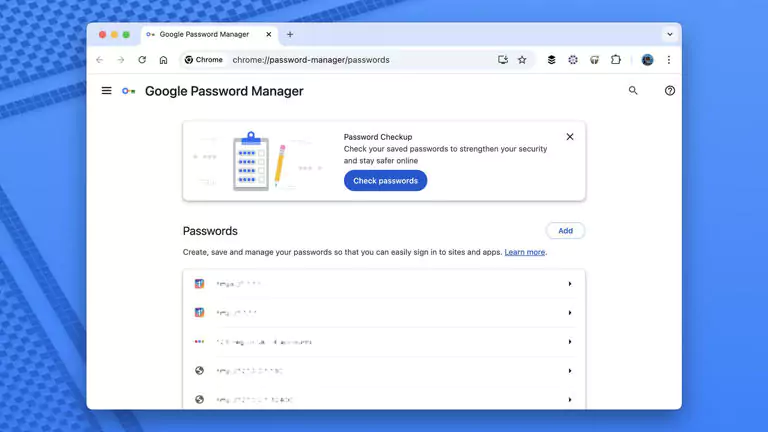
- Pilih Pengaturan > Autofill > Password Manager.
- Cari situs yang passwordnya mau dihapus.
- Klik titik tiga (⋮) di samping password tersebut.
- Pilih Hapus untuk menghapus satu per satu.
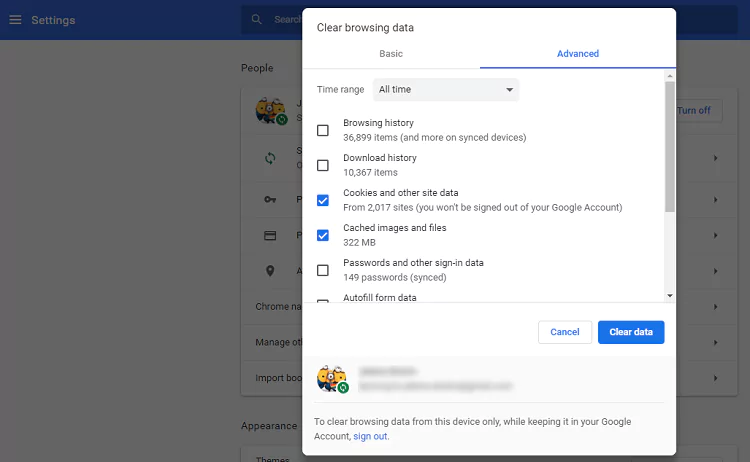
Kalau mau lebih cepat, bisa juga hapus sekaligus dengan masuk ke Clear Browsing Data (Ctrl+Shift+Del) dan centang Passwords.
2. Hapus Password di Chrome (Android & iOS)
Bagi pengguna HP, caranya gampang banget:
- Buka aplikasi Chrome di ponsel.
- Tap titik tiga (⋮) di sebelah kanan bawah (Android) atau kanan atas (iOS).
- Pilih Pengaturan > Password.
- Cari situs yang mau dihapus passwordnya.
- Tap password tersebut, lalu pilih Hapus Password.
Dengan langkah-langkah di atas, Kamu akan lebih tenang browsing tanpa khawatir password tersimpan sembarangan. Yuk, jaga keamanan digital mulai dari hal yang sederhana!
Baca juga:
- Google Chrome Segera Hadirkan Fitur AI untuk Ganti Password Bocor, Begini Cara Kerjanya!
- Update Terbaru! Roblox Versi x86 Bikin Main di Chromebook Makin Lancar!
- Saingan Google Chrome? Opera Browser Operator AI Hadir Bawa Fitur yang Bikin Kaget!
Cari gadget berkualitas dengan harga terbaik? Temukan pilihan laptop, PC, dan komponen PC dengan harga terbaik hanya di Pemmz.com.
Cari tahu juga update berita terkini dan teraktual seputar teknologi dan gadget di Pemmzchannel.com.