
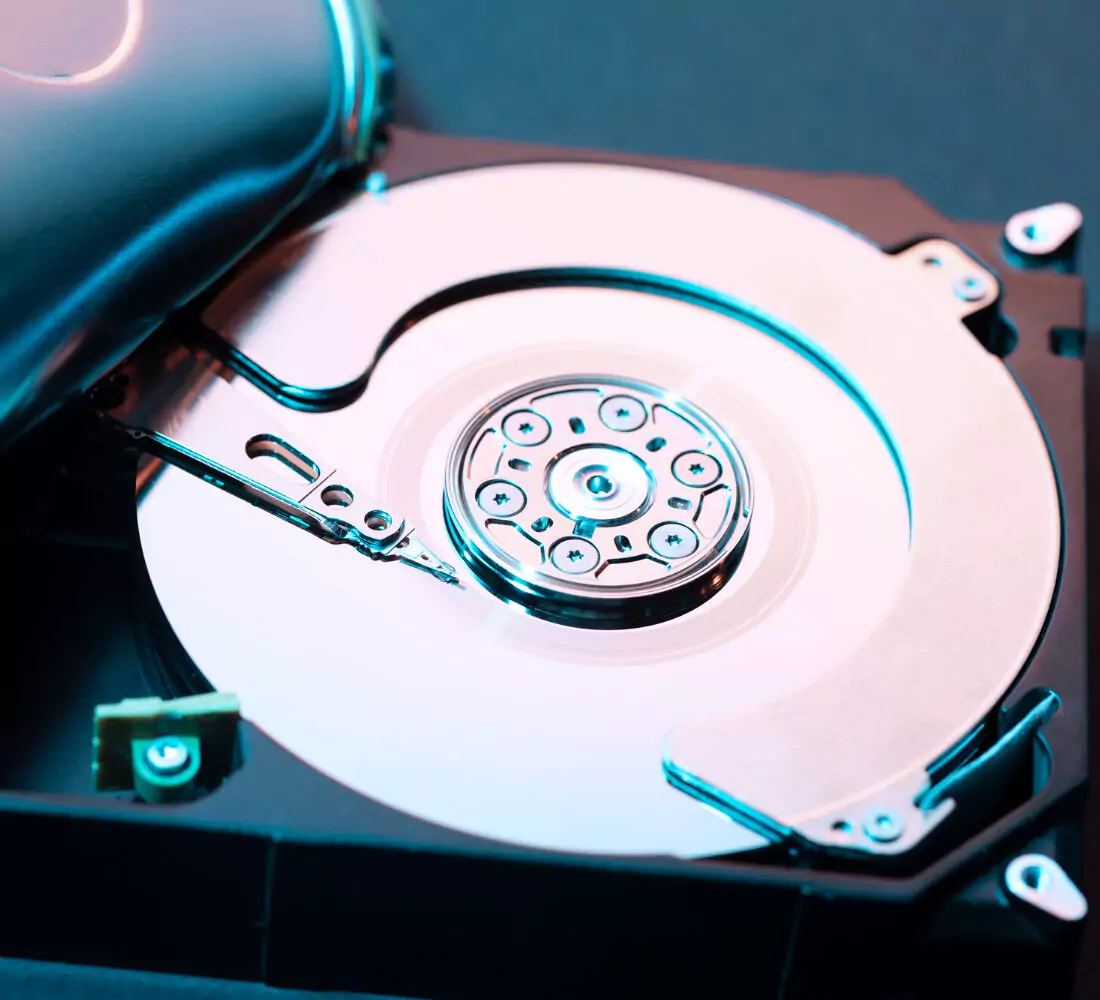


Buat kamu yang sering pakai komputer, pasti udah nggak asing lagi sama hard disk atau SSD, kan? Nah, dua komponen ini tuh penting banget karena jadi tempat nyimpen semua data di PC. Tanpa mereka, file-file penting, aplikasi, bahkan sistem operasi Windows nggak bakal bisa jalan. Tapi, kadang ukuran hard disk atau SSD itu gede banget, jadi lebih enak kalau Membagi Partisi jadi beberapa bagian.
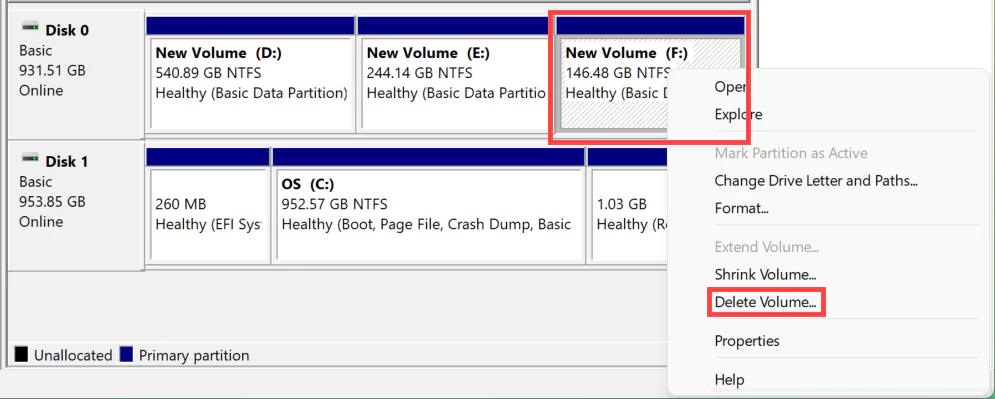
Misalnya, 1 partisi buat sistem Windows, satu lagi untuk dokumen, dan juga satu lagi buat koleksi film atau game. Nah, proses bagi-bagi ini namanya partisi. Nah, gimana sih cara bikin partisi di Windows 10 atau 11? Tenang, caranya gampang banget, kok. Nggak perlu software tambahan, cukup pake fitur bawaan Windows aja. Yuk, simak langkah-langkahnya!
Cara Aman Membagi Partisi di Windows 10/11
Berikut dibawah ini Cara Aman Membagi Partisi di Windows 10/11:
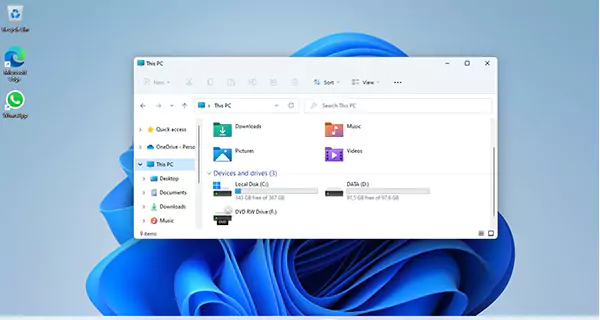
1. Buka Disk Management
Pertama, kita perlu masuk ke Disk Management, yaitu aplikasi bawaan Windows buat ngatur partisi. Ada dua cara buat buka ini.
2. Pake Shortcut Keyboard
Tekan tombol Windows + X di keyboard. Nanti akan muncul menu, terus kamu pilih “Disk Management”.
3. Pake Search Bar
Klik kolom pencarian di bagian taskbar (atau tekan Windows + S). Ketik “create partitions”, lalu pilih opsi yang muncul.
4. Bikin Partisi Baru
Setelah Disk Management terbuka, kamu bakal liat daftar hard disk dan partisi yang udah ada. Nah, saat ini kita mau bagi partisi yang udah ada jadi lebih kecil.
5. Pilih Drive yang Mau Dibagi
Klik kanan di drive yang mau dikurangi (misalnya Local Disk C). Pilih “Shrink Volume”.
6. Tentukan Ukuran Partisi Baru
Nanti muncul jendela yang nanya berapa ukuran partisi baru (dalam MB). Misalnya, kalau mau bikin partisi baru 50 GB, ketik 51200 (karena 1 GB = 1024 MB). Abis itu, klik “Shrink”.
7. Partisi Kosong Akan Muncul
Setelah proses selesai, bakal ada area “Unallocated” (ruang kosong yang belum dipake).
8. Aktifin Partisi Baru
Nah, partisi kosong tadi belum bisa dipake. Kita harus bikin jadi drive baru dulu.
9. Klik Kanan di Area Unallocated
Pilih “New Simple Volume”.
10. Ikuti Panduan yang Muncul
Nanti ada wizard yang ngebantu kamu ngatur partisi baru. Kamu bisa tentuin ukuran, huruf drive (misalnya D, E, dll.), dan format (pilih NTFS aja biar kompatibel).
11. Selesai
Klik “Finish”, dan partisi baru udah siap dipake!
Gampang banget, kan? Sekarang hard disk atau SSD kamu udah punya partisi tambahan buat nyimpen data lebih rapi. Kalau misalnya ada masalah atau bingung, coba ulang lagi step-stepnya pelan-pelan. Gimana? Berhasil nggak? Kalau ada kendala atau mau nanya sesuatu, tinggal komen di bawah ya! Semoga membantu!
Baca juga:
- Cara Praktis Update Semua Aplikasi Sekaligus di Windows, Gak Ribet!
- Cara Nonaktifkan Kunci Otomatis di Windows, Hanya 5 Detik!
- Stop Update Otomatis Windows 11 Sekarang, Ikuti Cara Ini!
Cari gadget berkualitas dengan harga terbaik? Temukan pilihan laptop, PC, dan komponen PC dengan harga terbaik hanya di Pemmz.com.
Cari tahu juga update berita terkini dan teraktual seputar teknologi dan gadget di Pemmzchannel.com.