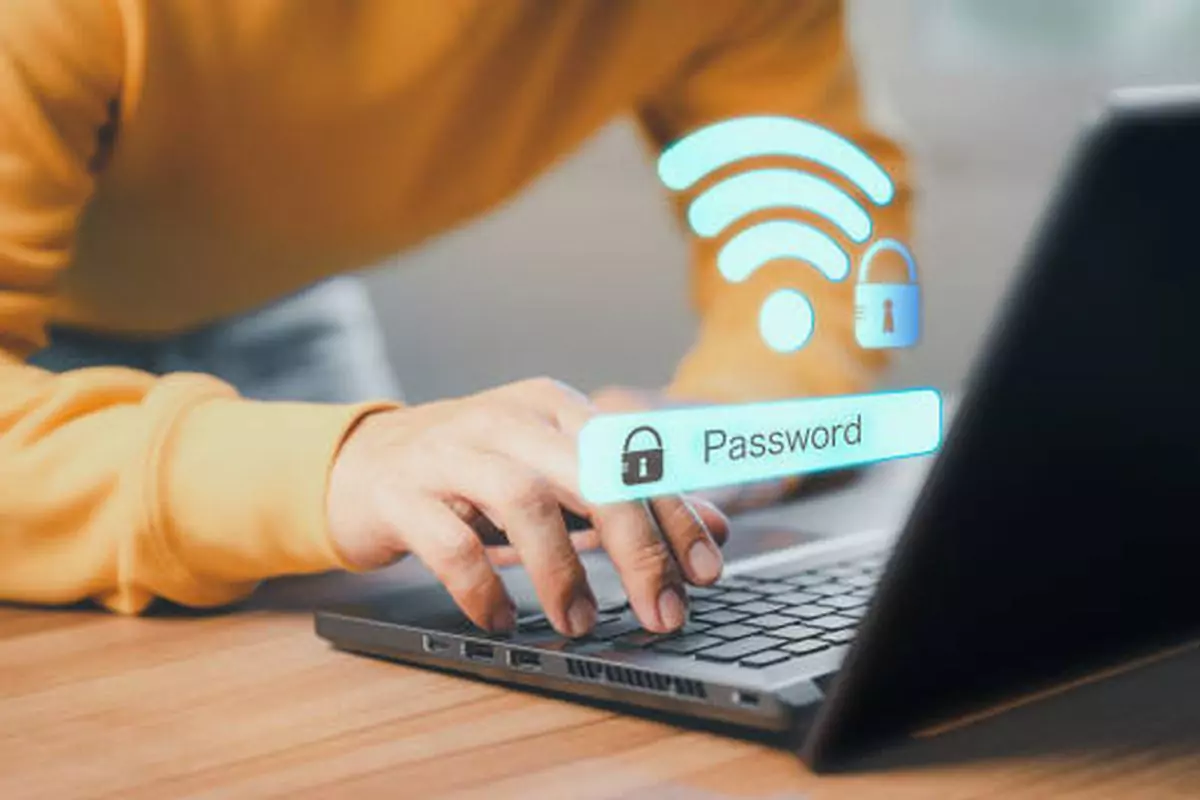


Mengganti password WiFi merupakan salah satu langkah penting yang perlu dilakukan untuk menjaga keamanan jaringan WiFi agar tetap aman dan tidak mudah diakses oleh orang yang tidak bertanggung jawab. Hal ini tentu saja sangat penting, apalagi kalau kamu ingin memastikan data pribadi dan aktivitas online kamu tetap terlindungi. Namun, meskipun penggantian password bisa meningkatkan keamanan, terkadang hal ini justru bisa menimbulkan masalah baru, seperti WiFi Tidak Nyambung ke jaringan internet.
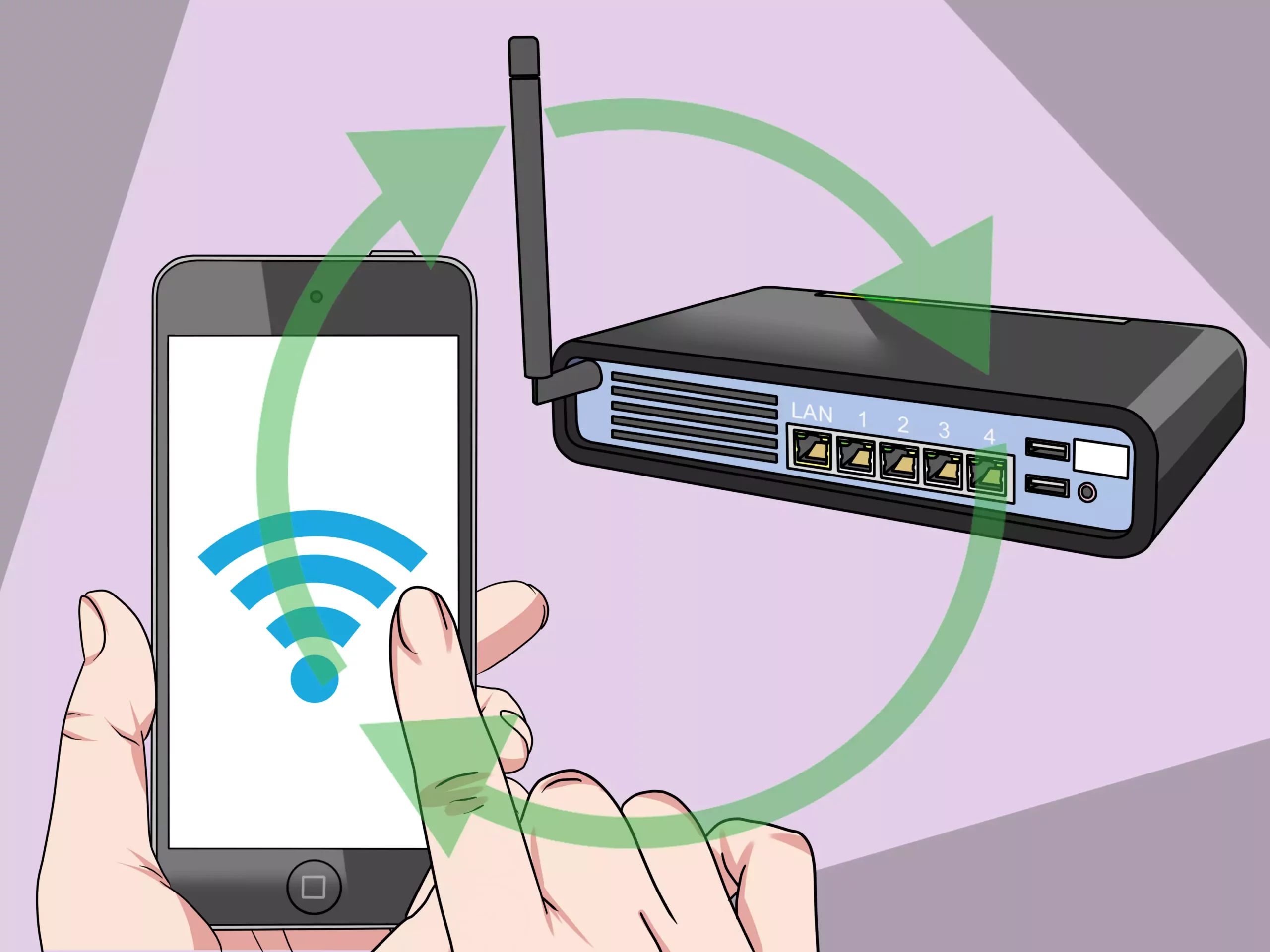
Masalah ini bisa mengakibatkan kamu dan orang lain yang menggunakan WiFi jadi tidak bisa mengakses internet, mulai dari membuka situs-situs online, menggunakan aplikasi media sosial, atau bahkan sekadar menonton video di YouTube. Ketika WiFi kamu tidak dapat terhubung setelah ganti password, sebenarnya ada beberapa kemungkinan penyebabnya, seperti kesalahan dalam mengetik password baru, masalah pada saluran frekuensi, atau router yang perlu di-restart.
Cara Mengatasi WiFi Tidak Nyambung Setelah Ganti Password
Nah, jika kamu mengalami masalah seperti ini, tenang saja! Ada beberapa cara yang bisa kamu coba untuk mengatasinya, dan berikut ini PemmzChannel akan memberikan beberapa langkah yang bisa kamu ikuti.
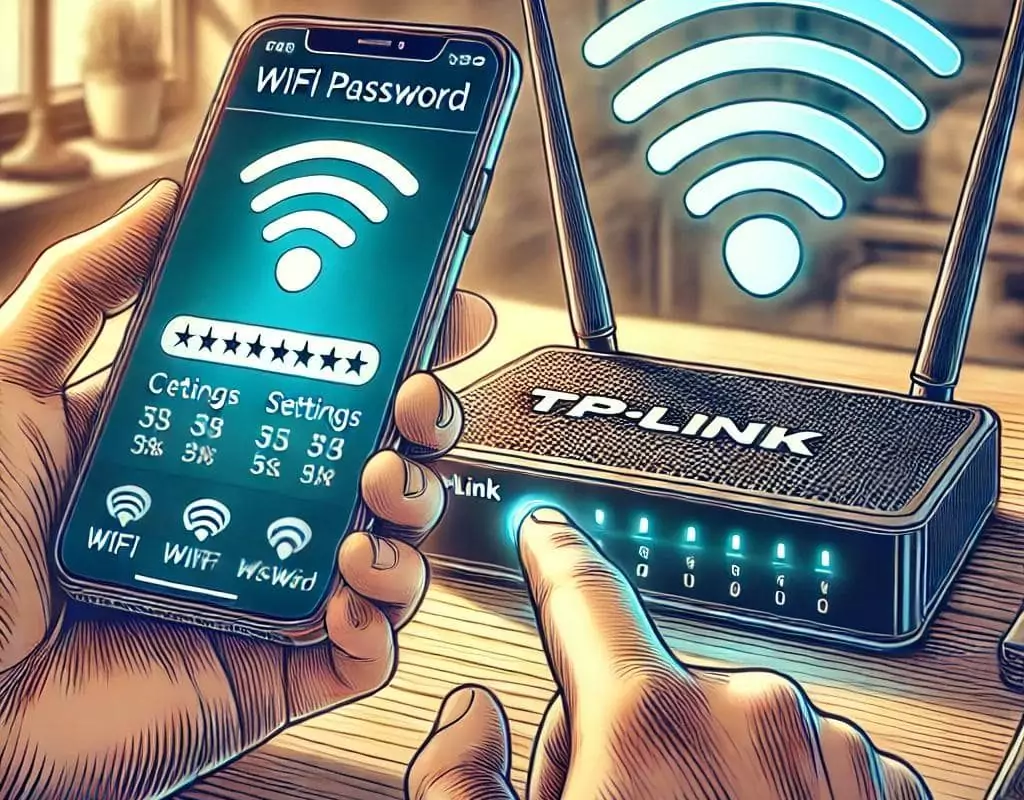
1. Periksa Pengaturan Jaringan
Langkah pertama yang bisa kamu coba adalah memeriksa pengaturan jaringan di perangkat kamu. Caranya cukup mudah. Kamu bisa buka Control Panel, lalu pilih Network and Internet, dan klik Network and Sharing Center. Setelah itu, pastikan pengaturan jaringan sudah benar dan sesuai. Jika pengaturan jaringan tidak tepat, WiFi kamu mungkin akan kesulitan terhubung.
2. Periksa Kembali Password yang Baru
Password WiFi biasanya terdiri dari berbagai karakter, mulai dari angka, huruf kapital, huruf kecil, hingga tanda khusus, dan panjangnya bisa cukup banyak. Kesalahan dalam mengetikkan satu karakter saja bisa membuat password yang baru tidak valid. Oleh karena itu, setelah mengganti password, pastikan kamu memeriksa kembali setiap karakter yang sudah dimasukkan. Bisa jadi ada angka atau huruf yang keliru, jadi pastikan untuk teliti memeriksa password baru tersebut.
3. Hapus Profil Jaringan Lama
Kadang-kadang, profil jaringan lama yang masih ada di perangkat kamu bisa menyebabkan masalah saat mencoba terhubung ke WiFi setelah mengganti password. Untuk menghapusnya, kamu bisa mengikuti langkah-langkah berikut: pertama, klik ikon WiFi di perangkat kamu, lalu pilih Network & Internet Settings. Setelah itu, pilih Manage known networks, kemudian pilih jaringan WiFi yang ingin dihapus dan klik Forget. Setelah profil jaringan lama dihapus, coba sambungkan kembali WiFi dengan memasukkan password yang baru.
4. Buat Profil Jaringan Baru
Setelah kamu menghapus profil jaringan lama, langkah selanjutnya adalah membuat profil jaringan baru. Caranya sangat mudah. Kamu hanya perlu pergi ke Network and Sharing Center, pilih Manage Wireless Networks, lalu klik Add dan pilih Create a New Network Connection. Isi nama jaringan dan password WiFi yang baru kamu buat, lalu klik Save. Jaringan baru akan muncul di daftar jaringan dan kamu bisa langsung mencoba untuk terhubung menggunakan password yang terbaru.
5. Restart Router
Jika semua cara di atas sudah dicoba dan WiFi masih juga tidak terhubung, langkah terakhir yang bisa kamu coba adalah dengan merestart router. Ini adalah cara yang cukup sederhana namun sering kali efektif. Caranya, matikan router dengan menekan tombol power, lalu biarkan router mati selama sekitar lima menit. Setelah itu, hidupkan kembali router dan coba sambungkan perangkat kamu dengan WiFi menggunakan password terbaru.
Dengan mengikuti langkah-langkah di atas, seharusnya masalah WiFi yang tidak terhubung setelah mengganti password bisa teratasi. Jadi, pastikan untuk selalu teliti saat mengganti password WiFi, dan jika ada masalah, coba cara-cara yang sudah dijelaskan tadi untuk mengembalikan koneksi internet kamu.
Baca juga:
- Infinix XPAD 4G LTE vs WiFi Only, Mana Yang Terbaik?
- 5 Tips Menentukan Lokasi Ideal Router WiFi Agar Sinyal Lebih Kuat!
- Kenapa WiFi Tidak Terdeteksi di HP? Ini Cara Mudah Mengatasinya!
Cari gadget berkualitas dengan harga terbaik? Temukan pilihan laptop, PC, dan komponen PC dengan harga terbaik hanya di Pemmz.com.
Cari tahu juga update berita terkini dan teraktual seputar teknologi dan gadget di Pemmzchannel.com.