

Laptop gaming adalah jenis laptop yang dirancang khusus untuk memberikan performa tinggi, sehingga sangat cocok digunakan untuk berbagai kegiatan yang membutuhkan daya komputasi besar, terutama saat bermain game. Namun, selain untuk bermain game, laptop gaming juga sangat berguna bagi mereka yang sering mengedit video atau merender gambar 3D menggunakan berbagai aplikasi desain grafis dan multimedia. Kemampuan ini tercapai berkat keberadaan GPU Laptop Gaming yang memiliki peran penting dalam membantu prosesor untuk memproses gambar, baik dalam format 2D maupun 3D.
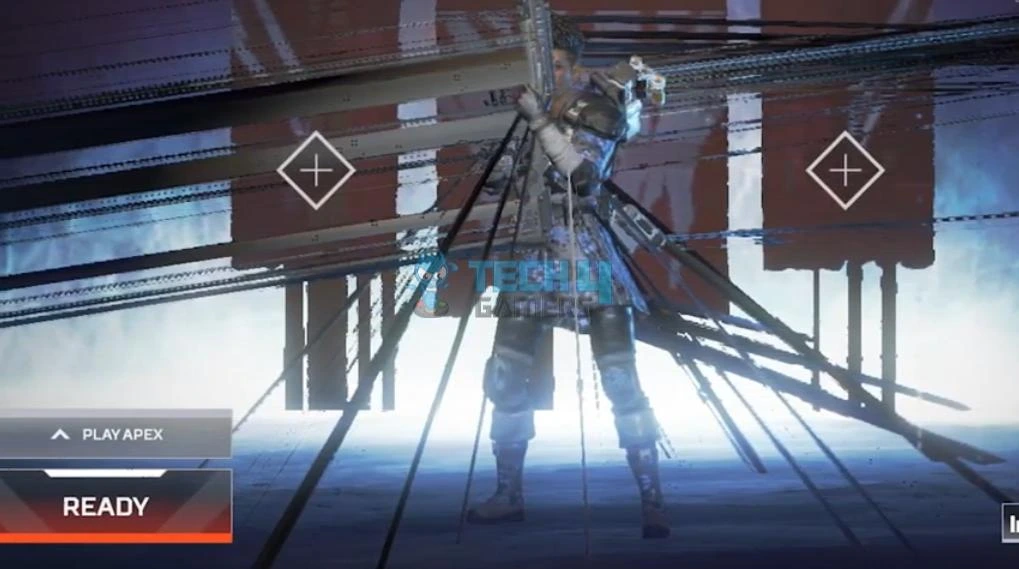 Meskipun GPU ini dirancang untuk menangani pemrosesan gambar yang kompleks, jika kinerjanya dipaksakan untuk bekerja terlalu keras dalam waktu lama, ada kemungkinan GPU mengalami masalah. Salah satu masalah yang paling sering muncul akibat pemrosesan gambar berlebihan adalah artifacting.
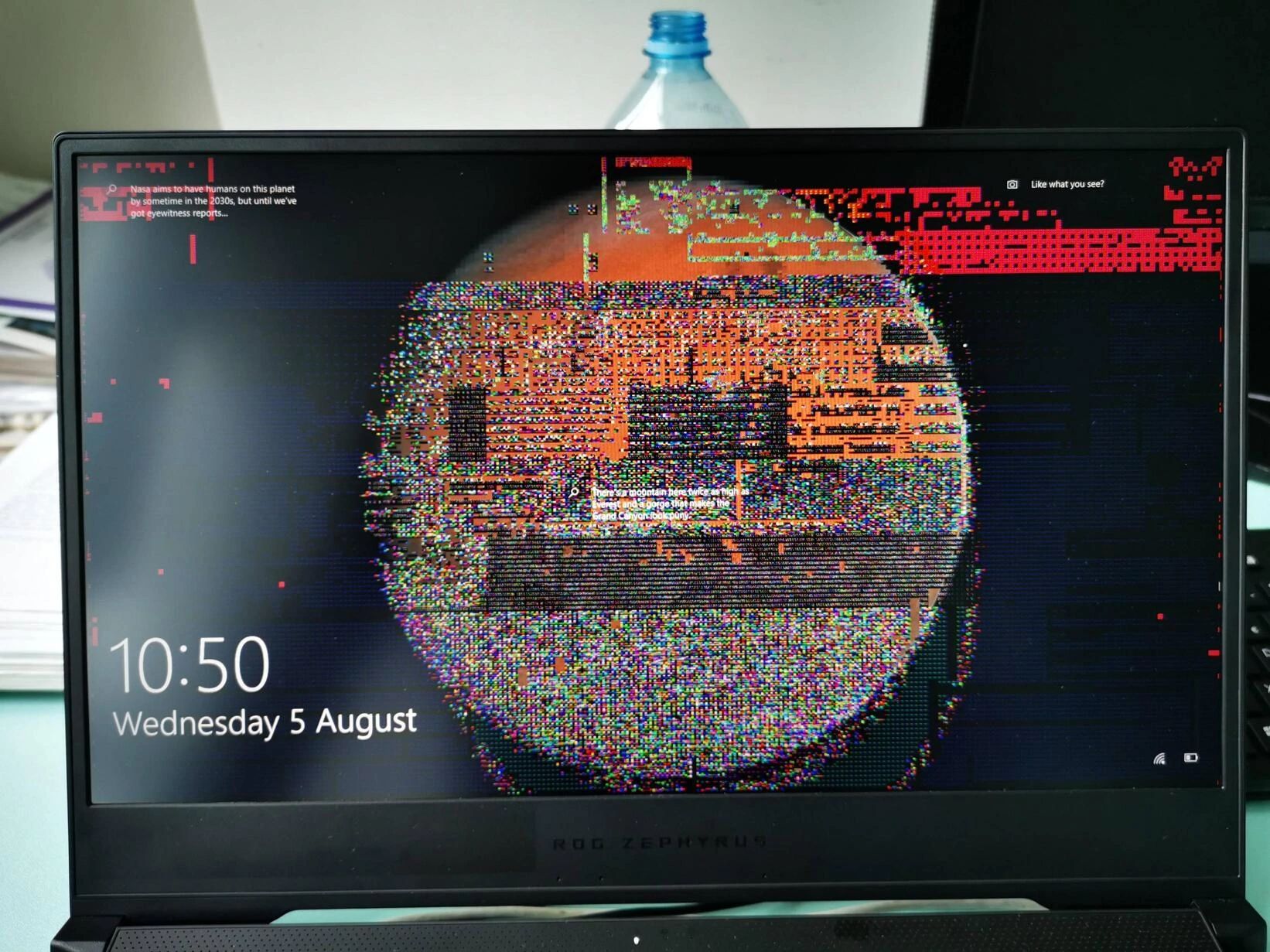
Masalah ini bisa membuat tampilan gambar menjadi pecah atau muncul garis-garis yang mengganggu di layar. Jika masalah artifacting ini semakin parah dan terjadi secara berulang, ada kemungkinan besar GPU pada laptop gaming yang kamu gunakan sudah mengalami kerusakan yang serius. Untuk itu, bagi kamu yang menggunakan laptop gaming, penting sekali untuk mengetahui cara-cara mencegah GPU mengalami masalah seperti artifacting. Bagaimana cara mencegahnya? Yuk, simak tips berikut ini!
3 Tips Menjaga GPU Laptop Gaming Tetap Bebas Artifacting!
Berikut dibawah ini 3 Tips Menjaga GPU Laptop Gaming Tetap Bebas Artifacting!
 1. Perbarui Driver
 1. Perbarui Driver
Salah satu cara sederhana yang bisa kamu coba untuk mengatasi masalah artifacting pada laptop gaming adalah dengan memperbarui driver perangkat keras, khususnya driver GPU. Kamu bisa memanfaatkan aplikasi seperti Display Driver Uninstaller untuk membantu memperbarui atau bahkan menginstal ulang driver yang sudah ada di laptop kamu.
2. Periksa Suhu GPU
Cara lain yang cukup efektif adalah dengan memeriksa suhu GPU dan memastikan bahwa suhu tetap berada dalam batas wajar. Jika suhu GPU terlalu tinggi, segeralah coba untuk mendinginkannya. Terkadang, suhu yang berlebihan disebabkan oleh penumpukan debu pada sistem pendingin laptop.
Untuk mengatasi hal ini, pastikan untuk membersihkan kipas dan bagian-bagian sistem pendingin secara teratur agar debu tidak menumpuk. Selain itu, kamu juga bisa mengganti thermal paste secara berkala, setidaknya setiap dua tahun sekali, untuk menjaga suhu tetap stabil.
3. Hindari Overclocking Dan Pengaturan Grafis Yang Terlalu Tinggi
Selain itu, penting juga untuk menghindari overclocking (peningkatan kecepatan GPU melebihi batas normal) serta pengaturan grafis yang terlalu tinggi. Kedua hal ini dapat memberikan tekanan berlebihan pada GPU, memaksanya bekerja lebih keras daripada yang seharusnya. Ini bisa menjadi salah satu penyebab utama munculnya artifacting.
Nah, itu dia beberapa cara mudah yang bisa kamu lakukan untuk mengatasi masalah artifacting yang mungkin terjadi pada laptop gaming yang kamu gunakan. Semoga informasi ini bermanfaat dan membantu menjaga performa laptop gaming kamu tetap optimal!
Baca juga:
- Lenovo Perkenalkan ThinPad X1 Carbon, Laptop Pertama dengan SSD Gen5 di Dunia!
- 3 Laptop Gaming Axioo Pongo Series Termurah yang Wajib Kamu Coba di 2024!
- Laptop ASUS ExpertBook P5 Resmi Meluncur di Tanah Air, Bawa Intel Core Ultra (Seri 2)!
Cari gadget berkualitas dengan harga terbaik? Temukan pilihan laptop, PC, dan komponen PC dengan harga terbaik hanya di Pemmz.com.
Cari tahu juga update berita terkini dan teraktual seputar teknologi dan gadget di Pemmzchannel.com.