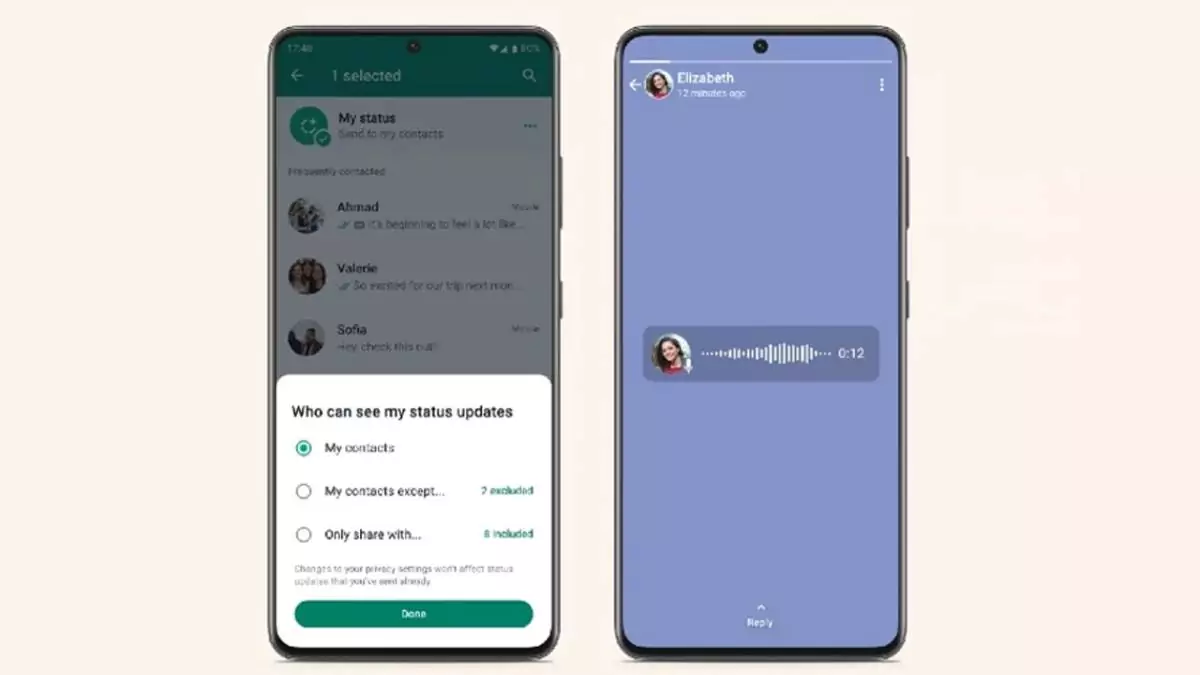


Banyak pengguna HP Android yang mengeluh tentang kualitas status WhatsApp mereka yang menurun, terutama saat mengunggah status berupa video. Foto dan video yang diunggah ke status WA sering kali menjadi kabur, buram, bahkan pecah. Masalah tersebut biasanya disebabkan oleh algoritma kompresi yang diterapkan oleh WhatsApp.
WhatsApp membatasi ukuran foto dan video yang diunggah ke status hanya hingga 200 KB saja. Jadi, ketika kamu mengunggah foto atau video dengan ukuran lebih besar dari 200 KB, WA akan otomatis mengompres file tersebut agar ukurannya menjadi lebih kecil dan tidak lebih dari batas 200 KB. Namun, jika kamu tidak ingin kualitas foto atau video yang diunggah di status WhatsApp menurun, ada beberapa cara yang bisa kamu coba, seperti yang akan dijelaskan di bawah ini.
Cara Supaya Status WhatsApp di Android Tidak Buram
Berikut dibawah ini Cara Supaya Status WhatsApp di Android Tidak Buram:
 1. Kompres Foto Menggunakan Aplikasi LitPhoto
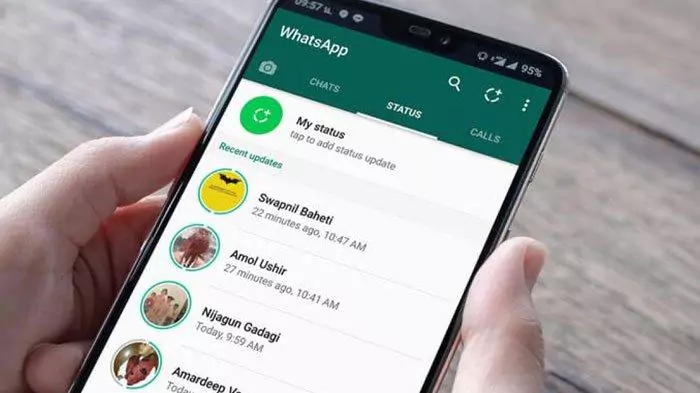 1. Kompres Foto Menggunakan Aplikasi LitPhoto
Untuk mencegah foto yang diunggah ke status WA menjadi pecah, kamu bisa mengompresnya terlebih dahulu menggunakan aplikasi LitPhoto agar ukuran file foto tidak melebihi 200 KB. Aplikasi ini memastikan kualitas foto tetap bagus meskipun ukurannya lebih kecil. Berikut langkah-langkahnya:
- Unduh dan instal aplikasi LitPhoto dari Google Play Store.
- Buka aplikasi LitPhoto di HP kamu.
- Pilih opsi Compress Photo.
- Pilih foto yang ingin dijadikan status WhatsApp di kanan atas layar.
- Klik tab Ukuran di opsi kompresi, lalu atur ukuran foto agar tidak lebih dari 149 KB.
- Setelah foto disesuaikan, klik Start Compressing dan tunggu sampai proses kompresi selesai.
- Setelah itu, foto siap untuk diunggah ke Status WhatsApp.
2. Kompres Video Menggunakan Aplikasi Panda Video Compression
Selain foto, video yang diunggah ke status WA juga sering kali mengalami penurunan kualitas. Untuk mengatasi hal ini, kamu bisa menggunakan aplikasi Panda Video Compression untuk mengompres video sebelum mengunggahnya. Berikut langkah-langkahnya:
- Download kemudian instal aplikasi Panda Video Compression dari Google Play Store.
- Buka aplikasi tersebut di HP kamu.
- Pilih video yang ingin dikompres, lalu tekan Next di pojok bawah.
- Masuk ke halaman pengaturan ukuran video di Set Size.
- Pilih opsi Small File (Easy Share), lalu klik Compress.
- Tunggu sampai proses kompresi selesai.
- Setelah itu, kamu bisa langsung mengunggah video hasil kompresi ke Status WhatsApp.
3. Crop Foto Sebelum Diunggah Menjadi Status WA
Selain menggunakan aplikasi pihak ketiga, kamu juga bisa mengatasi masalah kualitas foto di status WA dengan memotong atau crop foto terlebih dahulu. Caranya cukup mudah:
- Pilih foto yang ingin kamu post di status WA.
- Gunakan fitur Crop yang ada di WhatsApp sebelum mempostingnya.
- Dengan cara ini, ukuran foto akan otomatis lebih kecil tanpa mengurangi kualitasnya.
4. Kirim File ke Temen Lalu Share ke Status WA
Cara terakhir yang bisa kamu coba adalah dengan mengirimkan foto atau video terlebih dahulu ke pengguna lain, lalu membagikannya kembali ke status WA. Ikuti langkah-langkah berikut:
- Kirim foto maupun video ke salah satu kontak WhatsApp kamu.
- Tekan lalu tahan foto atau video tersebut, kemudian klik ikon tiga titik di pojok kanan atas.
- Pilih opsi Bagikan.
- Pilih ikon WhatsApp.
- Lanjutkan dengan memilih Status Saya.
- Terakhir, tekan tombol panah untuk mengunggah foto atau video ke status WA.
Dengan beberapa cara ini, kualitas foto dan video yang kamu unggah di status WhatsApp bisa terjaga dengan baik meskipun ukuran file yang diunggah lebih kecil.
Baca juga:
- Akun WhatsApp Diblokir Karena Spam? Ketahui Penyebab dan Lamanya Blokir!
- Bocoran Desain WhatsApp Terbaru! Tampilannya Lebih Segar?
- Layar Mati Saat Telepon WhatsApp? Ini Cara Mudah Mengatasinya!
Cari gadget berkualitas dengan harga terbaik? Temukan pilihan laptop, PC, dan komponen PC dengan harga terbaik hanya di Pemmz.com.
Cari tahu juga update berita terkini dan teraktual seputar teknologi dan gadget di Pemmzchannel.com.