

Cara mengatasi layar mati ketika sedang melakukan panggilan di WhatsApp ternyata bisa dilakukan dengan langkah-langkah sederhana, dan yang paling penting, kamu nggak perlu repot-repot menginstal aplikasi tambahan untuk menyelesaikan masalah ini. Secara umum, layar smartphone memang otomatis mati saat kamu melakukan panggilan suara dan mendekatkan perangkat ke telinga.
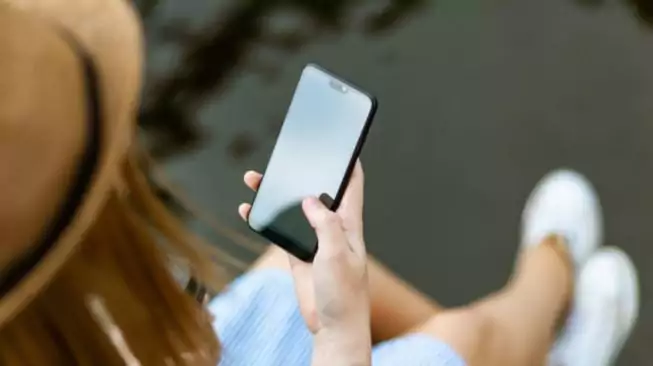
Hal ini disebabkan oleh adanya sensor kecil yang terletak di bagian atas layar HP, yang dikenal dengan nama sensor jarak atau proximity sensor. Hampir semua smartphone, baik yang keluaran terbaru maupun model lama, sudah dilengkapi dengan fitur ini. Fungsi utama dari sensor ini adalah mendeteksi keberadaan objek, seperti wajah atau telinga, yang berada sangat dekat dengan layar ketika panggilan berlangsung.
Saat sensor mendeteksi objek tersebut, layar HP akan mati secara otomatis untuk menghindari sentuhan yang tidak disengaja pada layar. Fitur ini cukup berguna, terutama saat kamu sedang menelepon. Namun, kalau kamu ingin layar tetap menyala selama panggilan berlangsung, ada beberapa langkah sederhana yang bisa kamu coba. Simak panduannya di bawah ini hingga selesai supaya kamu bisa memilih metode yang paling sesuai untuk smartphone-mu.
Cara Atasi Layar Mati Saat Telepon di WhatsApp
Berikut adalah beberapa cara praktis yang bisa kamu lakukan untuk mengatasi masalah layar yang mati ketika sedang melakukan panggilan telepon di WhatsApp.
 1. Bersihkan Area Sensor Jarak
 1. Bersihkan Area Sensor Jarak
Langkah pertama yang bisa kamu lakukan adalah memastikan sensor jarak di smartphone-mu bebas dari kotoran atau debu yang mungkin menempel. Kotoran ini bisa mengganggu kerja sensor, sehingga layar tetap mati meskipun HP tidak berada di dekat telinga.
Gunakan kain lembut atau lap kering untuk membersihkan area di sekitar sensor. Hindari menggunakan bahan kasar yang bisa merusak permukaan layar. Selain itu, periksa juga apakah ada pelindung layar atau casing yang menutupi sensor, karena ini bisa menjadi penyebab utama masalah layar mati.
2. Menonaktifkan Sensor Jarak
Kalau membersihkan sensor tidak cukup, kamu juga bisa mencoba menonaktifkan fungsi sensor jarak. Dengan cara ini, layar akan tetap menyala meskipun ada objek yang mendekati sensor selama panggilan berlangsung. Berikut langkah-langkah untuk menonaktifkan sensor jarak:
- Buka menu Pengaturan di smartphone kamu.
- Pilih opsi Aplikasi Sistem dan masuk ke menu Setelan Panggilan.
- Lalu Cari bagian Pengaturan Panggilan kemudian pilih opsi Setelan Panggilan Masuk.
- Nonaktifkan fitur Sensor Jarak di menu tersebut.
Setelah fitur ini dimatikan, layar HP tidak akan mati meskipun sensor mendeteksi objek di dekatnya. Namun, perhatikan bahwa langkah ini bisa sedikit berbeda tergantung pada merek dan model smartphone yang kamu gunakan. Jadi, sesuaikan saja dengan menu yang tersedia di perangkatmu.
3. Gunakan Headset atau Earphone
Metode lain yang cukup praktis adalah dengan menggunakan headset atau earphone saat menelepon. Dengan cara ini, kamu tidak perlu mendekatkan HP ke telinga, sehingga sensor jarak tidak akan aktif dan layar akan tetap menyala sepanjang panggilan berlangsung. Hubungkan headset atau earphone ke smartphone-mu sebelum menelepon. Selain membantu mengatasi masalah layar mati, metode ini juga memberikan kenyamanan lebih saat berbicara dalam waktu lama.
4. Atur Ulang Pengaturan Sistem
Jika langkah-langkah di atas belum berhasil, mengatur ulang pengaturan sistem di smartphone bisa menjadi solusi terakhir. Metode ini efektif untuk mengatasi sensor yang mengalami gangguan atau masalah lainnya. Berikut caranya:
- Buka menu Pengaturan di HP kamu.
- Cari opsi Cadangkan dan Setel Ulang, lalu pilih Kembalikan ke Setelan Pabrik.
- Setelah itu, proses reset akan berjalan, dan pengaturan HP akan kembali ke kondisi awal.
Sebelum melakukan reset, pastikan semua data penting telah dicadangkan atau dipindahkan ke media penyimpanan lain, ya. Langkah ini penting untuk mencegah kehilangan data yang tidak diinginkan.
Nah, itulah beberapa cara sederhana untuk mengatasi layar mati ketika menelepon di WhatsApp. Mulai dari membersihkan sensor jarak, menonaktifkan sensornya, hingga menggunakan headset atau mengatur ulang pengaturan sistem, semua langkah ini bisa kamu coba sesuai kebutuhan. Gampang banget, kan? Semoga informasi ini bermanfaat dan bisa membantu mengatasi masalah yang kamu alami!
Baca juga:
- Kenapa Scan Kode QR WhatsApp Web Selalu Gagal? Ini Solusi Mudahnya!
- Akun WhatsApp Diblokir Karena Spam? Ketahui Penyebab dan Lamanya Blokir!
- Bocoran Desain WhatsApp Terbaru! Tampilannya Lebih Segar?
Cari gadget berkualitas dengan harga terbaik? Temukan pilihan laptop, PC, dan komponen PC dengan harga terbaik hanya di Pemmz.com.
Cari tahu juga update berita terkini dan teraktual seputar teknologi dan gadget di Pemmzchannel.com.