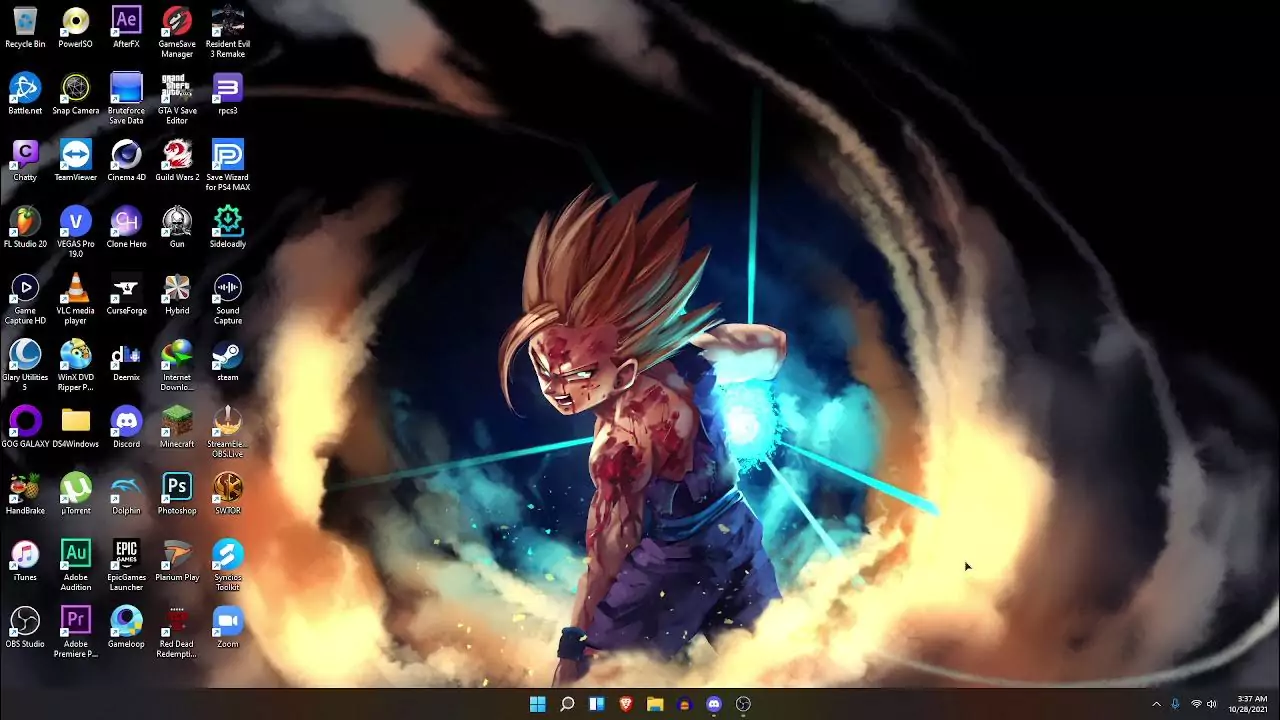


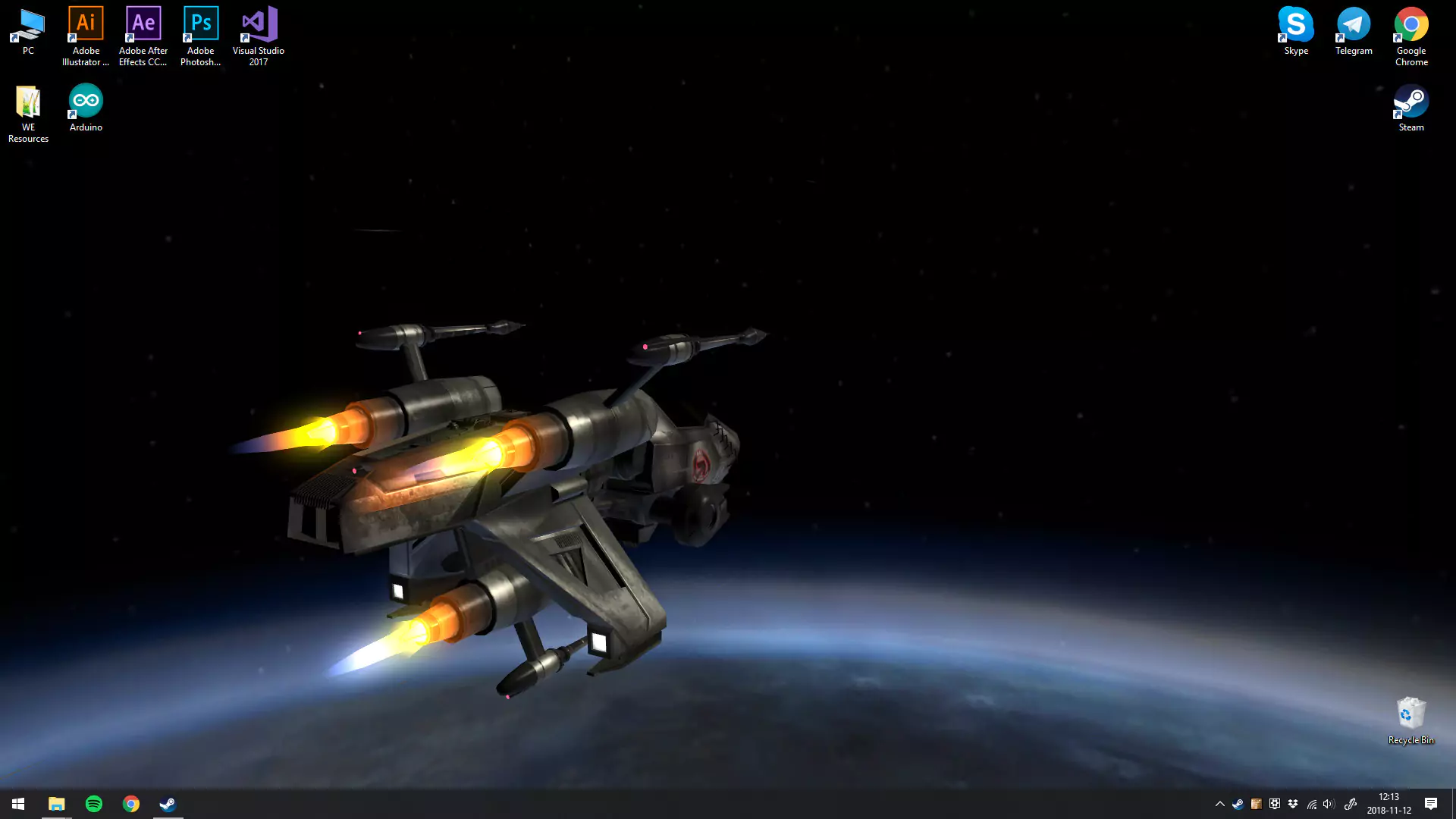
Untuk kamu yang menggunakan PC dengan sistem operasi Windows 11, pastinya ingin tampilan PC kamu terlihat keren, terutama bagian wallpaper monitor yang bikin mata segar saat dipandang. Salah satu cara untuk mewujudkannya adalah dengan memakai live wallpaper. Sayangnya, memakai jenis wallpaper ini biasanya bikin CPU PC atau laptop bekerja lebih keras, yang pastinya bikin perangkat kamu terasa lebih berat hanya gara-gara ingin menampilkan live wallpaper. Aplikasi yang direkomendasikan adalah Wallpaper Engine.
Dengan aplikasi ini, kamu bisa menampilkan live wallpaper di desktop Windows 11 tanpa khawatir perangkat jadi lambat. Di Wallpaper Engine, kamu bisa menemukan beragam pilihan wallpaper animasi, mulai dari animasi 2D, 3D, hingga situs web, video, dan aplikasi tertentu yang bisa dijadikan wallpaper.
Bahkan, kamu bisa mengakses lebih dari 350.000 wallpaper gratis di Steam Workshop, dan semuanya bisa disesuaikan kualitasnya agar pas dengan spesifikasi PC atau laptop yang kamu pakai. Namun, untuk menikmati semua fitur dari Wallpaper Engine ini, kamu perlu membelinya terlebih dahulu di Steam. Tenang saja, harganya cukup terjangkau, hanya sekitar Rp35.000, sebanding dengan manfaat yang diberikan.
Cara Mengubah Tampilan PC Dengan Wallpaper Engine Windows 11
Jika kamu tertarik untuk mencoba Wallpaper Engine di PC Windows kamu, ikuti langkah-langkah ini:
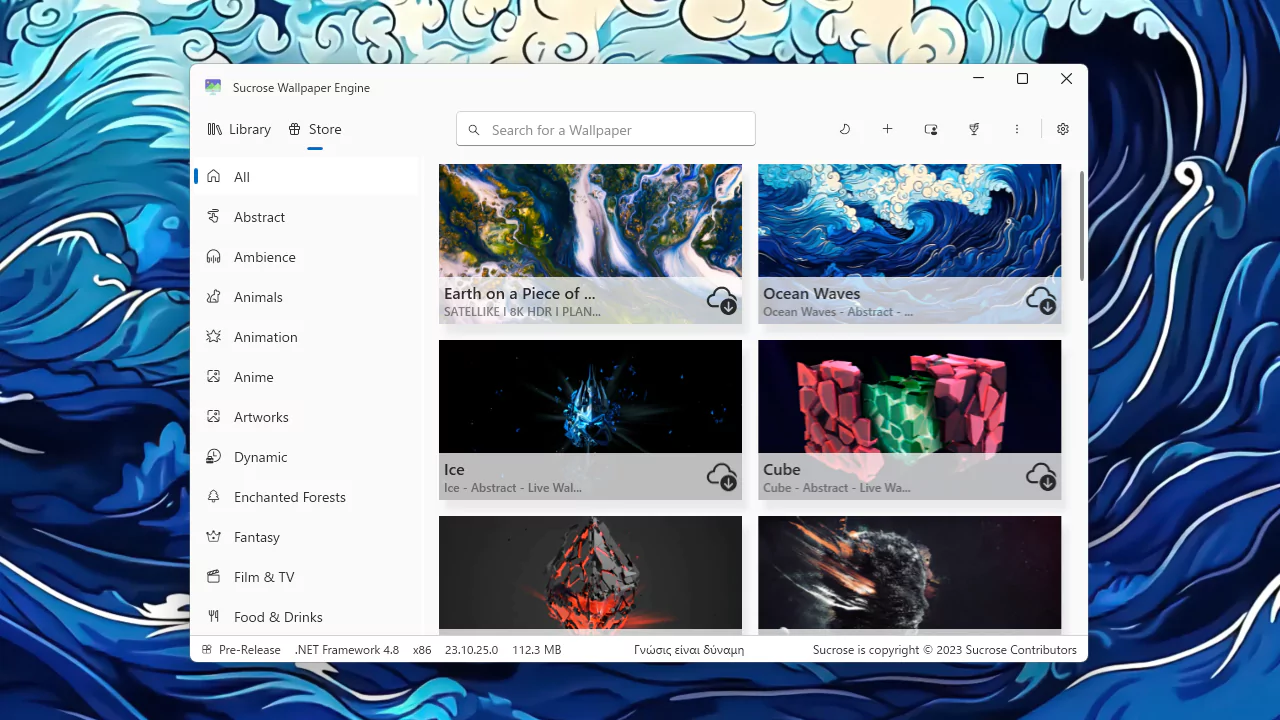
- Pertama Unduh lalu instal Wallpaper Engine dari situs resminya.
- Buka aplikasi, lalu pilih live wallpaper yang ingin kamu pakai dari daftar yang tersedia.
- Atur pengaturan animasi dan durasi tampil sesuai selera kamu.
- Klik tombol “Apply” untuk memasang wallpaper bergerak di desktop kamu.
Spesifikasi Minimum Menggunakan Aplikasi Wallpaper Engine
Supaya aplikasi ini bisa berjalan lancar di PC atau laptop, perangkat kamu perlu memenuhi spesifikasi minimum berikut:
 OS: Windows 7 (dengan Aero), 8.1, atau 10
- Processor: Minimal 1.66 GHz Intel i5 atau setara
- Memori: RAM 1024 MB
- Grafik: HD Graphics 4000 atau yang lebih tinggi
- DirectX: Versi 10
- Penyimpanan: 512 MB ruang kosong
 OS: Windows 7 (dengan Aero), 8.1, atau 10
Catatan Tambahan: Untuk Windows N, butuh ‘Paket Fitur Media’ dari Microsoft, dan Aero perlu diaktifkan untuk Windows 7. Mode kontras tinggi tidak didukung, dan resolusi maksimal untuk video di Windows 8 dan 10 adalah 4K, sementara Windows 7 maksimal di 1080p.
Itulah cara untuk menginstal Wallpaper Engine di PC atau laptop dengan Windows 11. Selain itu, pastikan perangkat kamu memiliki spesifikasi minimum yang memadai supaya aplikasinya bisa berjalan mulus.
Baca juga:
- Trik Membuat Hotspot di Windows 11 Agar Koneksi Internet Lancar!
- Windows 10 Masih Menjadi OS Populer di 2024? Ini Alasannya!
- Cara Jitu Hapus Chromium dari Laptop Windows, Dijamin Hilang Selamanya!
Cari gadget berkualitas dengan harga terbaik? Temukan pilihan laptop, PC, dan komponen PC dengan harga terbaik hanya di Pemmz.com.
Cari tahu juga update berita terkini dan teraktual seputar teknologi dan gadget di Pemmzchannel.com.