


Pemmzchannel
  • NEWS
  • REVIEW
    • All
    • Components
    • Gadget
    • Game
    • Laptop & PC
    Laptop ASUS Vivobook 14 (M1407) menyala di atas meja kayu dengan latar belakang pencahayaan biru ambient dan tanaman. Gambar unggulan untuk artikel review laptop AI 10 jutaan yang memiliki daya tahan baterai 15 jam.

    ASUS Vivobook 14 (M1407): Laptop AI 10 Juta, Baterai 15 Jam! Kok Bisa?

    Review MSI Raider 18 HX AI tampak belakang di atas meja kerja, menampilkan desain premium laptop gaming flagship dengan logo naga MSI.

    Review MSI Raider 18 HX AI: Harga Laptop 72 Juta, Waras atau Gimmick?

    Review ASUS ExpertBook PM3 yang sedang menjalani uji ketahanan ekstrem dengan disiram air dan diinjak kaki untuk membuktikan kualitas laptop badak yang tetap menyala.

    Review ASUS ExpertBook PM3: Disiksa Tetap Nyala, Definisi Laptop Badak!

    Review Acer Nitro 16S AI menampilkan desain cover sasis belakang yang minimalis dan elegan di atas meja kerja dengan setup modern.

    Review Acer Nitro 16S AI: Desain Mewah & RTX 5070 yang Ganas!

  • TIPS & TRICK
  • ABOUT US
No Result
View All Result
  • 11tahun
  • About PEMMZCHANNEL – Media Online Review Laptop Gaming Terdepan di Indonesia
  • About Pemmzchannel – Media Online Review Laptop Gaming Terdepan di Indonesia (old)
  • About Us
  • Advertise With US
  • ASK Pemmzchannel
  • Contact Us
  • DWQA Ask Question
  • Featured at Pemmzchannel
  • IMPORT
  • Latest Pemmzchannel Video
  • News
  • Newsletter
  • Newsletter
  • Pemmz Gr8est Surprize
  • Pemmzchannel – Media Informasi, Review Gadget & Gaming
  • Privacy Policy
  • Promo PEMMZ Yogya
  • Shortcodes
  • Submit Karya
  • Subscribe to Pemmzchannel.com
  • Tarif JNE
  • test speed page
Pemmzchannel
  • NEWS
  • REVIEW
    • All
    • Components
    • Gadget
    • Game
    • Laptop & PC
    Laptop ASUS Vivobook 14 (M1407) menyala di atas meja kayu dengan latar belakang pencahayaan biru ambient dan tanaman. Gambar unggulan untuk artikel review laptop AI 10 jutaan yang memiliki daya tahan baterai 15 jam.

    ASUS Vivobook 14 (M1407): Laptop AI 10 Juta, Baterai 15 Jam! Kok Bisa?

    Review MSI Raider 18 HX AI tampak belakang di atas meja kerja, menampilkan desain premium laptop gaming flagship dengan logo naga MSI.

    Review MSI Raider 18 HX AI: Harga Laptop 72 Juta, Waras atau Gimmick?

    Review ASUS ExpertBook PM3 yang sedang menjalani uji ketahanan ekstrem dengan disiram air dan diinjak kaki untuk membuktikan kualitas laptop badak yang tetap menyala.

    Review ASUS ExpertBook PM3: Disiksa Tetap Nyala, Definisi Laptop Badak!

    Review Acer Nitro 16S AI menampilkan desain cover sasis belakang yang minimalis dan elegan di atas meja kerja dengan setup modern.

    Review Acer Nitro 16S AI: Desain Mewah & RTX 5070 yang Ganas!

  • TIPS & TRICK
  • ABOUT US
No Result
View All Result
Pemmzchannel

Intip 3 Cara Cek Kapasitas RAM Laptop Kamu di Windows 11

by Daniel Fitrotirrahman
11/07/2024
in Tips and Trick
A A
cek kapasitas ram laptop
Share on FacebookShare on Twitter

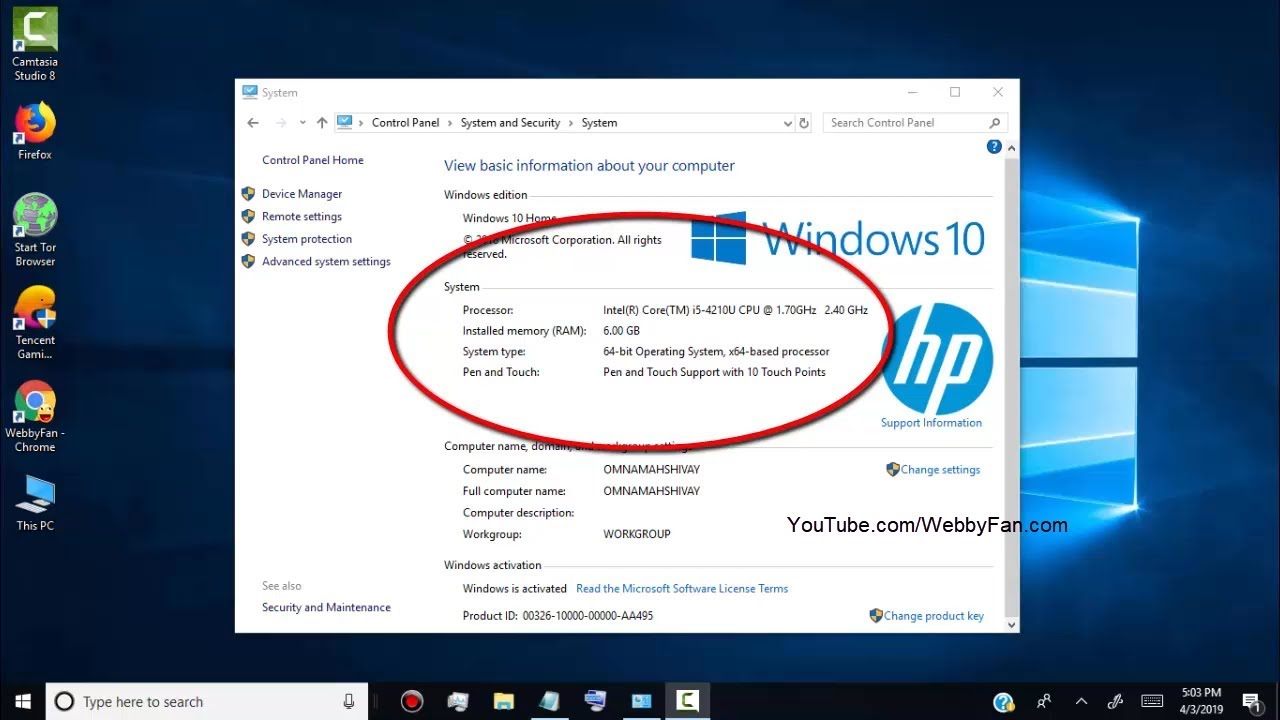
Di Windows 11, penting untuk mengetahui kapasitas dari perangkat PC atau laptop yang kamu gunakan, karena informasi ini bisa sangat berguna dalam berbagai situasi. Sebagai contoh, kamu mungkin perlu mengetahui Cek Kapasitas RAM Laptop untuk memenuhi syarat minimum untuk menginstal perangkat lunak tertentu. Selain itu, informasi ini juga dapat membantu kamu dalam memutuskan apakah sudah saatnya untuk meningkatkan beberapa komponen perangkat atau mungkin mempertimbangkan untuk membeli mesin baru yang lebih canggih.
cek kapasitas ram laptop

Ada beberapa cara yang bisa kamu coba di Windows 11 untuk mengetahui kapasitas perangkatmu secara mendetail. Kamu bisa mengecek berbagai aspek seperti prosesor, motherboard, memori, kartu grafis, serta sistem dasar input/output seperti Basic Input/Output System (BIOS) atau Unified Extensible Firmware Interface (UEFI). Selain itu, kamu juga bisa mencari informasi tentang nomor model perangkat, driver yang terpasang, detail pembaruan sistem, dan versi Windows yang kamu gunakan.

Related Post

Ikon kamera dengan tanda seru kuning pada latar belakang Windows 11 untuk ilustrasi Tes Kamera di Windows 11 yang bermasalah.

Cara Tes Kamera di Windows 11 Sebelum Meeting Online!

18/01/2026
Ilustrasi minimalis sebuah laptop dengan simbol pagar (hashtag) di layar yang merepresentasikan kode Serial Number Laptop.

Cara Mengetahui Serial Number Laptop Windows dan Mac dalam Hitungan Menit!

15/01/2026
Vivobook S14 Vivobook S14 Vivobook S14

Kamu memiliki opsi untuk memanfaatkan berbagai tools bawaan Windows 11 yang dirancang khusus untuk tujuan ini, atau kamu juga bisa menggunakan aplikasi pihak ketiga (third-party) yang tersedia di luar sana untuk mendapatkan informasi yang kamu butuhkan. Mari kita lihat beberapa penjelasan dan metode yang bisa kamu gunakan untuk memeriksa kapasitas perangkatmu dengan lebih mudah.

3 Cara Cek Kapasitas RAM Laptop di Windows 11

Berikut dibawah ini merupakan panduan langkah demi langkah untuk masing-masing metode:

cek kapasitas laptop

1.      Cek Melalui Menu Settings

Langkah pertama yang bisa Kamu coba adalah memeriksa Kapasitas perangkat melalui menu Settings di Windows 11. Ini adalah metode yang cukup sederhana dan mudah diakses. Di sini, Kamu akan menemukan berbagai informasi penting tentang perangkat Kamu, termasuk nama perangkat, processor, kapasitas RAM, ID perangkat, ID produk, tipe, serta detail sistem yang terpasang. Berikut adalah langkah-langkah untuk melakukannya:

  • Pertama-tama, klik ikon Start menu yang terletak di bagian bawah layar Windows 11 Kamu. Kemudian, pilih opsi menu Settings. Jika Kamu tidak menemukan menu Settings di daftar yang tersedia, Kamu bisa memanfaatkan fitur pencarian dengan mengetikkan “Settings” pada kolom pencarian dan kemudian memilih hasil pencarian yang sesuai.
  • Setelah Kamu masuk ke halaman menu Settings, pilih tab System yang ada di sisi kiri. Kemudian, gulir ke bawah pada halaman tersebut hingga Kamu menemukan opsi About, yang berisi informasi seperti spesifikasi perangkat, cara merename PC, serta spesifikasi Windows yang terinstal.
  • Sekarang, Kamu dapat melihat informasi detail tentang perangkat keras PC atau laptop Kamu, serta informasi mengenai sistem operasi Windows yang sedang Kamu gunakan. Informasi ini meliputi berbagai aspek teknis yang membantu Kamu mengetahui kapasitas perangkat Kamu dengan lebih baik.

2.      Cek Melalui System Information

Metode berikutnya yang dapat Kamu gunakan adalah melalui System Information. Ini adalah cara yang lebih komprehensif untuk melihat informasi perangkat Kamu secara detail. Dengan menggunakan System Information, Kamu tidak hanya bisa mengecek kapasitas perangkat keras tetapi juga bisa memeriksa kapasitas perangkat lunak yang telah diinstal, seperti driver, koneksi jaringan, program startup yang aktif, dan laporan kesalahan sistem Windows. Berikut adalah langkah-langkahnya:

  • Untuk memulai, buka kotak dialog Windows Run dengan menekan tombol Windows + R secara bersamaan pada keyboard Kamu. Kemudian, ketikkan “msinfo32” di kolom yang tersedia dan tekan Enter atau klik OK untuk membuka aplikasi System Information.
  • Setelah jendela System Information terbuka, Kamu akan melihat halaman System Summary yang memberikan ringkasan informasi tentang perangkat Kamu, termasuk sistem operasi yang digunakan, merek dan tipe perangkat, processor, versi BIOS, kapasitas memori RAM, dan informasi penting lainnya.
  • Jika Kamu ingin melihat informasi lebih detail, Kamu dapat mengakses menu Components yang terdapat di sebelah kiri. Di menu ini, Kamu dapat mengeksplorasi berbagai informasi mendalam mengenai komponen perangkat keras seperti VGA, penyimpanan, jaringan, port, perangkat input, dan lain-lain.

3.      Cek Melalui DirectX Diagnostic Tool (dxdiag)

Cara ketiga yang bisa Kamu gunakan adalah dengan memanfaatkan DirectX Diagnostic Tool (dxdiag). Alat ini pada dasarnya dirancang untuk menguji fungsionalitas DirectX serta membantu dalam memecahkan masalah yang terkait dengan perangkat keras video dan audio. Namun, alat ini juga menyediakan berbagai informasi teknis tentang perangkat keras Kamu, seperti sistem operasi, bahasa, manufaktur, BIOS, processor, dan kapasitas memori. Berikut dibawah ini yaitu cara untuk menggunakan alat ini:

  • Pertama, buka kotak dialog Windows Run dengan menekan tombol Windows + R pada keyboard Kamu. Kemudian, ketik “dxdiag” di kolom yang muncul dan tekan Enter atau klik OK untuk meluncurkan DirectX Diagnostic Tool.
  • Setelah DirectX Diagnostic Tool terbuka, Kamu akan melihat tab System yang menampilkan ringkasan informasi dasar tentang perangkat Kamu. Di sini Kamu dapat menemukan informasi seperti nama komputer, sistem operasi yang digunakan, bahasa sistem, manufaktur perangkat, jenis processor, kapasitas memori, serta versi DirectX yang terinstal.
  • Untuk informasi lebih lanjut, Kamu bisa membuka tab Display yang memberikan detail tentang teknologi grafis yang digunakan, tab Render untuk informasi mengenai teknologi rendering, dan tab Sound untuk melihat detail tentang teknologi audio dan video yang tersedia pada perangkat Kamu.

Dengan penjelasan yang lebih panjang dan rinci ini, diharapkan Kamu dapat dengan mudah mengikuti setiap langkah untuk memeriksa kapasitas perangkat di Windows 11 menggunakan metode yang Kamu pilih.

Baca juga:

  • Mau Atur Sleep Otomatis Windows 11? Ini Cara Mudahnya!
  • Deretan Fitur Windows 11 yang Tidak Penting! Matikan Saja!
  • Waspada! Update Moment 5 Windows 11 Bisa Buat Masalah White Screen

Cari gadget berkualitas dengan harga terbaik? Temukan pilihan laptop, PC, dan komponen PC dengan harga terbaik hanya di Pemmz.com.

Cari tahu juga update berita terkini dan teraktual seputar teknologi dan gadget di Pemmzchannel.com.

Tags: cara cek RAM dan processor Windows 11cara melihat detail perangkat Windows 11cek detail OS Windows 11cek kapasitas PC Windows 11cek ram laptopDirectX Diagnostic Tool Windows 11panduan cek spesifikasi laptop Windows 11Pemmzchannelpemmzchannel newsSystem Information Windows 11

Daniel Fitrotirrahman

Related Posts

Ikon kamera dengan tanda seru kuning pada latar belakang Windows 11 untuk ilustrasi Tes Kamera di Windows 11 yang bermasalah.
Tips and Trick

Cara Tes Kamera di Windows 11 Sebelum Meeting Online!

by Daniel Fitrotirrahman
18/01/2026
Ilustrasi minimalis sebuah laptop dengan simbol pagar (hashtag) di layar yang merepresentasikan kode Serial Number Laptop.
Tips and Trick

Cara Mengetahui Serial Number Laptop Windows dan Mac dalam Hitungan Menit!

by Daniel Fitrotirrahman
15/01/2026
Ilustrasi atau dokumentasi baterai smartphone yang mengeluarkan api dari dalam komponen internal akibat korsleting atau thermal runaway.
Tips and Trick

Thermal Runaway di Baterai Xiaomi Bisa Picu Kebakaran, Ini Cara Mencegahnya!

by Daniel Fitrotirrahman
11/01/2026
Next Post
Realme GT6 (China)

Realme GT6 (China) Resmi Meluncur , Performa Dahsyat Snapdragon 8 Gen 3 dalam Genggaman!

Logitech G309 LIGHTSPEED

Logitech G309 LIGHTSPEED Debut, Mouse Nirkabel Berkinerja Tinggi dengan Delay Rendah

Leave a Reply Cancel reply

Your email address will not be published. Required fields are marked *

Vivobook S14 Vivobook S14 Vivobook S14
  • Trending
  • Comments
  • Latest

Tips dan Trick : Cara Mengetahui Password WIFI dengan CMD

05/09/2019
ASUS VivoBook 14 A442U indonesia pemmzchannel FI

Baru nih, ASUS VivoBook 14 A442U – Kini dengan Intel Generasi ke-8

07/11/2017
Ini cara cek kapasitas RAM maksimal

Cara Cek Kapasitas RAM Maksimal di PC atau Laptop Windows

30/07/2021

Cara Installasi Driver GPU yang Baik dan Benar

07/02/2013

Review ASUS A451LB: Pengganti sang legenda A46CB + Tutorial Upgrade RAM

300

Cara Installasi Driver GPU yang Baik dan Benar

150
Clash of Clans

Clash of Clans : Town Hall 11 hadir sebagai update terbaru? (updated)

146
Asus A456UF

Review Asus A456UF – A Series Pertama Asus Dengan Intel Skylake

119
Infinix Note Edge 5G+ diletakkan di atas dekorasi pita hijau, menonjolkan desain layar lengkung dan profil bodi yang sangat tipis.

Resmi Masuk RI! Infinix Note Edge Series Tawarkan Desain Layar Lengkung Kelas Atas!

22/01/2026
Suasana tribun penonton sirkuit balap yang didukung Teknologi Pendingin Lenovo untuk sistem siaran F1 global.

Siaran F1 Global Pakai Teknologi Pendingin Lenovo, Hemat Energi 40%!

22/01/2026
Desain depan dan belakang Oppo Reno 15 FS warna biru gelap dengan layar punch-hole dan modul kamera melingkar.

Oppo Reno 15 FS Resmi Rilis, Desain Sama Reno 15 F tapi Baterainya Lebih Besar?

22/01/2026
Penggunaan transaksi QRIS untuk pembayaran administrasi di loket pemerintah daerah melalui kaca pembatas.

QRIS Mendunia! Transaksi QRIS Bisa Dipakai di Korsel dan China Bulan April 2026!

22/01/2026

About

Pemmzchannel adalah portal media digital informasi teknologi terbaru bagi anda para gamer, tech-geeks, review gadget, laptop dan PC desktop gaming terbaru,serta berita unik seputar dunia IT.

Categories

  • Best Pick
  • Components
  • Digital Magazine
  • Featured
  • Gadget
  • Gadgets
  • Game
  • Laptop & PC
  • News
  • other
  • Promo
  • Review
  • Tips and Trick
  • Versus

Recent Post

  • Resmi Masuk RI! Infinix Note Edge Series Tawarkan Desain Layar Lengkung Kelas Atas!
  • Siaran F1 Global Pakai Teknologi Pendingin Lenovo, Hemat Energi 40%!
  • Oppo Reno 15 FS Resmi Rilis, Desain Sama Reno 15 F tapi Baterainya Lebih Besar?
  • QRIS Mendunia! Transaksi QRIS Bisa Dipakai di Korsel dan China Bulan April 2026!
  • About Us
  • Privacy & Policy
  • Contact Us

© 2024 Pemmzchannel

Bottom Ad
No Result
View All Result
  • NEWS
  • REVIEW
  • TIPS & TRICK
  • ABOUT US

© 2024 Pemmzchannel