

Di zaman digital saat ini, Google Photos menjadi salah satu kebutuhan utama. Dikenal dengan kemampuannya untuk mencadangkan foto secara otomatis, namun seringkali proses ini dapat menghabiskan ruang penyimpanan yang terbatas dari Google. Oleh karena itu, terkadang kita perlu untuk menonaktifkan sinkronisasi Google Photos agar tidak terus-menerus melakukan pencadangan gambar secara otomatis. Berikut adalah panduan langkah demi langkah untuk melakukan unsync Google Photos.
Mengapa Unsync Google Photos?
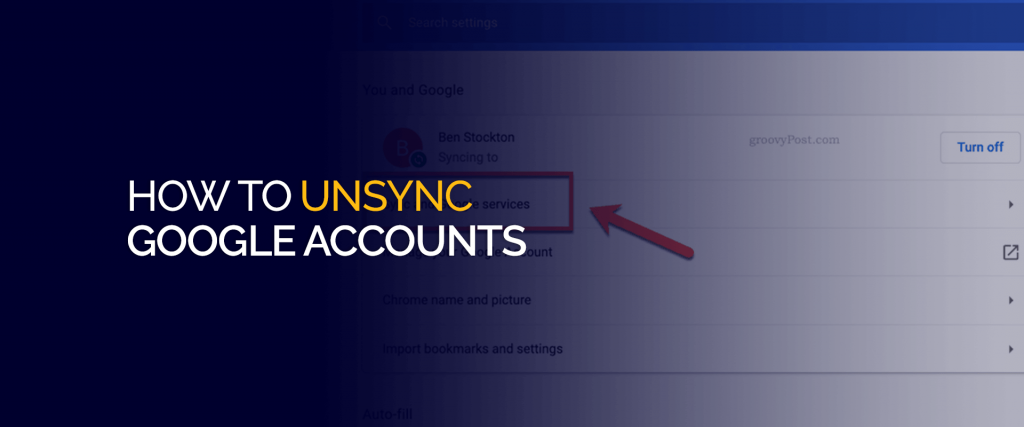
Tindakan Unsync Google Photos dilakukan untuk menghentikan proses otomatis sinkronisasi foto dan video dari perangkatmu ke akun Google Photos. Dengan kata lain, foto dan video baru yang kamu ambil dengan HP tidak akan lagi secara langsung diunggah ke Google Photos. Selain itu, perubahan yang kamu buat di satu perangkat tidak akan berdampak pada perangkat lain yang terhubung secara sinkronis.
Cara Unsync Google Photo di HP Android
Berikut ini langkah-langkah untuk mematikan sinkronisasi Google Photos di HP Android:

- Buka aplikasi Google Photos di HP Android kamu
- Mulailah dengan membuka aplikasi Google Photos yang terpasang di perangkat Android kamu.
- Kemudian Klik profil Google Photos di bagian pojok kanan atas
- Setelah aplikasi terbuka, cari dan ketuk ikon profil Google Photos yang biasanya terletak di pojok kanan atas layar.
- Klik “Setelan foto” lalu pilih “Pencadangan”
- Di dalam menu profil, cari opsi yang bertuliskan “Setelan foto” dan ketuk untuk masuk ke dalamnya. Selanjutnya, pilih opsi “Pencadangan”.
- Kemudian Geser ke kiri untuk menonaktifkan pencadangan Google Photos
- Di halaman pencadangan, cari tombol atau slider yang dapat digeser ke arah kiri untuk mematikan pencadangan Google Photos. Geser tombol ini ke posisi off.
- Lalu Cek di profil, pastikan pencadangan Google Photos sudah tidak aktif lagi
Setelah mematikan pencadangan, pastikan untuk kembali ke halaman profil Google Photos dan memastikan bahwa pencadangan sudah tidak aktif. Hal ini menjamin bahwa foto-foto kamu tidak akan lagi disinkronisasi secara otomatis dengan akun Google kamu.
Cara Unsync Google Photo di HP iPhone
Berikut adalah langkah-langkah untuk menghentikan sinkronisasi Google Photos di iPhone:

- Pertama, pastikan untuk mengunduh aplikasi Google Photos dari App Store jika belum terpasang di iPhone kamu.
- Setelah aplikasi terpasang, buka aplikasi Google Photos dan masuk ke akun Google kamu jika diminta.
- Di dalam aplikasi, cari dan ketuk ikon profil atau inisial kamu yang terletak di sudut kanan atas layar.
- Pilih “Pengaturan” dari menu yang muncul.
- Di bawah Pengaturan, pilih “Sinkronisasi Google Photos”.
- Di halaman ini, kamu akan melihat opsi untuk mengatur pengaturan sinkronisasi. Untuk menghentikan sinkronisasi sepenuhnya, matikan opsi yang ada di sini.
- Setelah mematikan sinkronisasi, pastikan untuk menyimpan perubahan dengan menekan tombol “Selesai” atau “Simpan” jika ada.
Dengan mengikuti langkah-langkah di atas, kamu dapat menghentikan sinkronisasi Google Photos di iPhone. Ini tidak hanya membantu menghemat ruang penyimpanan, tetapi juga memberikan kontrol lebih atas data pribadi kamu yang tersimpan di layanan Google Photos.
Baca juga:
- TikTok Siap Saingi Google dengan Fitur Search Image Terbaru!
- Google Gemini Dapat Membantumu Merangkum Video YouTube! Simak Caranya Berikut!
- Mengenal Gemini Live, AI Google Tercanggih Yang Diumumkan di Google I/O 2024
Cari gadget berkualitas dengan harga terbaik? Temukan pilihan laptop, PC, dan komponen PC dengan harga terbaik hanya di Pemmz.com.
Cari tahu juga update berita terkini dan teraktual seputar teknologi dan gadget di Pemmzchannel.com.