
Pemmzchannel
  • NEWS
  • REVIEW
    • All
    • Components
    • Gadget
    • Game
    • Laptop & PC
    Laptop hibrida detachable ASUS ProArt PZ14 berwarna abu-abu tua di atas meja kayu dengan pencahayaan studio biru cobalt.

    Review ASUS ProArt PZ14: Beneran Kencang atau Cuma Janji Manis ARM?

    Tampilan fisik MacBook Air M4 berwarna abu-abu yang terbuka di atas meja kayu dengan pencahayaan biru.

    MacBook Air M4 Masih Worth It di 2026? Ini Alasan User Windows Migrasi

    Laptop Lenovo Yoga Slim 7a 14AGP11 berwarna gelap diletakkan di atas stand laptop meja kerja studio.

    Lenovo Yoga Slim 7a: Laptop Tipis Bertenaga AI Lokal Powerful!

    Tampilan cover belakang laptop gaming Axioo Pongo 535 warna hitam dengan logo Pongo merah.

    Review Axioo Pongo 535: Laptop Gaming Bagus yang Salah Momen?

  • TIPS & TRICK
  • ABOUT US
No Result
View All Result
  • 11tahun
  • About PEMMZCHANNEL – Media Online Review Laptop Gaming Terdepan di Indonesia
  • About Pemmzchannel – Media Online Review Laptop Gaming Terdepan di Indonesia (old)
  • About Us
  • Advertise With US
  • ASK Pemmzchannel
  • Contact Us
  • DWQA Ask Question
  • Featured at Pemmzchannel
  • IMPORT
  • Latest Pemmzchannel Video
  • News
  • Newsletter
  • Newsletter
  • Pemmz Gr8est Surprize
  • Pemmzchannel – Media Informasi, Review Gadget & Gaming
  • Privacy Policy
  • Promo PEMMZ Yogya
  • Shortcodes
  • Submit Karya
  • Subscribe to Pemmzchannel.com
  • Tarif JNE
  • test speed page
Pemmzchannel
  • NEWS
  • REVIEW
    • All
    • Components
    • Gadget
    • Game
    • Laptop & PC
    Laptop hibrida detachable ASUS ProArt PZ14 berwarna abu-abu tua di atas meja kayu dengan pencahayaan studio biru cobalt.

    Review ASUS ProArt PZ14: Beneran Kencang atau Cuma Janji Manis ARM?

    Tampilan fisik MacBook Air M4 berwarna abu-abu yang terbuka di atas meja kayu dengan pencahayaan biru.

    MacBook Air M4 Masih Worth It di 2026? Ini Alasan User Windows Migrasi

    Laptop Lenovo Yoga Slim 7a 14AGP11 berwarna gelap diletakkan di atas stand laptop meja kerja studio.

    Lenovo Yoga Slim 7a: Laptop Tipis Bertenaga AI Lokal Powerful!

    Tampilan cover belakang laptop gaming Axioo Pongo 535 warna hitam dengan logo Pongo merah.

    Review Axioo Pongo 535: Laptop Gaming Bagus yang Salah Momen?

  • TIPS & TRICK
  • ABOUT US
No Result
View All Result
Pemmzchannel

Trik Mengatasi WiFi Limited Access di Laptop!

by Daniel Fitrotirrahman
09/10/2023
in Tips and Trick
A A
Share on FacebookShare on Twitter

Related Post

Ilustrasi layar iPhone yang mengalami lagging atau lambat saat digunakan.

5 Cara Bikin iPhone Lama Ngebut Lagi Terbaru 2026, Nomor 3 Sering Diabaikan!

31/10/2026
Dua keping RAM DDR4 yang terpasang pada slot RAM dual-channel untuk solusi kendala RAM laptop penuh.

5 Cara Mengatasi RAM Laptop Penuh Terbaru 2026, Nomor 3 Sering Diabaikan!

25/10/2026

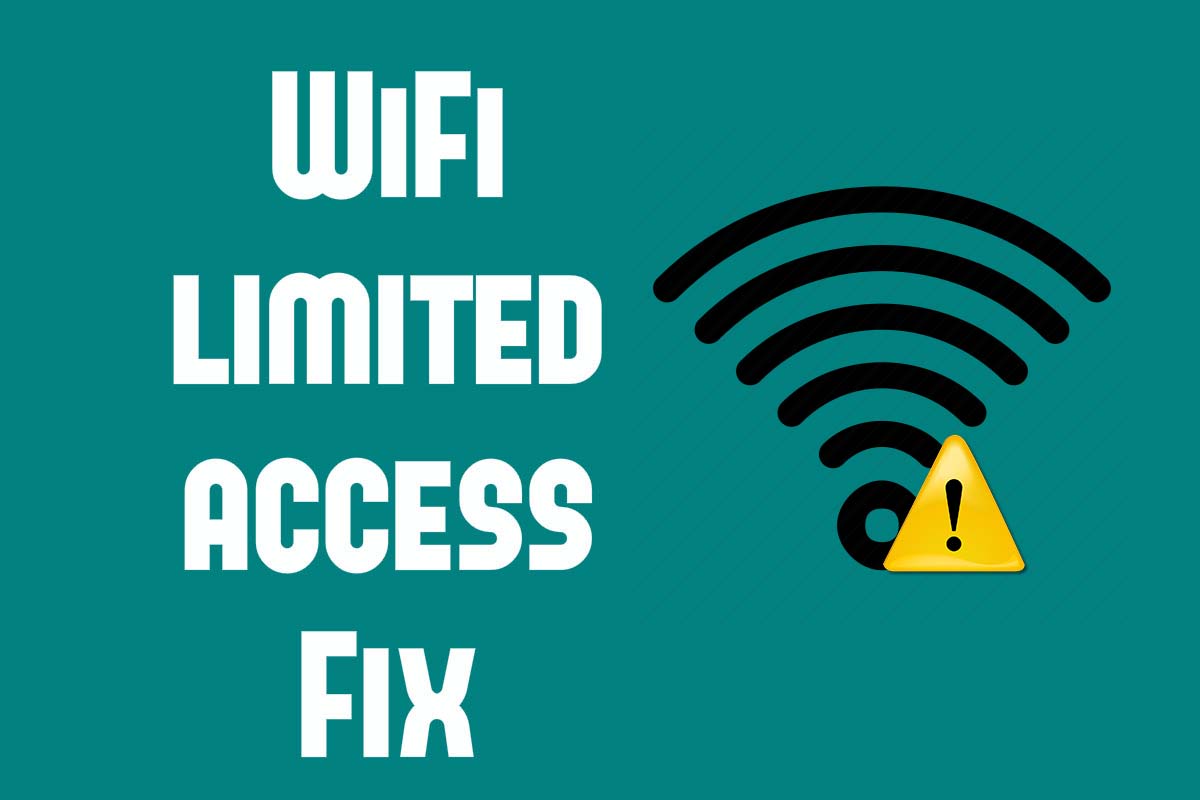
Masalah Limited Wi-Fi Access bisa terjadi pada siapa pun yang menggunakan jaringan Wi-Fi. Ini bisa terjadi baik pada pengguna Wi-Fi pribadi di rumah atau pada mereka yang menggunakan Wi-Fi publik seperti hotspot. Ketika Anda melihat status Wi-Fi Limited Access, hal itu berarti Anda tidak dapat melakukan browsing, streaming, atau aktivitas online lainnya. Biasanya, masalah ini disebabkan oleh pembatasan bandwidth yang diterapkan oleh server atau pemilik jaringan Wi-Fi.

WiFi Limited Access

Sebagai contoh, pemilik jaringan Wi-Fi mungkin telah membatasi jumlah pengguna yang bisa terhubung hingga 10 orang saja. Ketika ada yang mencoba menghubungkan yang ke-11, mereka akan menghadapi kendala Limited Access. Di sisi lain, pengguna Wi-Fi pribadi juga bisa mengalami masalah serupa. Namun, penyebabnya mungkin berbeda, yaitu konflik IP Address yang menyebabkan gangguan dalam koneksi mereka.

Trik Mengatasi WiFi Limited Access di Laptop

Bagaimana cara mengatasi masalah “Limited Access” pada koneksi WiFi di laptop? Yuk, mari kita lihat tips dari PemmzChannel berikut ini.

WiFi Limited Access

1.      Ganti Alamat IP

Langkah pertama yang bisa Anda coba adalah mengubah alamat IP. Silakan ikuti langkah-langkah ini:

  • Buka Control Panel > Semua Item Control Panel > Pusat Jaringan dan Berbagi
  • Pilih “Connections” di bawah “Wireless Network Connection” dengan nama Wi-Fi yang ingin Anda gunakan.
  • Klik nama Wi-Fi tersebut.
  • Klik “Properties.”
  • Pilih “Internet Protocol Version 4 (TCP/IPv4).”
  • Klik “Properties” dan isi alamat IP sesuai dengan yang diberikan oleh penyedia layanan internet Anda.
  • Klik “OK” untuk menyelesaikan.

2.      Mengatasi Limited WiFi Access di Windows 8.1

Jika Anda menggunakan Windows 8.1, berikut adalah cara mengatasi masalah “Limited Wi-Fi Access” pada perangkat Anda:

  • Klik kanan pada tombol “Start” dan pilih “Command Prompt (Admin).” Jika muncul jendela UAC, klik “Yes.”
  • Ketik perintah-perintah berikut satu per satu: netsh int tcp set heuristics disabled, netsh int tcp set global autotuninglevel=disabled, netsh int tcp set global rss=enabled
  • Tekan “Enter” setelah setiap perintah.
  • Terakhir, ketik perintah berikut untuk melihat hasil akhirnya: netsh int tcp show global
  • Pastikan hasil yang Anda dapatkan tersebutsesuai dengan tangkapan layar.
  • Restart komputer Anda dan hubungkan kembali ke Wi-Fi.

3.      Aktifkan FIPS di Windows 8.1

  • Buka Control Panel.
  • Pilih Network and Sharing Center.
  • Pilih Wireless Network Connection yang sesuai dengan jaringan WiFi yang ingin Anda gunakan.
  • Klik pada Wireless Properties.
  • Pilih tab Security.
  • Klik pada Advance Setting.
  • Aktifkan opsi ‘Enable Federal Information Processing Standards (FIPS) compliance for this network’.
  • Sambungkan kembali laptop Anda ke jaringan WiFi. Jika status Limited Access berubah menjadi Connected, maka langkah ini berhasil.

4.      Matikan Bonjour Service

  • Buka menu Start.
  • Pilih Accessories.
  • Jalankan perintah Run.
  • Ketik “services.msc” dan tekan Enter.
  • Temukan ‘Bonjour Service’ dalam daftar, kemudian klik dua kali.
  • Pilih opsi ‘Stop’ untuk menghentikan Bonjour Service.
  • Setelah itu, pilih opsi ‘Disable’ dan klik ‘OK’ untuk menonaktifkannya.

5.      Mengatasi Wifi Limited Access di Windows 10

Kendala akses Wi-Fi terbatas tidak hanya terbatas pada Windows 7 dan 8, tetapi juga dapat terjadi pada Windows 10. Untuk mengatasi masalah ini di Windows 10, Anda dapat mengikuti langkah-langkah berikut:

  • Buka Control Panel, kemudian pilih “Semua Item Control Panel.”
  • Di toolbar sebelah kiri, cari dan klik “Device Manager.”
  • Di dalam Device Manager, pilih “Network Adapters” dan temukan koneksi Wi-Fi yang sesuai dengan nama jaringan Wi-Fi yang ingin Anda gunakan.
  • Klik kanan pada koneksi Wi-Fi yang Anda pilih, lalu pilih “Update Driver Software.”
  • Kemudian Pilih opsi “Cari driver perangkat lunak di komputer saya.”
  • Lalu Selanjutnya, pilih opsi “Biarkan saya memilih dari daftar driver perangkat pada komputer saya.”
  • Klik “Browse” dan pilih “Have Disk.”
  • Kemudian, coba satu per satu dari daftar yang tersedia.

6.      Restart Router

Router (ONT) adalah perangkat Wi-Fi yang digunakan untuk menghubungkan Anda ke internet. Jika Anda mengalami masalah dengan koneksi internet, salah satu solusi yang sederhana adalah me-restart router Anda. Caranya cukup mudah: matikan router, biarkan sejenak, lalu nyalakan kembali. Ini akan membantu memperbaiki masalah dalam beberapa menit.

Selain itu, terkadang masalah “Limited Wi-Fi Access” bisa terjadi karena komputer Anda mungkin berjalan terlalu berat atau ada konfigurasi jaringan yang tidak benar. Cobalah untuk me-restart komputer Anda dan menghubungkan kembali ke jaringan Wi-Fi yang Anda inginkan.

Pastikan juga bahwa sinyal Wi-Fi yang Anda terima cukup stabil. Koneksi yang sering terputus dapat menjadi penyebab masalah ini. Anda bisa menemukan tips dan trik untuk meningkatkan kualitas sinyal Wi-Fi di halaman ini.

Jika Anda merasa kesulitan mengatasi masalah “Limited Wi-Fi Access” ini, jangan ragu untuk meminta bantuan dari seseorang yang lebih berpengalaman. Jika masalah tetap tidak teratasi, Anda dapat menghubungi layanan pelanggan dari penyedia internet Anda, karena masalah tersebut mungkin terkait dengan gangguan internal di jaringan mereka. Selamat mencoba menyelesaikan masalah Anda!

Baca juga:

  • 3 Cara Membatasi Pengguna Wi-Fi, Mudah dan Efektif!
  • Cara Telpon dengan Wi-fi di Android, Tanpa Pulsa!
  • Mengenal Apa Itu Wi-Fi 6E dan Fungsinya di Sini!

Cari gadget berkualitas dengan harga terbaik? Temukan pilihan laptop, PC, dan komponen PC dengan harga terbaik hanya di Pemmz.com.

Cari tahu juga update berita terkini dan teraktual seputar teknologi dan gadget di Pemmzchannel.com.
ASUS ExpertBook P1 (PM1403) ASUS ExpertBook P1 (PM1403) ASUS ExpertBook P1 (PM1403)
Tags: Memperbaiki jaringan WiFi di laptopMengatasi masalah WiFi di laptopPemmzchannelSolusi koneksi internet terbatas pada laptopTrik mengatasi Limited Access WiFiWiFi Limited Access

Daniel Fitrotirrahman

Related Posts

Ilustrasi layar iPhone yang mengalami lagging atau lambat saat digunakan.
Tips and Trick

5 Cara Bikin iPhone Lama Ngebut Lagi Terbaru 2026, Nomor 3 Sering Diabaikan!

by Daniel Fitrotirrahman
31/10/2026
Dua keping RAM DDR4 yang terpasang pada slot RAM dual-channel untuk solusi kendala RAM laptop penuh.
Tips and Trick

5 Cara Mengatasi RAM Laptop Penuh Terbaru 2026, Nomor 3 Sering Diabaikan!

by Daniel Fitrotirrahman
25/10/2026
Tampilan layar smartphone yang sedang melakukan panggilan telepon WhatsApp suara.
Tips and Trick

Telepon WhatsApp Tanpa Akun Kini Bisa, Begini Cara Mudah Mencobanya!

by Daniel Fitrotirrahman
15/10/2026
Next Post

Google Beneran Tiru Fitur Android 14 dari Samsung? Cek Disini Faktanya!

Mengenal Jaringan Komputer Jenis-Jenisnya!

Leave a Reply Cancel reply

Your email address will not be published. Required fields are marked *

ASUS ExpertBook P1 (PM1403) ASUS ExpertBook P1 (PM1403) ASUS ExpertBook P1 (PM1403)
  • Trending
  • Comments
  • Latest

Tips dan Trick : Cara Mengetahui Password WIFI dengan CMD

05/09/2019
ASUS VivoBook 14 A442U indonesia pemmzchannel FI

Baru nih, ASUS VivoBook 14 A442U – Kini dengan Intel Generasi ke-8

07/11/2017
Ini cara cek kapasitas RAM maksimal

Cara Cek Kapasitas RAM Maksimal di PC atau Laptop Windows

30/07/2021

Cara Installasi Driver GPU yang Baik dan Benar

07/02/2013

Review ASUS A451LB: Pengganti sang legenda A46CB + Tutorial Upgrade RAM

300

Cara Installasi Driver GPU yang Baik dan Benar

150
Clash of Clans

Clash of Clans : Town Hall 11 hadir sebagai update terbaru? (updated)

146
Asus A456UF

Review Asus A456UF – A Series Pertama Asus Dengan Intel Skylake

119
Tampilan layar depan dan bodi belakang edisi khusus bertema superhero pada HP mid range.

4 HP Mid Range dengan Fitur Premium, Pilihan Terbaik Jelang Akhir 2026!

06/11/2026
Logo angka 4 besar dengan teks Xiaomi HyperOS berlatar belakang pusaran cahaya abstrak berwarna biru gelap.

HyperOS 4 Jadi Update yang Dinanti, 80 HP Ini Masuk Daftar Pembaruan!

06/11/2026
Presentasi peluncuran smartphone Nubia A77 5G dengan penawaran paket data unlimited 5G selama 2 tahun.

Cuma Beli HP 3,5 Juta, Bonus Internet 5G Gratis Bisa Dipakai 2 Tahun!

06/11/2026
Seorang wanita mengenakan kacamata pintar Meta AI Glasses Ray-Ban berbingkai putih dengan latar belakang lapangan basket.

Daftar Harga Meta AI Glasses Ray-Ban dan Oakley di Indonesia!

05/11/2026

About

Pemmzchannel adalah portal media digital informasi teknologi terbaru bagi anda para gamer, tech-geeks, review gadget, laptop dan PC desktop gaming terbaru,serta berita unik seputar dunia IT.

Categories

  • Best Pick
  • Components
  • Digital Magazine
  • Featured
  • Gadget
  • Gadgets
  • Game
  • Laptop & PC
  • News
  • other
  • Promo
  • Review
  • Tips and Trick
  • Versus

Recent Post

  • 4 HP Mid Range dengan Fitur Premium, Pilihan Terbaik Jelang Akhir 2026!
  • HyperOS 4 Jadi Update yang Dinanti, 80 HP Ini Masuk Daftar Pembaruan!
  • Cuma Beli HP 3,5 Juta, Bonus Internet 5G Gratis Bisa Dipakai 2 Tahun!
  • Daftar Harga Meta AI Glasses Ray-Ban dan Oakley di Indonesia!
  • About Us
  • Privacy & Policy
  • Contact Us

© 2024 Pemmzchannel

Bottom Ad
No Result
View All Result
  • NEWS
  • REVIEW
  • TIPS & TRICK
  • ABOUT US

© 2024 Pemmzchannel