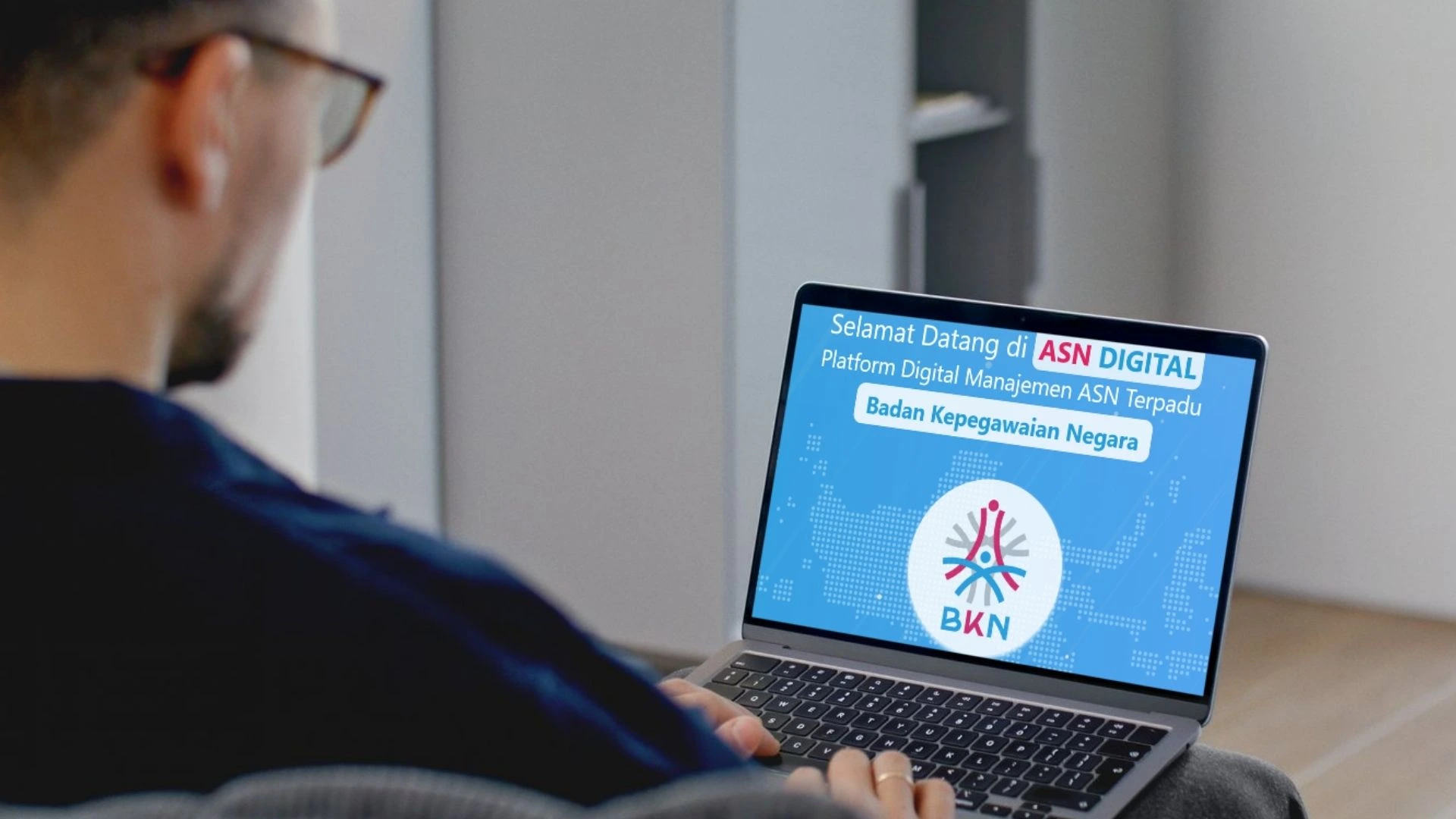
Ada kabar penting bagi seluruh Aparatur Sipil Negara (ASN). Badan Kepegawaian Negara (BKN) resmi mengubah mekanisme akses ke layanan kepegawaian nasional. Kini, Cara Login ASN Digital (sebelumnya MyASN) tidak lagi cukup hanya dengan password. Seluruh PNS dan PPPK diwajibkan menggunakan verifikasi dua langkah atau Multi-Factor Authentication (MFA) untuk bisa mengakses layanan seperti kenaikan pangkat hingga pemutakhiran data.
Mengapa aturan ini mendadak diterapkan dan bagaimana langkah mudahnya agar akun Anda tidak terkunci? Simak panduan lengkapnya di bawah ini.
Kenapa Aturan Login Berubah?
BKN tidak main-main soal keamanan data. Langkah ini diambil sebagai respons cepat terhadap standar keamanan siber nasional. Dengan lebih dari 4 juta data ASN yang terintegrasi dalam Sistem Informasi ASN (SIASN), penggunaan password statis dinilai terlalu rentan terhadap peretasan.



Transformasi ke ASN Digital dengan MFA bertujuan membentengi akun Anda dari akses ilegal pihak yang tidak bertanggung jawab. Jadi, ini bukan sekadar mempersulit, tapi demi melindungi “nyawa” data kepegawaian Anda.
Persiapan Sebelum Login: Instal Aplikasi Autentikator
Sebelum mencoba masuk ke portal, pastikan Anda sudah menyiapkan “kunci” keduanya. Merujuk pada instruksi resmi akun Instagram @bkngoidofficial, Anda wajib mengunduh aplikasi autentikator di ponsel pintar.
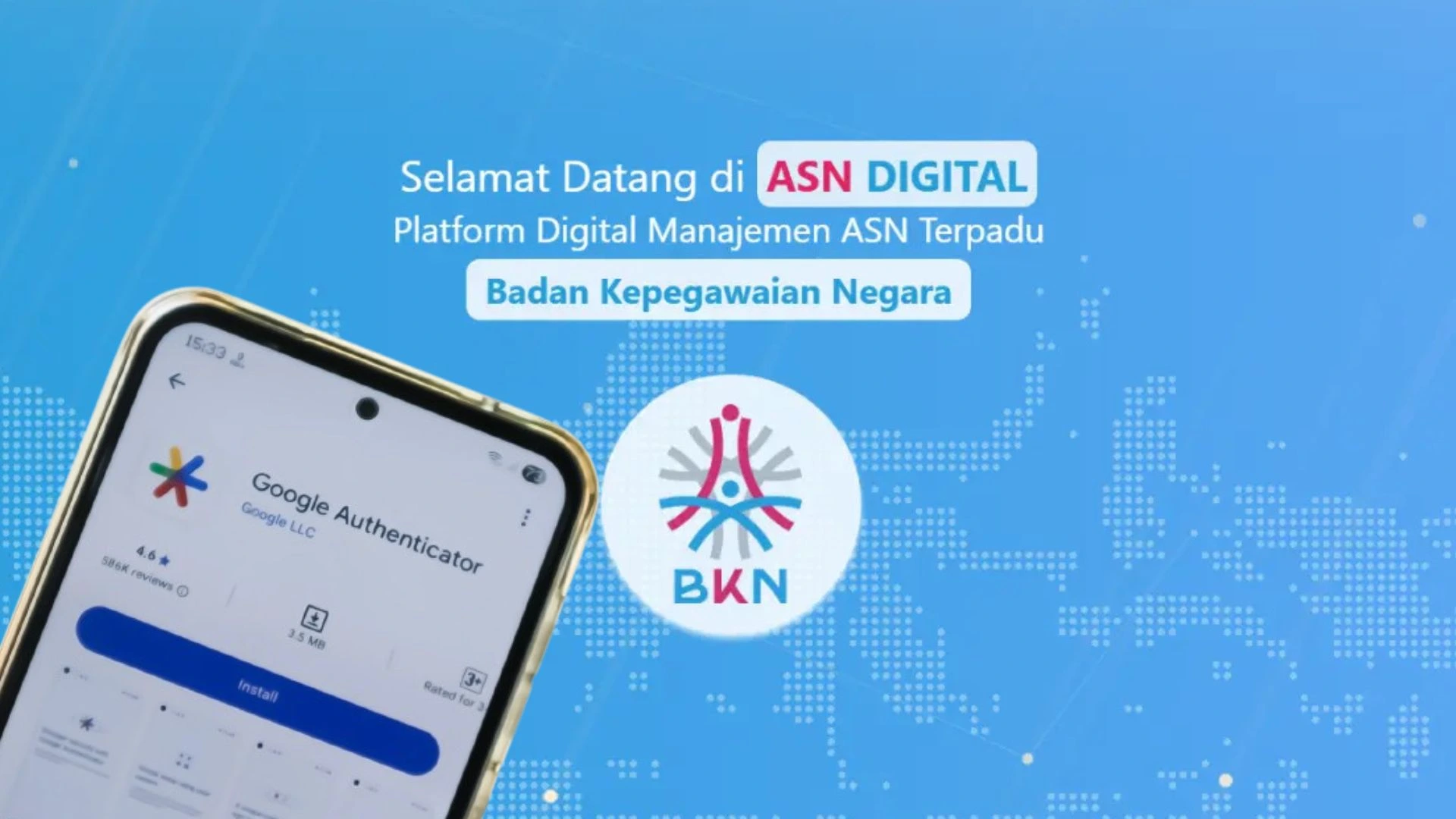
Rekomendasi utama adalah Google Authenticator. Aplikasi ini tersedia gratis di Play Store (Android) maupun App Store (iOS). Fungsinya adalah menghasilkan kode unik (OTP) yang berubah setiap beberapa detik, memastikan hanya Anda yang memegang ponsel yang bisa masuk.
Panduan Lengkap Cara Login ASN Digital Terbaru
Bagi Anda yang baru pertama kali mencoba fitur ini, jangan panik. Berikut adalah langkah-langkah praktis agar proses login berjalan mulus:
Akses Portal Resmi Buka peramban (browser) Anda dan masuk ke laman resmi ASN Digital atau MyASN.
Input Kredensial SSO Masukkan Nomor Induk Pegawai (NIP) dan kata sandi (password) akun SSO BKN Anda seperti biasa.
Hubungkan Perangkat (Khusus Pengguna Baru) Jika ini pertama kalinya, layar akan menampilkan QR Code. Buka aplikasi Google Authenticator di HP, pilih menu “Scan QR Code”, dan arahkan kamera ke layar. Akun Anda kini sudah terhubung.
Masukkan Kode Verifikasi (MFA) Setelah terhubung (atau untuk login selanjutnya), sistem akan meminta kode 6 digit. Lihat kode yang muncul di aplikasi Google Authenticator Anda, lalu ketikkan di kolom yang tersedia di laman login.
Berhasil Masuk Jika kode sesuai, Anda akan langsung diarahkan ke dashboard utama layanan kepegawaian.
Tips Agar Tidak Gagal Login
Pastikan jam di ponsel Anda diatur ke “Otomatis” (sesuai waktu jaringan). Seringkali, kode Google Authenticator ditolak hanya karena waktu di ponsel tidak sinkron dengan waktu server BKN.
Dengan menerapkan cara login ASN Digital terbaru ini, Anda turut serta menjaga keamanan ekosistem digital pemerintahan. Segera update aplikasi dan coba login sekarang juga agar tidak terkendala saat mengurus administrasi penting!
Baca juga:
- Cuma Lewat HP! Begini Cara Cek BLT Kesra 900 Ribu 2025 dengan Mudah!
- Gak Perlu Laptop! Begini Cara Nulis di Smartphone Pakai AI, Jurnalis Wajib Tau!
- Cara Daftar Usaha di Google Maps dan Juga Rumah,100% Berhasil
Cari gadget berkualitas dengan harga terbaik? Temukan pilihan laptop, PC, dan komponen PC dengan harga terbaik hanya di Pemmz.com.
Cari tahu juga update berita terkini dan teraktual seputar teknologi dan gadget di Pemmzchannel.com.