

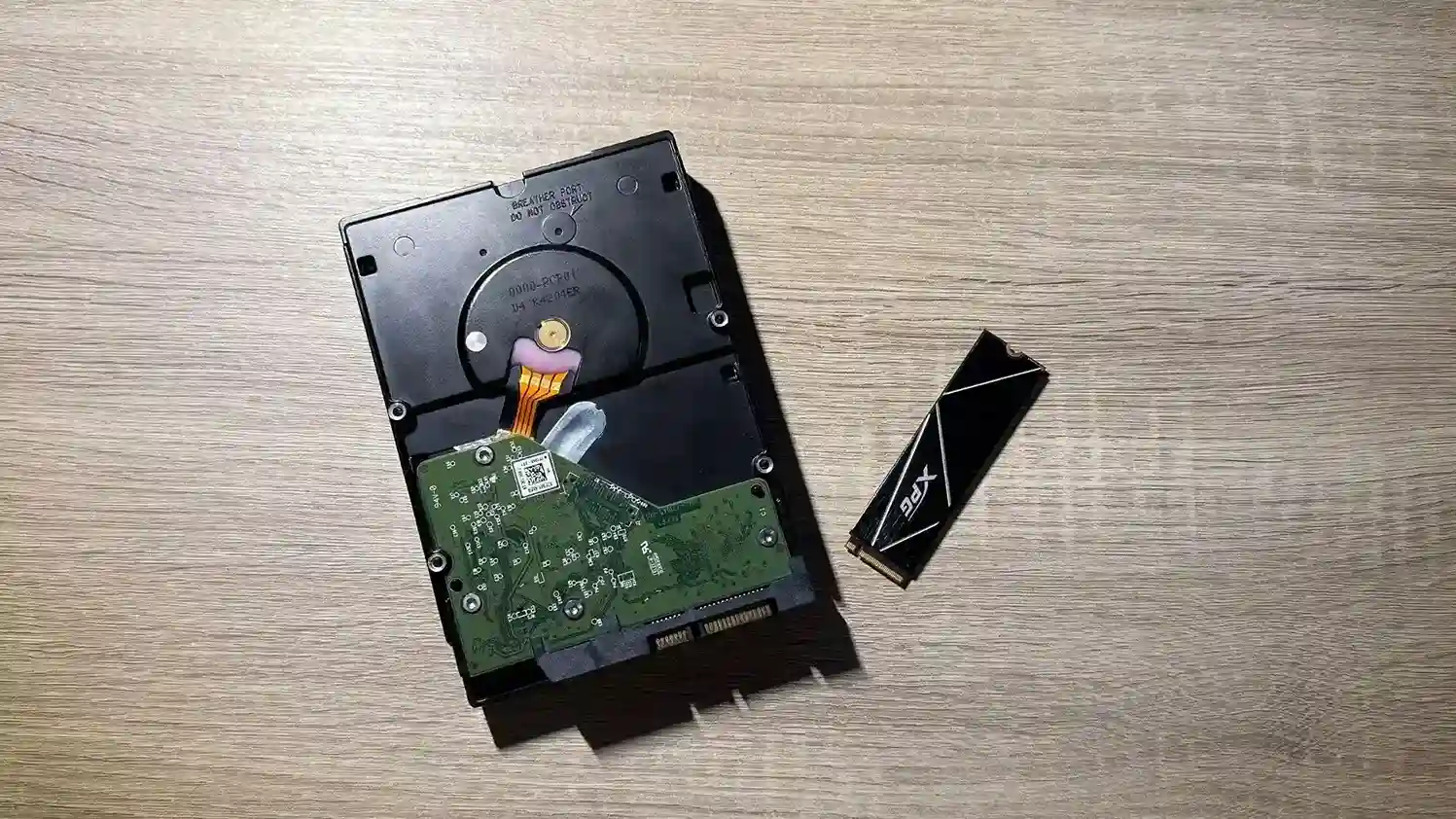
Pernahkah komputer atau laptop kamu tiba-tiba terasa sangat lambat saat membuka aplikasi? Rasanya pasti menjengkelkan, apalagi jika sedang dikejar deadline. Banyak pengguna Windows yang mencari cara mempercepat PC dengan panik menghapus aplikasi atau melakukan scan virus berulang kali. Padahal, ada satu trik perawatan sederhana pada storage drive (penyimpanan) yang sering terlupakan namun sangat ampuh untuk mengembalikan performa komputer: Defragment dan Trim!
Kabar baiknya, Windows modern sebenarnya sudah cukup pintar untuk melakukan proses ini secara otomatis. Namun, jika PC kamu masih terasa “berat” atau kamu jarang mematikannya, melakukan pengecekan manual bisa menjadi solusi instan agar performa kembali ngebut.
Cara Mempercepat PC dari HDD maupun SSD
Sebelum masuk ke langkah teknis, penting untuk memahami bahwa beda jenis penyimpanan, beda pula cara merawatnya. Ini adalah kunci agar kamu tidak salah langkah dalam mempraktikkan cara mempercepat PC kesayanganmu.



1. Hard Disk Drive (HDD): Butuh Defrag HDD tradisional bekerja menggunakan piringan berputar. Saat kamu menghapus data, “ruang kosong” yang ditinggalkan seringkali tidak berurutan. Ketika data baru masuk, data tersebut terpaksa dipecah (fragmented) ke berbagai lokasi piringan. Akibatnya? Kepala pembaca HDD harus bekerja ekstra keras melompat ke sana kemari hanya untuk membaca satu file. Inilah yang bikin lemot.
Solusinya adalah Defragmentasi. Proses ini merapikan kembali kepingan data yang berserakan menjadi satu blok utuh, sehingga proses baca-tulis data jadi lancar kembali.
2. Solid State Drive (SSD): Butuh Trim SSD jauh lebih canggih dan tidak memiliki piringan berputar. Namun, SSD punya cara unik saat menghapus data. Saat kamu klik “Delete”, SSD hanya menandai data tersebut sebagai “tidak valid” tanpa benar-benar membuangnya. Jika dibiarkan menumpuk, SSD akan lambat saat hendak menulis data baru karena harus “membersihkan” tempat terlebih dahulu.
Di sinilah fitur Trim berperan. Trim memberi tahu SSD area mana yang aman untuk dihapus permanen secara background, sehingga saat kamu mau menyimpan file baru, SSD sudah siap 100% tanpa lag.
Langkah Mudah Optimasi Drive di Windows
Fitur ini sebenarnya sudah tersedia gratis di Windows dan sangat aman digunakan. Berikut langkah-langkah praktisnya:
Buka Menu Search: Ketik kata kunci “Defrag” pada kolom pencarian Windows.
Pilih Menu: Klik opsi Defragment and Optimize Drives.
Cek Status: Jendela baru akan muncul menampilkan daftar drive (C:, D:, dst).

Menu Optimize Drives menampilkan status fragmentasi drive dan jadwal pemeliharaan otomatis. Jika tertulis OK (0% fragmented), berarti drive kamu sehat.
Jika angka fragmentasi tinggi (untuk HDD) atau tanggal optimasi terakhir sudah lama, saatnya bertindak.
Eksekusi: Pilih drive yang diinginkan, lalu klik tombol Optimize.
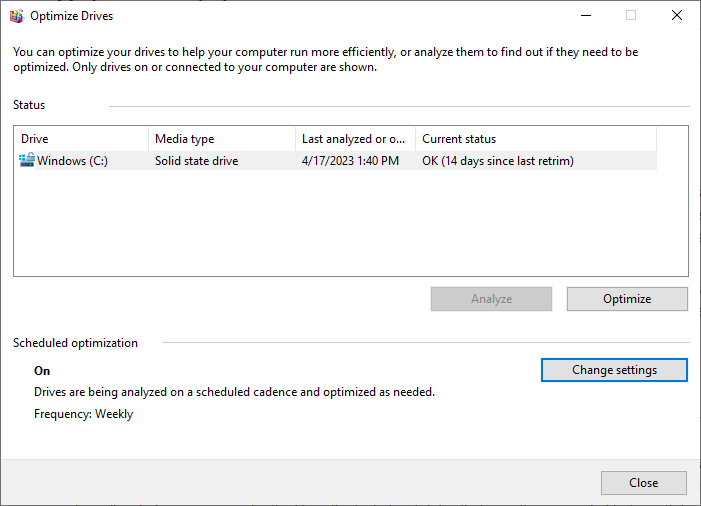
Secara default, Windows mengatur jadwal ini seminggu sekali. Namun, kamu bisa mengubahnya di menu Change Settings menjadi Harian (Daily) atau Bulanan (Monthly) sesuai kebutuhan pemakaianmu. Dengan rutin melakukan trik ini, PC kamu dijamin akan terasa lebih responsif dan awet muda!
Baca juga:
- Begini Cara Cek Suhu CPU Komputer Terbaru 2025 agar Tidak Overheat!
- 6 Solusi Jitu Atasi Kipas Komputer Berisik Agar PC Jadi Senyap Kembali
- CPU Usage 100% Terus? Ini Solusi Ampuhnya Agar PC dan Laptop Tidak Lemot!
Cari gadget berkualitas dengan harga terbaik? Temukan pilihan laptop, PC, dan komponen PC dengan harga terbaik hanya di Pemmz.com.
Cari tahu juga update berita terkini dan teraktual seputar teknologi dan gadget di Pemmzchannel.com.