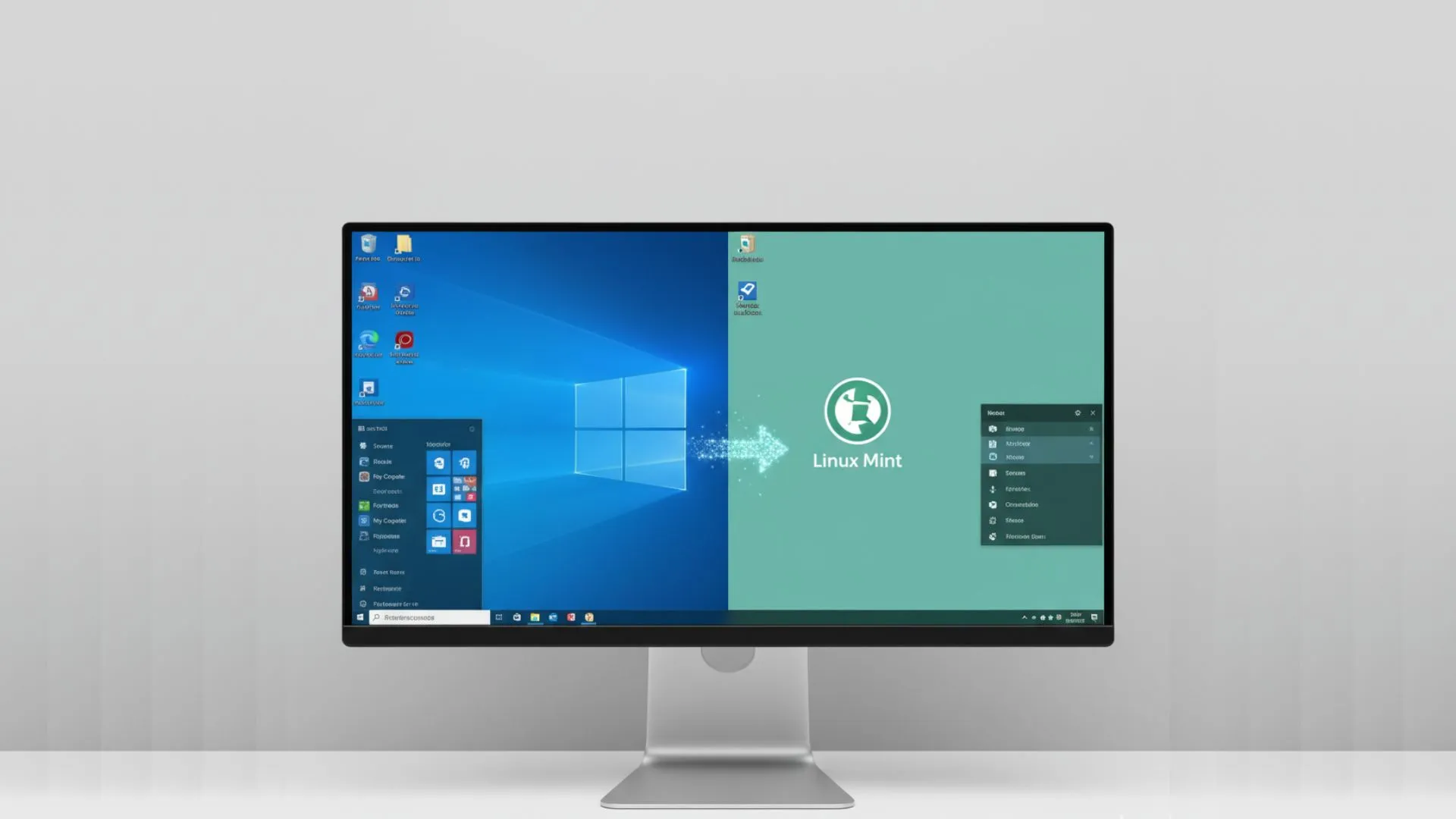
Jika Anda pernah berpikir untuk ganti Windows ke Linux, ini adalah saat yang tepat. Berbeda dengan Windows atau macOS, Linux hadir dalam banyak “distro” (distribusi) dengan tampilan dan fitur berbeda. Ada yang mirip Mac, ada yang minimalis.
Untuk pemula, Anda butuh distro yang populer (komunitasnya besar untuk bertanya) dan ramah pemula. Zorin OS memang meniru Windows, tapi komunitasnya tidak sebesar yang lain. Ubuntu adalah yang terpopuler, tapi tampilannya kini tidak mirip Windows.
Karena itu, saya sangat merekomendasikan Linux Mint. Ini adalah pilihan jalan tengah yang sempurna: didesain untuk pemula, menawarkan lingkungan yang familiar (mirip Windows 7/10), dan berbasis Ubuntu (komunitasnya raksasa). Panduan ini akan memakai Linux Mint.
Persiapan Awal: Download Linux Mint dan Buat USB Installer
Ini adalah langkah teknis yang harus Anda ikuti dengan teliti.
- Download File ISO: Kunjungi halaman unduh resmi Linux Mint disini. Anda akan melihat beberapa edisi. Saya sarankan pilih edisi “Cinnamon” karena paling modern dan familiar untuk mantan pengguna Windows. Edisi Xfce lebih ringan untuk PC tua, tapi fiturnya kurang.
- Siapkan USB Flash Drive: Anda butuh flash drive kosong berukuran minimal 4GB (lebih besar lebih baik).

Gunakan software gratis seperti Rufus untuk “membakar” file ISO Linux Mint ke flash drive. - Buat USB Installer: Untuk “membakar” file ISO ke USB, Anda perlu software khusus. Saya merekomendasikan tools bernama Rufus.
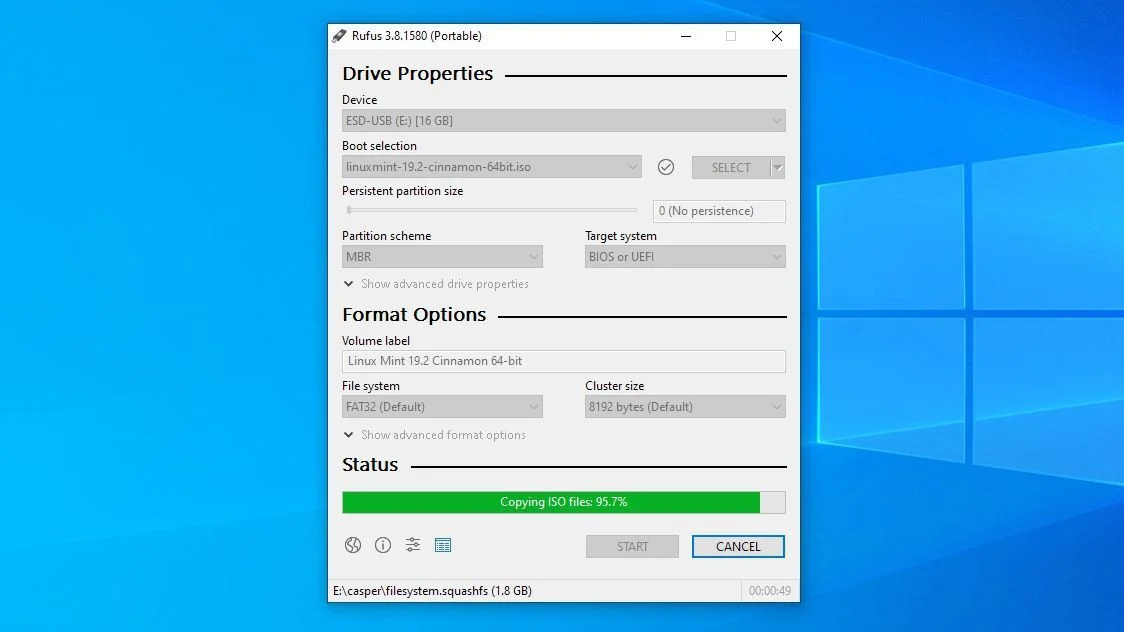
- Instal dan buka Rufus.
- Colokkan flash drive Anda.
- Klik tombol “Select” dan pilih file ISO Linux Mint yang tadi Anda download.
- Tekan “Start”. Rufus akan menghapus semua data di flash drive. Pastikan Anda sudah mem-backup data penting di flash drive tersebut.
Proses Instalasi: Mengganti Windows ke Linux Mint
Setelah USB installer Anda siap, ini adalah bagian terpenting. PERINGATAN: WAJIB BACKUP SEMUA DATA PENTING ANDA DARI DRIVE C: ATAU D: SEBELUM MELANJUTKAN!.
- Boot dari USB: Restart komputer Anda dengan USB installer masih tercolok. Saat komputer menyala, tekan tombol untuk masuk ke Boot Menu. Tombol ini biasanya F12, F10, atau Delete (akan ada petunjuk di layar saat boot).
Setelah berhasil boot dari USB, Anda akan disambut menu ini. - Pilih USB Drive: Di dalam Boot Menu, pilih opsi untuk “Boot from USB drive” (nama USB Anda mungkin akan terdeteksi sebagai LINUX MINT).
- Masuk ke “Live CD”: Anda akan disambut menu GRUB. Pilih “Start Linux Mint”. Anda sekarang masuk ke mode “Live CD”. Ini adalah lingkungan desktop Linux Mint yang bisa Anda coba-coba tanpa menginstal apa pun ke hard drive Anda.
- Instalasi: Jika sudah yakin, klik dua kali ikon “Install Linux Mint” di desktop.
- Ikuti Wizard:
- Pilih bahasa.
- PENTING: Centang kotak “Install third-party software…”. Ini berisi driver (seperti driver WiFi) dan codec (untuk memutar MP3/video) yang 99% pasti Anda butuhkan.

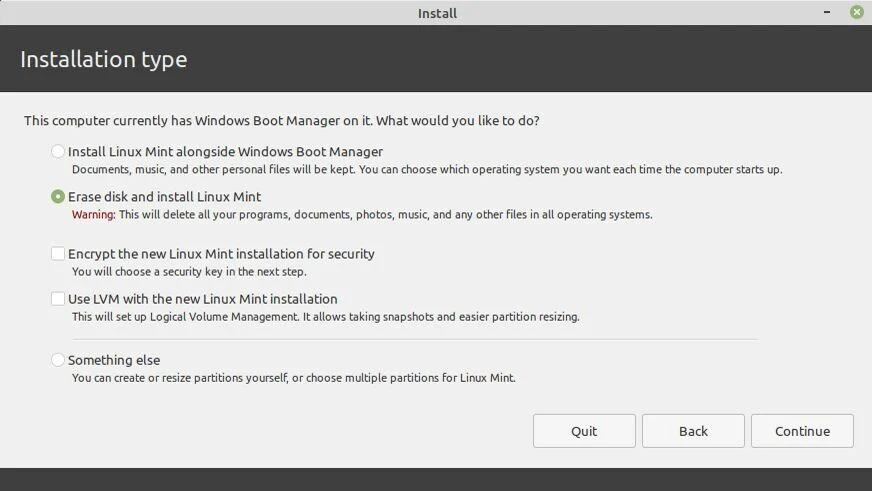
PERINGATAN: Memilih “Erase disk and install Linux Mint” akan MENGHAPUS TOTAL Windows dan semua data. - Tipe Instalasi: Anda akan diberi pilihan. Pilihan paling mudah adalah “Erase disk and install Linux Mint”. Ini akan MENGHAPUS TOTAL WINDOWS dan semua data di hard drive Anda.
- Pilihan lain adalah “Install alongside Windows” (Dual Boot) jika Anda ingin mempertahankan Windows dan memilih OS saat startup. Untuk pemula, saya sarankan gunakan opsi dual boot.
- Pilih lokasi (zona waktu) Anda dan buat username serta password.
- Selesai! Setelah instalasi selesai, restart komputer Anda (cabut flash drive saat diminta).

Selamat Datang di Linux Mint: Cara Download Aplikasi
Tampilan Linux Mint akan sangat familiar: ada tombol Start di kiri bawah dan taskbar. Namun, cara instal aplikasi sangat berbeda.

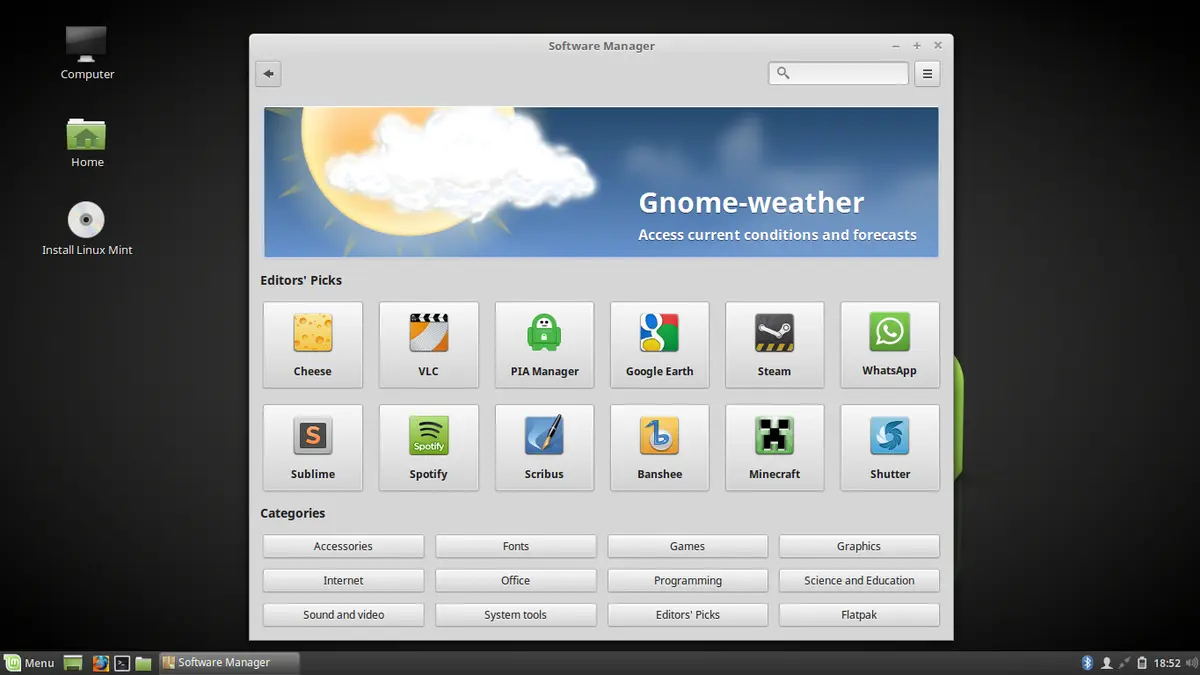
Di Linux, Anda tidak browsing web untuk mencari file .exe. Sebaliknya, Anda menggunakan “repository” (semacam “App Store” gratis) yang sudah terkurasi dan aman. Ada dua cara untuk menginstal aplikasi:
1. Software Manager (Cara Mudah/Visual)
Klik tombol Menu > Administration > Software Manager. Ini adalah “App Store” Anda. Anda bisa mencari aplikasi populer seperti Spotify, Steam, Gimp (alternatif Photoshop), atau VLC. Cukup klik dan instal.
2. Command Line (Cara Cepat/Untuk Ahli)
Ini mungkin terlihat menakutkan, tapi ini adalah cara tercepat dan paling powerful. Buka Terminal (ikon kotak hitam).
- Update daftar aplikasi:
sudo apt update(Masukkan password Anda saat diminta) - Instal aplikasi (contoh VLC):
sudo apt install vlc - Hapus aplikasi:
sudo apt remove vlc - Update semua software Anda:
sudo apt upgrade
Itu saja! Selamat menikmati dunia baru yang bebas iklan, aman (Linux lebih kebal virus), dan cepat!
Baca juga:
- Mengenal Ubuntu Lebih Dekat dan Apa Bedanya dengan Linux?
- Windows 10 Resmi Berakhir Hari Ini 14 Oktober 2025, Ini Penjelasan Lengkapnya!
- Apple Bikin Panas! Iklan Baru Apple Sindir Windows 11 yang Sering Error!
Cari gadget berkualitas dengan harga terbaik? Temukan pilihan laptop, PC, dan komponen PC dengan harga terbaik hanya di Pemmz.com.
Cari tahu juga update berita terkini dan teraktual seputar teknologi dan gadget di Pemmzchannel.com.