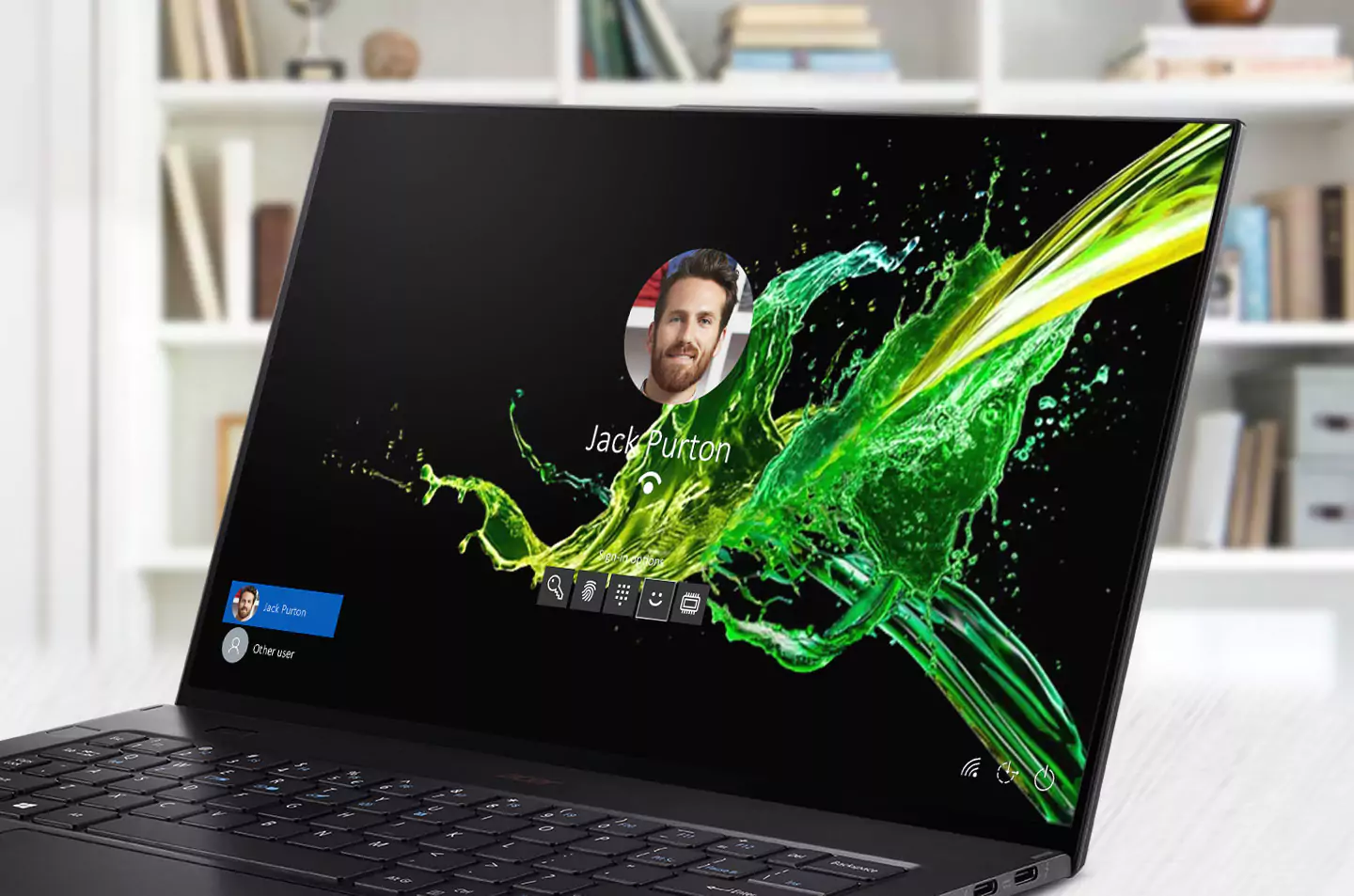
Pernah nggak sih kamu lagi asik-asiknya baca artikel atau ngerjain sesuatu di laptop, eh tiba-tiba layarnya mendadak gelap? Kamu geser-geser mouse, baru deh muncul lagi tampilan login yang nyuruh masukin password. Padahal tadi cuma ditinggal sebentar aja buat ngambil kopi ke dapur. Kalau dipikir-pikir, kejadian kecil kayak gitu bisa cukup banyak makan waktu kalau sering kejadian. Untungnya, kamu nggak perlu pasrah nerima begitu aja. Windows itu fleksibel kok, jadi fitur kunci otomatis di Windows ini bisa banget dimatiin kalau kamu merasa nggak butuh.

Dengan begitu, layar laptopmu nggak bakal langsung nge-lock cuma gara-gara kamu diam sebentar. Kamu juga jadi nggak perlu bolak-balik masukin password tiap kali balik dari ngopi. Hasilnya, kerjaan bisa lebih fokus, suasana lebih nyaman, dan pastinya waktu juga jadi lebih efisien. Tenang aja, proses mematikannya tidak ribet kok, hanya perlu beberapa klik di pengaturan. Terus atur aja waktu sleep sesuai dengan kebutuhan kamu.
Cara Nonaktifkan Kunci Otomatis di Windows
Berikut dibawah ini Cara Nonaktifkan Kunci Otomatis di Windows:




1. Ubah Opsi Masuk dan Nonaktifkan Dynamic Lock
Cara pertama yang bisa kamu coba adalah dengan mengubah pengaturan opsi masuk di Windows. Ini langkah yang efektif banget supaya laptopmu nggak tiba-tiba ngunci sendiri gara-gara dianggap nggak aktif. Selain itu, kamu juga perlu mematikan fitur Dynamic Lock, yang biasanya otomatis ngunci komputer kalau perangkat Bluetooth kayak HP kamu keluar dari jangkauan. Caranya gampang banget:
- Pertama, tekan tombol Win + I buat buka aplikasi Pengaturan, terus pilih Akun, lalu klik Opsi Masuk.
- Di bagian Pengaturan Tambahan, kamu ubah pengaturannya jadi “Tidak Pernah” dari menu tarik-turun.
- Di tempat yang sama, jangan lupa juga buat matiin Dynamic Lock dengan hapus centang di opsi “Izinkan Windows mengunci perangkat secara otomatis saat kamu pergi.”
2. Matikan Mode Tidur dan Screen Saver Biar Layar Nggak Tiba-Tiba Kunci
Selain dari opsi masuk, hal lain yang harus kamu perhatiin adalah mode tidur dan screen saver. Secara default, Windows bakal otomatis masuk ke mode tidur kalau laptop lama nggak dipakai, dan itu sering jadi penyebab layar tiba-tiba terkunci.
Supaya nggak kejadian lagi, buka aja aplikasi Pengaturan, terus pergi ke Sistem > Daya & Baterai. Setelah itu, klik bagian Layar dan Tidur, lalu ubah semua menu tarik-turunnya ke pilihan “Jangan Pernah,” baik pas laptop pakai baterai maupun saat dicolok charger.
Selain itu, matiin juga mode screen saver, karena kadang screen saver juga suka memicu layar untuk terkunci. Tekan Win + S, cari “Aktifkan atau nonaktifkan screen saver,” lalu pilih “Tidak Ada” di pengaturannya dan hapus centang di pilihan “Pada lanjutkan, tampilkan layar masuk.”
3. Edit Registry Windows Sebagai Opsi Terakhir
Kalau semua cara di atas belum berhasil, kamu bisa coba langkah terakhir, yaitu mengedit registry Windows. Tapi, perlu diingat, mengutak-atik registry itu banyak risikonya, jadi sebaiknya kamu backup dulu semua file registry atau bikin titik pemulihan buat jaga-jaga saja.
- Pertama, klik ikon pencarian, ketik “Editor Registri,” terus pilih “Jalankan sebagai Administrator.”
- Setelah itu, buka HKEY_LOCAL_MACHINE > Software > Policies > Microsoft. Klik kanan di folder Windows, pilih New > Key, lalu kasih nama “DisableAutoLock.”
- Habis itu, klik kanan lagi, pilih New > DWORD (32-bit) Value, dan namain “NoLockScreen.”
- Terakhir, buka file itu, ubah nilainya jadi 1, klik OK, dan restart laptop kamu.
- Setelah itu, laptopmu nggak bakal nge-lock sendiri lagi!
Baca juga:
- CPU Usage di Windows Selalu Tinggi? Begini Cara Mengatasinya!
- Ini 5 Fitur Aksesibilitas Windows 11 yang Banyak Orang Tidak Tau!
- Cara Praktis Update Semua Aplikasi Sekaligus di Windows, Gak Ribet!
Cari gadget berkualitas dengan harga terbaik? Temukan pilihan laptop, PC, dan komponen PC dengan harga terbaik hanya di Pemmz.com.
Cari tahu juga update berita terkini dan teraktual seputar teknologi dan gadget di Pemmzchannel.com.