


Microsoft telah melengkapi sistem operasi Windows 10 dengan berbagai fitur canggih yang dirancang untuk meningkatkan kenyamanan pengguna. Salah satu fitur yang cukup menarik perhatian adalah Blue Light Filter. Mungkin masih banyak yang belum familiar dengan fitur ini, apalagi cara mengaktifkannya. Nah, bagi Anda yang penasaran, fitur ini sebenarnya dirancang untuk melindungi mata dari paparan cahaya biru yang dipancarkan oleh layar monitor.
Mengapa Blue Light Filter Penting?
Pernahkah Anda merasa mata lelah setelah berlama-lama menatap layar komputer? Jika iya, hal itu bisa jadi disebabkan oleh radiasi cahaya biru yang dipancarkan oleh layar monitor. Cahaya biru ini memang dikenal dapat menyebabkan ketegangan pada mata, terutama jika kita bekerja atau bermain di depan layar dalam waktu yang lama. Untuk mengatasi masalah ini, Microsoft menghadirkan fitur Blue Light Filter yang bertujuan untuk mengurangi paparan cahaya biru tersebut.
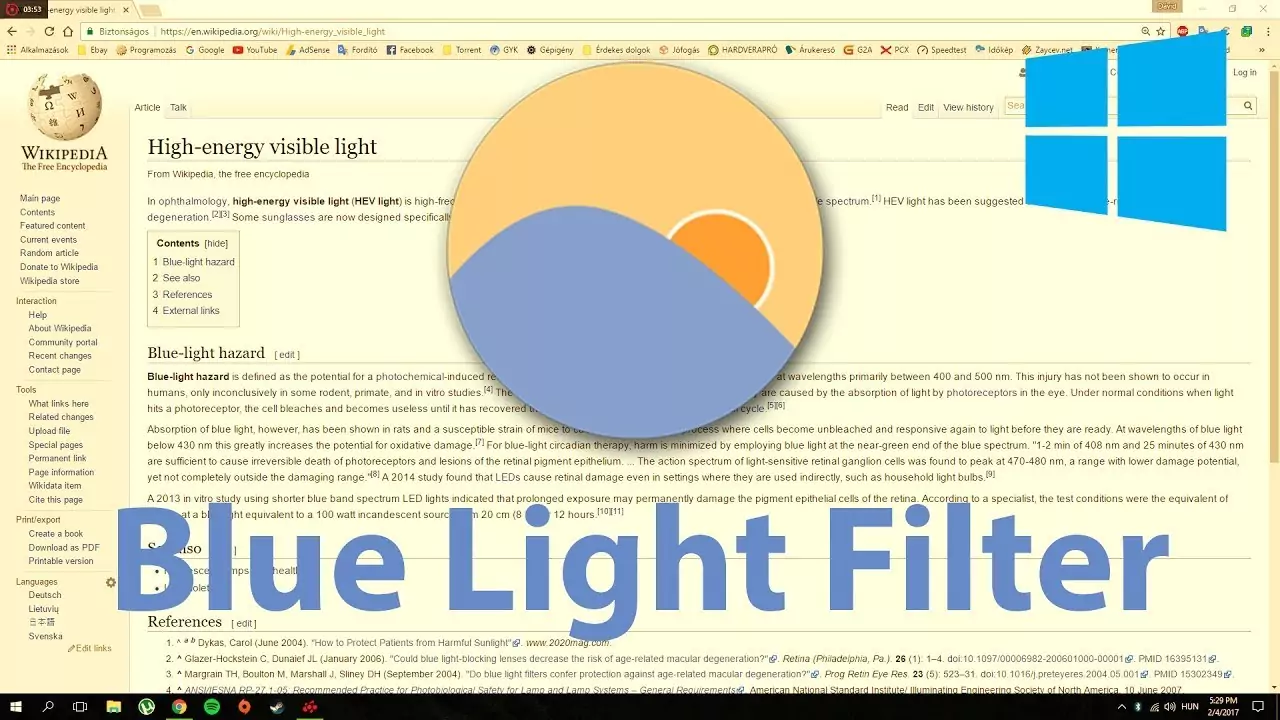
Fitur ini tidak hanya membantu mengurangi kelelahan mata, tetapi juga diklaim dapat menurunkan risiko kerusakan mata dalam jangka panjang. Dengan mengaktifkan fitur ini, layar akan menyesuaikan warna menjadi lebih hangat, sehingga mengurangi intensitas cahaya biru yang dipancarkan. Namun, perlu diingat bahwa fitur ini mungkin tidak cocok untuk pekerja kreatif seperti editor foto atau video, karena warna yang ditampilkan akan sedikit berubah dan tidak akurat.


Cara Mengaktifkan Blue Light Filter di Windows 10
Bagi Anda yang tertarik untuk mencoba fitur ini, berikut adalah langkah-langkah mudah untuk mengaktifkan Blue Light Filter pada perangkat Windows 10:
1. Buka Menu Settings
Pertama-tama, buka menu Settings di Windows 10. Anda bisa mengaksesnya melalui Start Menu atau dengan mengetik “Settings” di kolom pencarian.
2. Pilih Opsi Display
Setelah masuk ke menu Settings, cari dan klik opsi Display. Di sini, Anda akan menemukan berbagai pengaturan yang berkaitan dengan tampilan layar.
3. Aktifkan Night Light
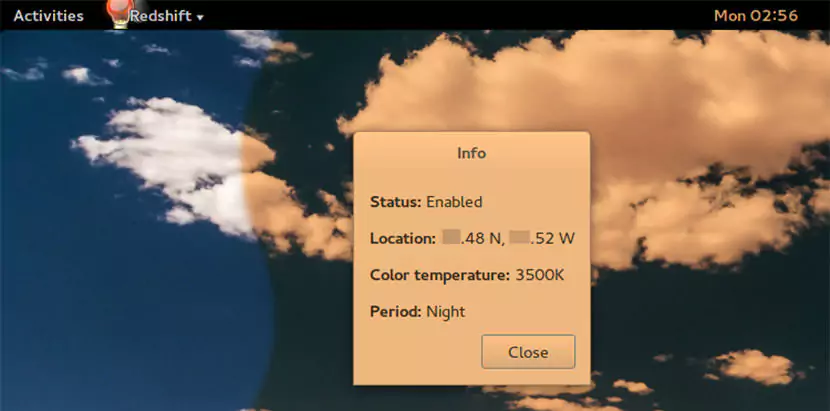
Pada menu Display, Anda akan melihat opsi bernama Night Light. Aktifkan fitur ini dengan mengubah toggle yang ada di sebelahnya. Setelah diaktifkan, layar akan secara otomatis menyesuaikan warna menjadi lebih hangat.
4. Atur Waktu dan Intensitas
Secara default, fitur ini akan aktif dari malam hingga pagi. Namun, Anda bisa mengatur jadwalnya sesuai kebutuhan dengan mengklik Night Light Settings. Di sini, Anda bisa memilih Set Hours untuk menentukan kapan fitur ini akan aktif. Selain itu, Anda juga bisa mengatur tingkat intensitas filter dengan menggeser slider yang tersedia.
Dengan memanfaatkan fitur-fitur yang sudah tersedia di Windows 10, Anda bisa meningkatkan produktivitas sekaligus menjaga kesehatan mata. Jadi, tunggu apa lagi? Segera aktifkan Blue Light Filter dan nikmati pengalaman menggunakan komputer yang lebih nyaman!
Baca juga:
- Misteri iPhone 9 dan Windows 9, Mengapa Keduanya Tidak Pernah Dirilis?
- Bahaya atau Tidak? Ini Risiko Mematikan Laptop Saat Update Windows 11!
- Microsoft Stop Update Windows 11 untuk Perangkat Lawas, Apa Alasannya?
Cari gadget berkualitas dengan harga terbaik? Temukan pilihan laptop, PC, dan komponen PC dengan harga terbaik hanya di Pemmz.com.
Cari tahu juga update berita terkini dan teraktual seputar teknologi dan gadget di Pemmzchannel.com.