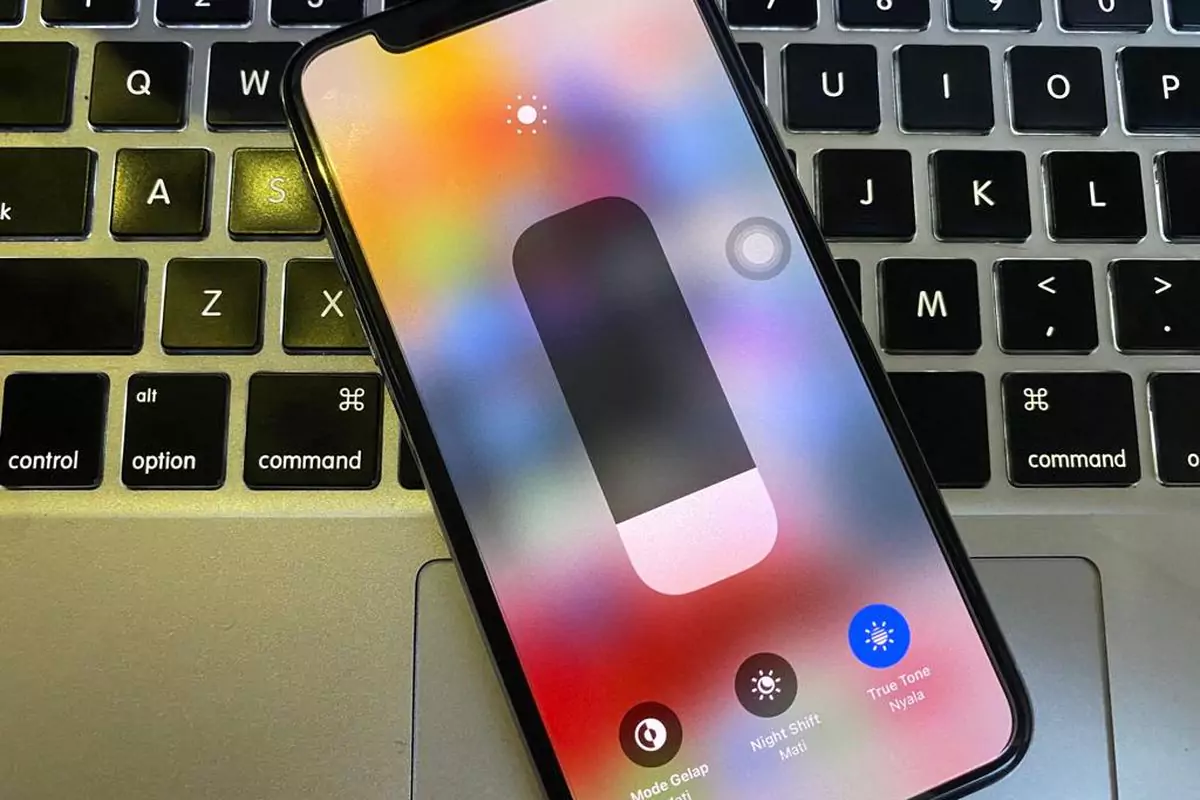
Jika kamu adalah pengguna iPhone, terutama dari seri 8 hingga yang terbaru, pasti sudah tidak asing lagi dengan fitur bernama True Tone. Fitur ini telah menjadi salah satu ciri khas yang membedakan iPhone dengan perangkat lain, seperti HP Android. True Tone pertama kali hadir pada iPhone 8 Series di tahun 2017, dan hingga saat ini, fitur ini tetap dipertahankan, bahkan terus disempurnakan pada iPhone 16 Series yang terbaru
Fungsi dan Manfaat Fitur True Tone
True Tone adalah fitur yang memungkinkan layar iPhone menyesuaikan warna dan intensitas pencahayaannya secara otomatis, berdasarkan kondisi cahaya di sekitarnya. Jadi, layar iPhone akan mengubah tone atau nuansa warnanya, sehingga lebih nyaman dilihat oleh mata. Fitur ini menggunakan sensor canggih yang mendeteksi cahaya di sekitar dan kemudian menyesuaikan tampilan layar agar lebih sesuai dengan kondisi tersebut.

Sebagai contoh, ketika kamu berada di ruangan dengan pencahayaan yang cukup gelap, layar iPhone akan menampilkan warna yang lebih hangat (warm), sehingga tidak terlalu menyakitkan mata. Sebaliknya, saat berada di tempat dengan pencahayaan yang terang atau di bawah sinar matahari langsung, layar iPhone akan menyesuaikan warna menjadi lebih dingin (cold) agar tampilan layar tetap jelas dan nyaman dilihat. Ini juga membuat penggunaan iPhone menjadi lebih nyaman meski berada di luar ruangan di bawah terik matahari.


True Tone tidak hanya membuat tampilan layar terlihat lebih alami, tetapi juga memastikan bahwa gambar dan teks yang ditampilkan tetap terlihat jelas dan sesuai dengan lingkungan sekitar. Fitur ini sangat berguna dalam menjaga kenyamanan mata, terutama jika kamu menggunakan ponsel dalam waktu yang lama.
Cara Mengaktifkan Fitur True Tone di iPhone
Bagi kamu pengguna iPhone dari seri 8 ke atas yang ingin mencoba atau mengaktifkan fitur True Tone, caranya sangat mudah. Kamu hanya perlu mengikuti langkah-langkah berikut:

Melalui Pengaturan
- Buka menu Pengaturan di iPhone kamu.
- Pilih opsi “Tampilan & Kecerahan”.
- Cari dan pilih “True Tone”.
- Geser saklar True Tone ke kanan untuk mengaktifkannya.
Melalui Pusat Kontrol
- Buka Pusat Kontrol di iPhone kamu.
- Tekan dan tahan ikon matahari atau bagian “Tampilan & Kecerahan”.
- Pilih “Nyalakan” atau “Matikan” untuk mengaktifkan atau menonaktifkan True Tone.
Dengan cara-cara tersebut, kamu bisa dengan mudah mengaktifkan fitur True Tone sesuai kebutuhanmu. Fitur ini memberikan pengalaman visual yang lebih nyaman dan alami, baik saat kamu berada di dalam ruangan dengan pencahayaan lembut maupun di luar ruangan yang terang. Jadi, jangan ragu untuk mencoba dan manfaatkan fitur ini agar mata kamu tetap nyaman saat menggunakan iPhone!
Baca juga:
- Apple Rencanakan Penggunaan Vapor Chamber di Semua Model iPhone 17, Apa Manfaatnya?
- Cara Mengukur Tinggi Badan Pakai iPhone Tanpa Alat Tambahan!
- Cara Menghilangkan Safe Mode di HP Android dan iPhone!
Cari gadget berkualitas dengan harga terbaik? Temukan pilihan laptop, PC, dan komponen PC dengan harga terbaik hanya di Pemmz.com.
Cari tahu juga update berita terkini dan teraktual seputar teknologi dan gadget di Pemmzchannel.com.