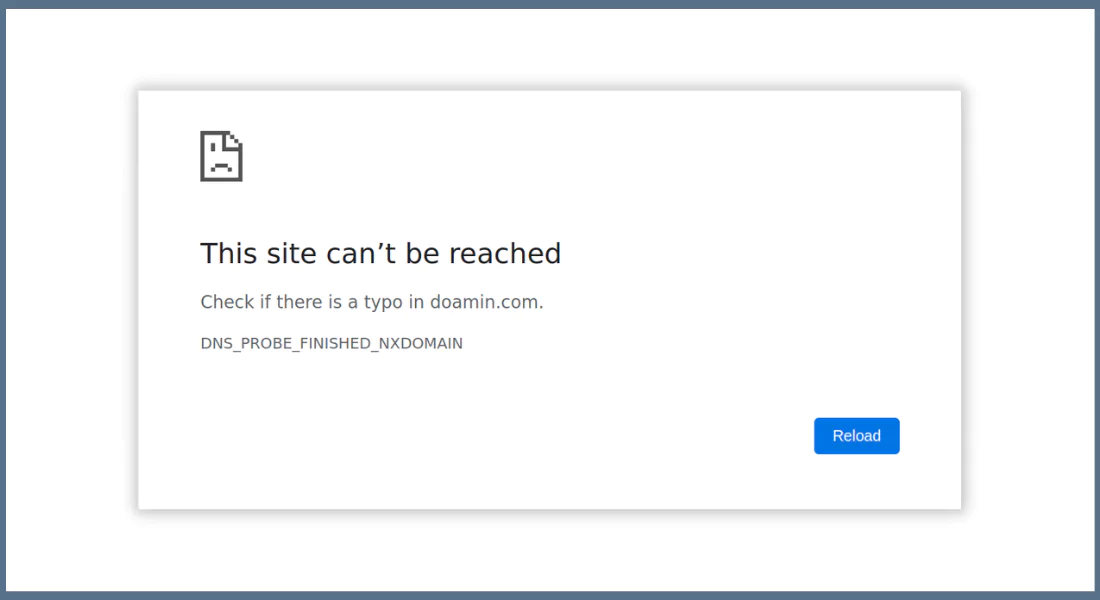
Google Chrome adalah salah satu aplikasi browser yang paling banyak digunakan, baik di smartphone, laptop, atau bahkan PC. Kepopulerannya tentu saja tidak lepas dari kemudahan penggunaan dan berbagai fitur canggih yang ditawarkan oleh browser buatan Google ini. Namun, meskipun Google Chrome terbilang sangat handal, tak jarang masalah muncul saat kita sedang browsing, salah satunya adalah munculnya pesan error “This Site Can’t be Reached“.
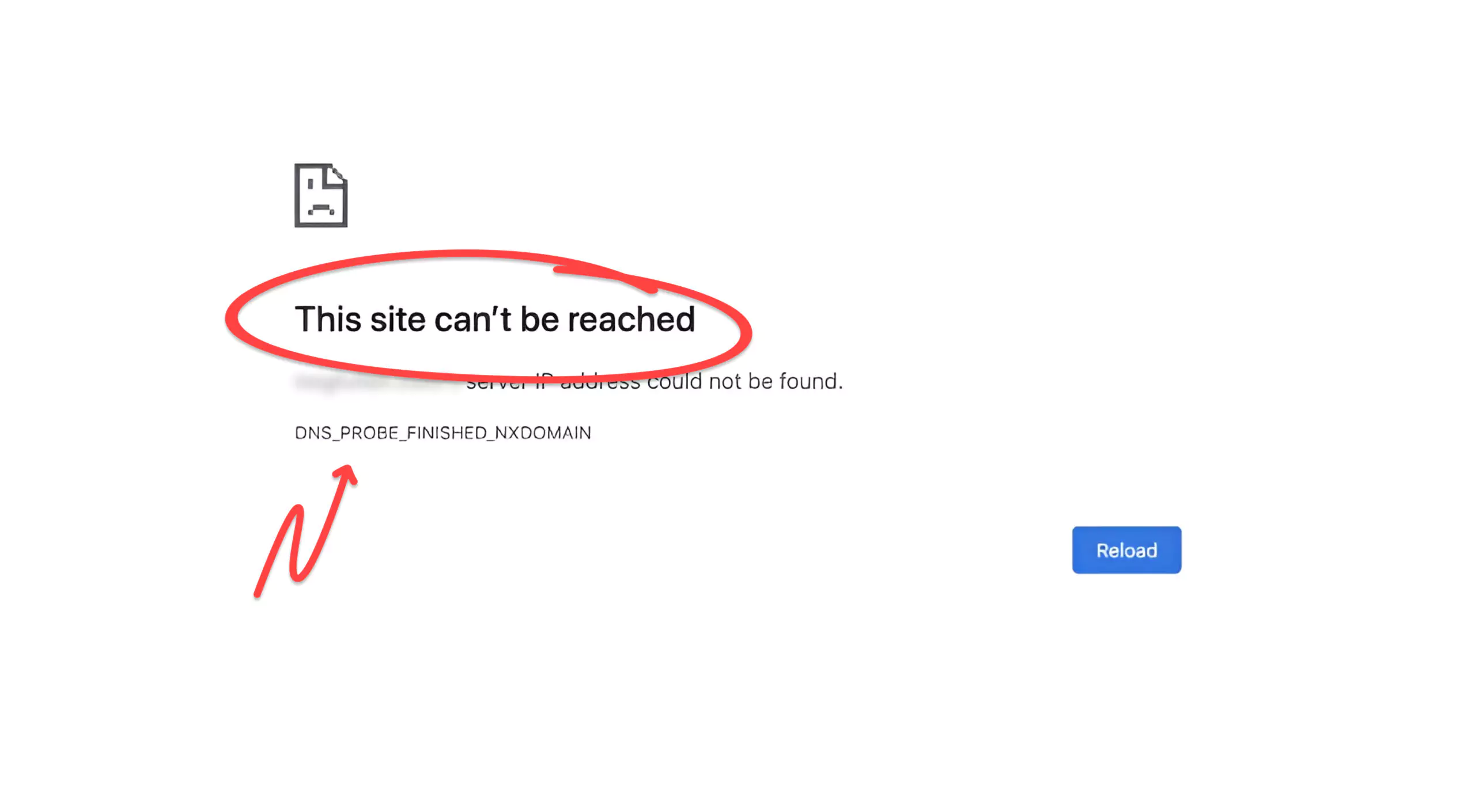
Pesan ini tentu saja cukup mengganggu, apalagi jika kamu sedang membutuhkan informasi dari suatu situs dan tiba-tiba tidak bisa mengaksesnya. Meski begitu, pesan ini biasanya muncul saat ada masalah dengan koneksi ke situs yang hendak kamu tuju, bahkan meskipun koneksi internet kamu sedang dalam kondisi baik. Jadi, kalau kamu sedang menghadapi masalah serupa, jangan panik! Ada beberapa cara yang dapat kamu coba untuk mengatasi hal ini.
Cara Atasi Pesan “This Site Can’t be Reached” di Google Chrome
Berikut dibawah ini Cara Mengatasi Pesan “This Site Can’t be Reached” di Google Chrome:



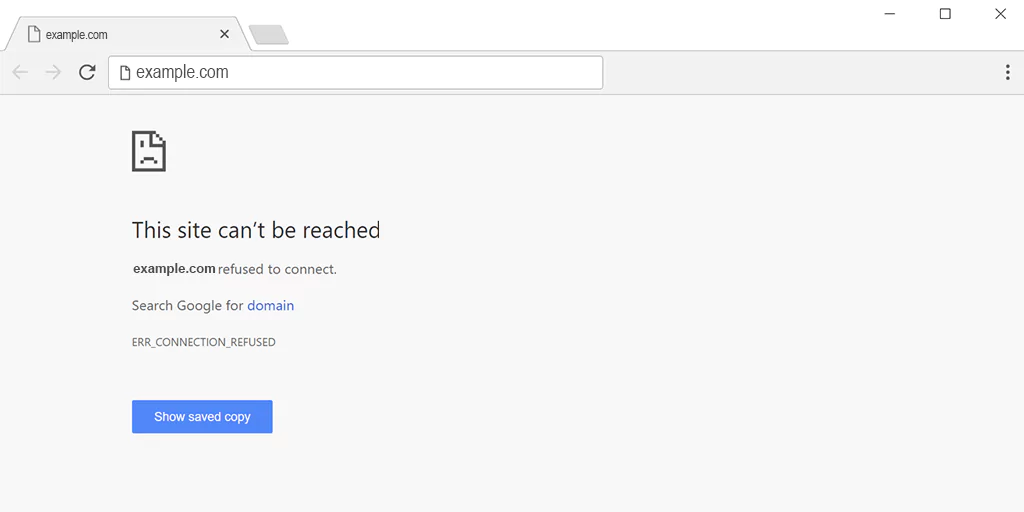
1. Periksa Nama Domain yang Kamu Ketik
Langkah pertama yang bisa kamu coba adalah memeriksa kembali apakah alamat website yang kamu masukkan sudah benar. Terkadang, kesalahan sederhana seperti ketikannya salah bisa menyebabkan pesan error ini muncul. Cek kembali apakah ada kesalahan ketik, seperti huruf yang hilang atau tertukar. Hal ini sangat sering terjadi, jadi pastikan kamu sudah mengetikkan nama domain dengan benar di address bar Google Chrome kamu.
2. Restart Koneksi Internet
Jika ternyata nama domain sudah benar, langkah selanjutnya yang bisa kamu coba adalah me-restart koneksi internet yang kamu gunakan. Kamu bisa disconnect dan kemudian reconnect koneksi WiFi atau paket data yang sedang aktif. Terkadang masalah dengan koneksi internet bisa menyebabkan Chrome gagal mengakses situs tertentu. Setelah kamu merestart koneksi internet, coba lagi untuk membuka halaman yang sama dan lihat apakah masalah masih muncul.
3. Matikan Antivirus dan Firewall
Ada kalanya, antivirus atau firewall yang kamu gunakan bisa memblokir akses ke situs tertentu, yang menyebabkan pesan error ini muncul. Untuk itu, kamu bisa mencoba untuk mematikan sementara antivirus atau firewall yang aktif. Jika kamu menggunakan Windows 10 atau Windows 11, kamu juga bisa mencoba untuk mematikan Windows Defender dan Windows Firewall. Setelah dimatikan, coba buka kembali halaman yang ingin kamu akses di Google Chrome. Jika berhasil, maka antivirus atau firewall mungkin menjadi penyebab masalah ini.
4. Ganti DNS yang Digunakan
Jika kamu sudah mencoba tiga langkah di atas tapi masih belum berhasil, ada baiknya kamu mencoba mengganti pengaturan DNS di PC atau laptop kamu. DNS yang tidak stabil atau bermasalah bisa menyebabkan Google Chrome gagal mengakses situs-situs tertentu. Berikut adalah cara mengganti DNS:
- Klik kanan pada ikon network atau WiFi di taskbar dan pilih “Open Network and Sharing Center”.
- Klik pada nama koneksi internet yang sedang digunakan.
- Pilih “Properties”, kemudian pilih “IPv4” dan klik “Properties”.
- Di bagian “Use the following DNS address”, masukkan DNS berikut: Preferred DNS: 8.8.8.8 dan Alternate DNS: 8.8.4.4
- Klik “OK” untuk menyimpan perubahan.
- Setelah itu, coba kembali buka situs yang ingin kamu akses di Google Chrome. Biasanya, dengan mengganti DNS, masalah ini bisa teratasi.
5. Reset Pengaturan Google Chrome
Reset Pengaturan Google Chrome Jika semua cara di atas sudah kamu coba namun pesan error “This Site Can’t be Reached” masih terus muncul, kamu bisa mencoba untuk mereset Google Chrome ke pengaturan awal. Cara ini akan mengembalikan semua pengaturan browser seperti semula, dan kemungkinan bisa memperbaiki masalah yang terjadi. Untuk mereset pengaturan Google Chrome, ikuti langkah-langkah berikut:
- Klik ikon tiga titik vertikal di pojok kanan atas Chrome, lalu pilih “Settings” atau “Setelan”.
- Scroll ke bawah dan klik “Advanced” atau “Lanjutan”.
- Di bagian bawah, klik “Restore settings to their original defaults” atau “Memulihkan setelan ke default”.
- Klik “Reset settings” atau “Setel ulang setelan”.
Setelah pengaturan direset, coba buka halaman yang ingin kamu akses dan lihat apakah masalahnya sudah teratasi.
Baca juga:
- Error “Out of Memory” di Chrome? Ini Dia Cara Mengatasinya!
- Kenapa Laptop Chromebook Lebih Baik dari Laptop Windows? Ini 5 Kelebihannya!
- Cara Download Video di Chrome untuk Pemula, Mudah dan Cepat!
Cari gadget berkualitas dengan harga terbaik? Temukan pilihan laptop, PC, dan komponen PC dengan harga terbaik hanya di Pemmz.com.
Cari tahu juga update berita terkini dan teraktual seputar teknologi dan gadget di Pemmzchannel.com.