Sebelum kamu bisa mulai menggunakan aplikasi di laptop atau PC, langkah pertama yang harus kamu lakukan adalah download aplikasi di Laptop yang ingin kamu gunakan. Setelah itu, barulah kamu bisa melanjutkan dengan menginstal aplikasi tersebut di laptop atau PC.
Dengan aplikasi yang terpasang di laptop atau PC milikmu, kamu bisa melakukan berbagai hal yang bisa membantu pekerjaan dan tentunya meningkatkan produktivitas kamu sehari-hari. Namun, bagi sebagian orang, terutama yang baru saja mulai menggunakan laptop atau PC, mungkin ada kebingungan tentang bagaimana cara mendownload aplikasi dengan benar.
Jadi, jika kamu termasuk salah satu orang yang baru pertama kali menggunakan laptop atau PC, sebaiknya kamu tahu langkah-langkah yang tepat untuk mendownload aplikasi tersebut.


Cara Download Aplikasi di Laptop dengan Aman dan Cepat
Nah, berikut ini adalah panduan langkah demi langkah yang bisa kamu ikuti untuk mendownload aplikasi di laptop atau PC:
1. Buka Browser Di Laptop Atau PC
Langkah pertama yang harus kamu lakukan adalah membuka browser yang sudah terinstal di laptop atau PC kamu. Kamu bisa memilih browser seperti Google Chrome, Mozilla Firefox, atau bahkan browser bawaan dari sistem operasi seperti Internet Explorer.
2. Cari Aplikasi Yang Diinginkan Melalui Browser Atau Microsoft Store
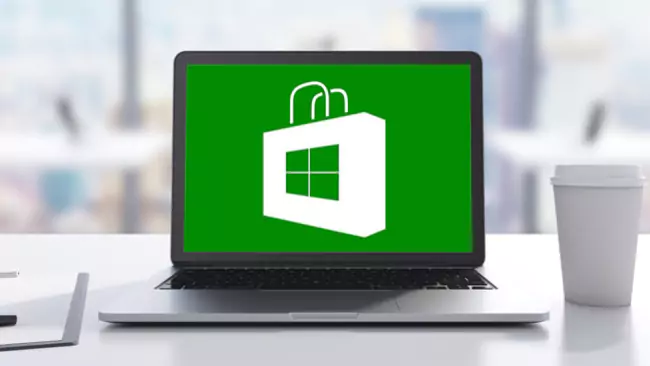
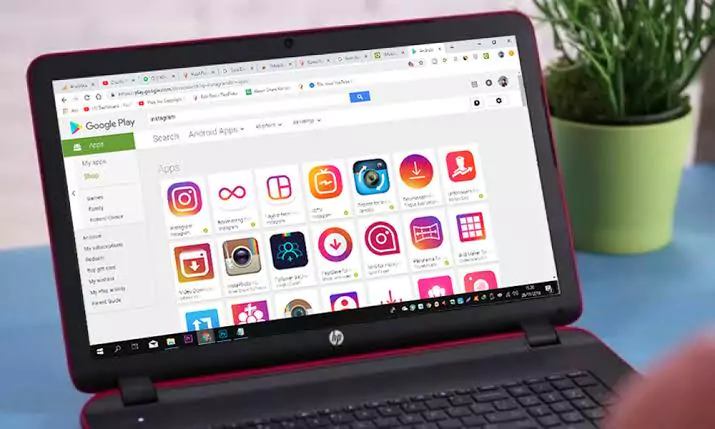
Setelah membuka browser, langkah berikutnya adalah mencari aplikasi yang ingin kamu download. Kamu bisa mencarinya melalui Microsoft Store atau melalui situs-situs penyedia aplikasi lainnya. Selain itu, kamu juga bisa mencari aplikasi yang kamu butuhkan lewat mesin pencari seperti Google dengan cara mengetik nama aplikasi yang ingin kamu download, kemudian memilih salah satu situs yang menyediakan link untuk mendownload aplikasi tersebut.
3. Cari Aplikasi Berdasarkan Kategori
Jika kamu sudah menemukan situs penyedia aplikasi, kamu bisa menggunakan fitur pencarian yang tersedia di situs tersebut untuk mencari aplikasi yang kamu inginkan.
4. Klik Tombol Download
Setelah menemukan aplikasi yang kamu cari, langkah selanjutnya adalah mengklik tombol “Download” atau “Install” yang tersedia. Biasanya, ada beberapa pilihan download sesuai dengan sistem operasi yang kamu gunakan, seperti Windows atau Mac. Pastikan kamu memilih versi yang sesuai dengan spesifikasi sistem operasi di laptop kamu.
5. Tunggu Proses Download Selesai
Setelah mengklik tombol download, kamu perlu menunggu hingga proses download selesai. Waktu yang dibutuhkan untuk mendownload aplikasi ini bergantung pada ukuran file aplikasi yang kamu pilih, jadi semakin besar ukuran aplikasi, semakin lama waktu yang dibutuhkan untuk mendownloadnya.
6. Instal Aplikasi
Setelah file aplikasi berhasil didownload, kamu bisa langsung menginstalnya dengan mengklik tombol “Install” atau “Setup” yang muncul. Ikuti instruksi yang tampil di layar untuk menyelesaikan proses instalasi aplikasi. Pastikan kamu mengikuti semua petunjuk hingga aplikasi terinstal dengan sempurna.
Selama proses instalasi, penting juga untuk tetap waspada terhadap potensi masalah seperti virus atau malware. Pastikan aplikasi yang kamu download aman dan memenuhi persyaratan sistem yang diperlukan oleh laptop kamu.
Baca juga:
- Daftar Aplikasi Penunjuk Arah Gratis dan Akurat Selain Google Maps
- Huawei Perkenalkan Motif Batik di Aplikasi GoPaint, Padukan Seni dan Teknologi!
- Lebih Praktis, Aplikasi PosPay Pos Indonesia Kini Bisa Transfer Internasional!
Cari gadget berkualitas dengan harga terbaik? Temukan pilihan laptop, PC, dan komponen PC dengan harga terbaik hanya di Pemmz.com.
Cari tahu juga update berita terkini dan teraktual seputar teknologi dan gadget di Pemmzchannel.com.