


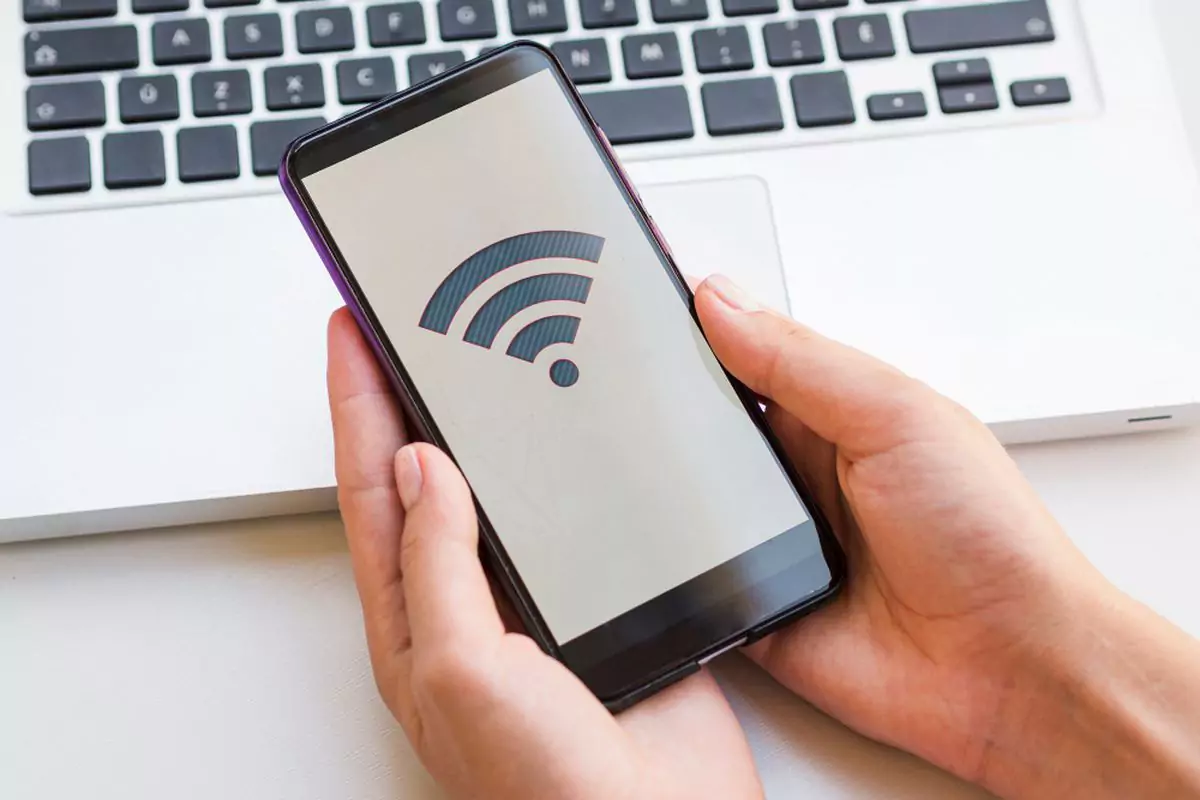
Jaringan WiFi tidak terdeteksi di HP bisa bikin panik, ya? Tapi tenang aja, kamu bisa mengikuti langkah-langkah mudah untuk mengatasi masalah ini yang akan kita bahas di bawah. Seperti yang kita tahu, WiFi kini menjadi pilihan utama untuk mendapatkan akses internet di berbagai tempat. Agar bisa menikmati internet melalui WiFi, kamu perlu menghubungkan HP ke jaringan WiFi terlebih dahulu.

Biasanya, saat WiFi aktif dan fitur WiFi di HP juga dinyalakan, HP kamu akan otomatis mendeteksi nama router WiFi yang ada di sekitarnya. Begitu nama router muncul, kamu hanya perlu memilih dan memasukkan password WiFi untuk bisa terhubung dan mulai menikmati internet.
Namun, kadang-kadang ada masalah di mana nama jaringan WiFi tidak muncul di HP kamu, sehingga tidak bisa mengakses internet. Ada beberapa alasan kenapa WiFi bisa gagal terdeteksi di HP. Misalnya, jarak antara HP dan router terlalu jauh, ada masalah dengan HP-nya, atau masalah di sisi router itu sendiri.


Cara Atasi WiFi yang Tidak Terdeteksi
Berikut ini beberapa cara yang bisa kamu coba jika WiFi tidak muncul di HP. Simak baik-baik, ya!
 1. Matikan dan Nyalakan Kembali Fitur WiFi di HP
 1. Matikan dan Nyalakan Kembali Fitur WiFi di HP
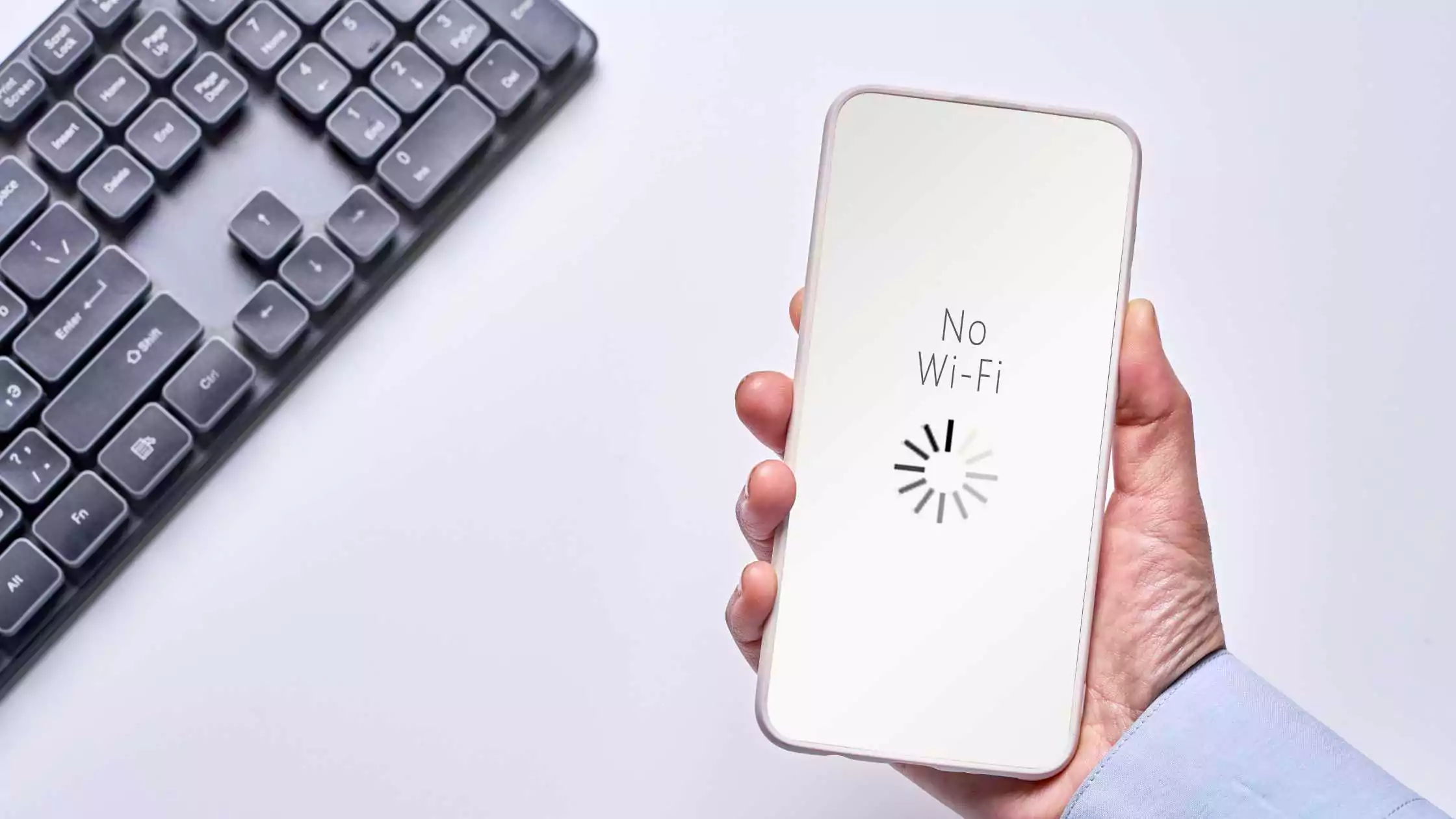
Langkah pertama yang bisa kamu coba adalah mematikan fitur WiFi di HP beberapa saat, lalu nyalakan kembali. Caranya gampang kok, kamu bisa matikan dan nyalakan WiFi langsung dari status bar. Cukup geser layar dari atas ke bawah hingga muncul menu WiFi, lalu matikan dan nyalakan kembali.
2. Restart HP
Kalau cara pertama nggak berhasil, coba restart HP kamu. Dengan merestart, perangkat HP akan di-refresh dan bekerja dengan lebih optimal. Untuk merestart HP, tekan tombol Power beberapa detik hingga muncul menu. Pilih opsi Restart atau Mulai Ulang, tunggu beberapa saat hingga HP menyala kembali, lalu coba aktifkan WiFi lagi.
3. Reset Pengaturan Jaringan di HP
Jika masih belum berhasil, coba reset pengaturan jaringan WiFi di HP. Langkah ini akan mengembalikan semua pengaturan jaringan ke default seperti baru, yang bisa membantu memperbaiki masalah koneksi. Untuk reset jaringan WiFi, langkahnya mungkin sedikit berbeda tergantung HP yang kamu pakai, tapi prinsipnya sama.
Cukup buka pengaturan HP, lalu cari “reset pengaturan jaringan” di menu pencarian. Pilih opsi itu dan ikuti langkah-langkah selanjutnya untuk menyelesaikan proses reset. Perlu diingat, reset jaringan ini juga akan mengembalikan pengaturan Bluetooth dan jaringan seluler ke default.
4. Perbarui Software HP
Seringkali, software yang sudah kadaluwarsa bisa menyebabkan masalah, termasuk WiFi yang nggak terdeteksi. Jadi, pastikan HP kamu menggunakan software versi terbaru. Cek pembaruan software di Pengaturan HP dan lakukan update jika tersedia. Ini bisa memperbaiki bug atau masalah yang ada, termasuk masalah WiFi.
5. Periksa Router atau Hubungi Penyedia Layanan
Selain itu, jangan lupa periksa juga router WiFi kamu. Pastikan posisinya strategis dan tidak terhalang oleh benda-benda yang bisa mengganggu sinyal. Coba letakkan router di tempat terbuka dan jauhkan dari perangkat elektronik lain yang bisa mengganggu sinyal, seperti microwave. Jika perlu, restart router dan coba lagi hubungkan HP ke jaringan. Jika semua cara di atas sudah dicoba namun masalah tetap ada, sebaiknya hubungi penyedia layanan internet. Mereka akan membantu memberikan solusi, apakah perlu perbaikan pada router atau bahkan upgrade perangkat.
Itulah beberapa cara yang bisa kamu coba jika WiFi tidak terdeteksi di HP. Semoga panduan ini membantu kamu mengatasi masalah jaringan WiFi dan kembali terhubung ke internet dengan lancar!
Baca juga:
- 10 Solusi WiFi Tersambung Tanpa Internet, Cara Mudah dan Efektif!
- Infinix XPAD 4G LTE vs WiFi Only, Mana Yang Terbaik?
- 5 Tips Menentukan Lokasi Ideal Router WiFi Agar Sinyal Lebih Kuat!
Cari gadget berkualitas dengan harga terbaik? Temukan pilihan laptop, PC, dan komponen PC dengan harga terbaik hanya di Pemmz.com.
Cari tahu juga update berita terkini dan teraktual seputar teknologi dan gadget di Pemmzchannel.com.