
Membuat daftar isi otomatis yang bisa langsung diklik di Google Docs merupakan solusi praktis untuk mempermudah navigasi dalam dokumen panjang seperti laporan, makalah, atau buku panduan. Fitur ini memungkinkan pembaca untuk langsung melompat ke bagian tertentu hanya dengan sekali klik pada judul yang ada di daftar isi, tanpa perlu repot menggulir halaman satu per satu.
Tidak hanya memudahkan saja, keberadaan daftar isi otomatis ini juga memberikan kesan profesional serta terorganisir pada dokumen yang kamu buat. Jika kamu memerlukan panduan untuk membuat daftar isi seperti ini, PemmzChannel telah merangkum langkah-langkah mudahnya untuk kamu ikuti.
Tips Membuat Daftar Isi Klik Langsung di Google Docs Tanpa Ribet
Berikut dibawah ini Tips Membuat Daftar Isi Klik Langsung di Google Docs Tanpa Ribet:



 Menambahkan Heading pada Dokumen
 Menambahkan Heading pada Dokumen
- Pilih teks yang ingin dijadikan heading.
- Buka menu Format, kemudian pilih Paragraph Styles. Dari situ, pilih jenis heading yang sudah sesuai, seperti Heading 1 untuk judul utama, serta Heading 2 untuk subjudul, dan seterusnya.
- Periksa panel di sebelah kiri layar, yang disebut Document Outline, untuk memastikan heading yang kamu tambahkan sudah muncul di sana.
Menyisipkan Daftar Isi Otomatis
- Letakkan kursor di posisi dokumen tempat kamu menambahkan daftar isi tersebut.
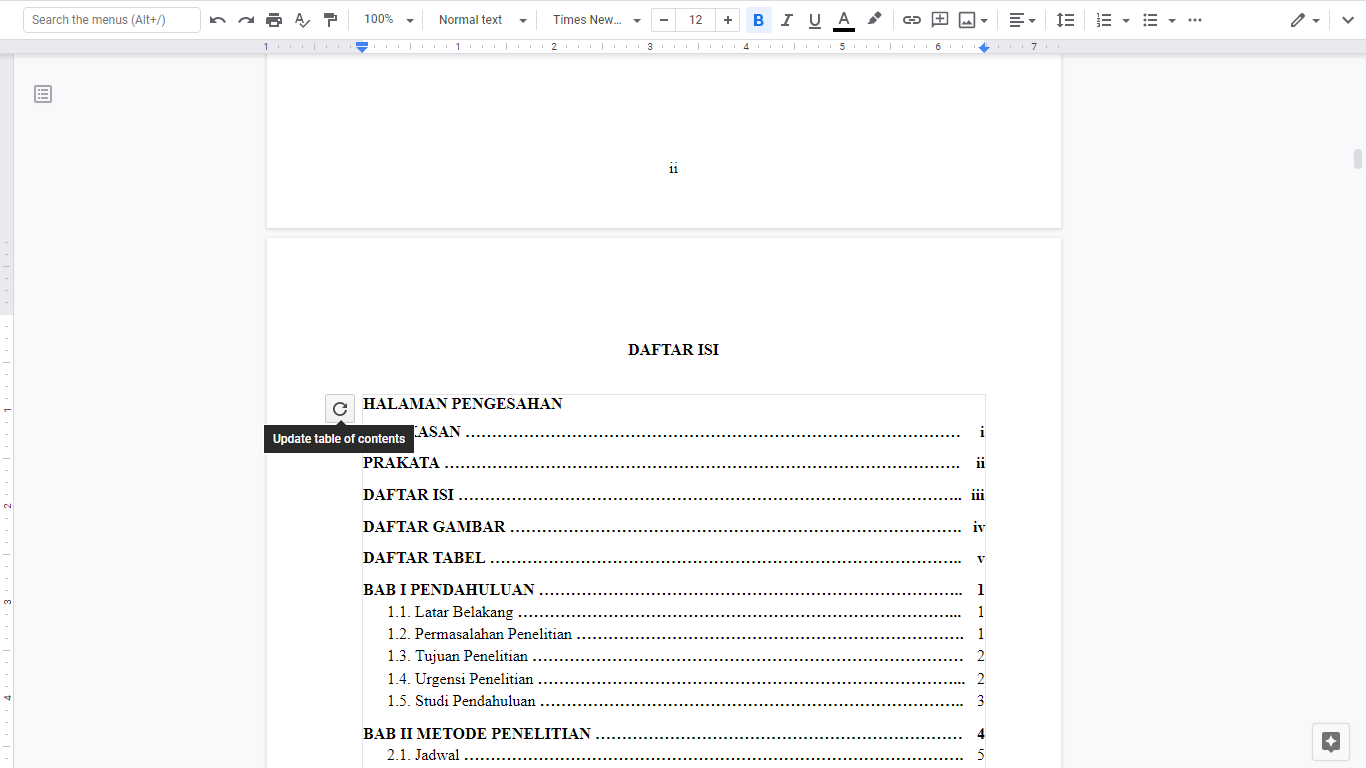
- Klik menu Insert, lalu cari opsi Table of Contents (biasanya ada di bagian bawah menu).
- Lalu, daftar isi otomatis akan muncul, dan kamu dapat langsung mengklik bagian yang diinginkan agar melompat ke halaman terkait.
Mengedit atau Menghapus Daftar Isi
- Jika kamu perlu mengubah judul atau subjudul di dokumen, cukup edit teksnya langsung di bagian isi dokumen.
- Setelah selesai mengedit, klik ikon refresh atau pilih opsi Update table of contents untuk memperbarui daftar isi agar sesuai dengan perubahan.
- Jika ingin menghapus daftar isi, klik kanan pada daftar isi tersebut, lalu pilih Delete.
Dengan langkah-langkah sederhana ini, kamu sudah bisa membuat daftar isi otomatis di Google Docs yang terlihat rapi dan profesional. Selamat mencoba, dan semoga dokumenmu jadi lebih mudah diakses.
Baca juga:
- Bingung Penyimpanan Google Drive Penuh? Coba 5 Cara Ini untuk Mengosongkannya!
- Smartfren Kolaborasi dengan Google Cloud: Cara AI Meningkatkan Pengalaman Pelanggan!
- Scan Dokumen Langsung di Google Drive? Begini Caranya!
Cari gadget berkualitas dengan harga terbaik? Temukan pilihan laptop, PC, dan komponen PC dengan harga terbaik hanya di Pemmz.com.
Cari tahu juga update berita terkini dan teraktual seputar teknologi dan gadget di Pemmzchannel.com.