


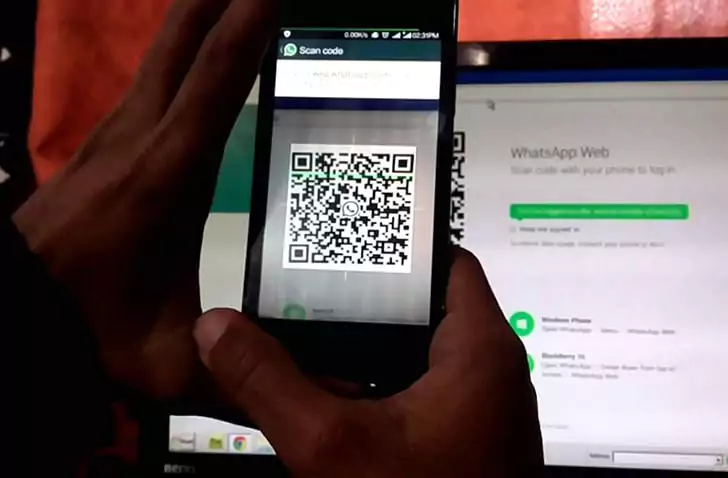
Untuk bisa menggunakan WhatsApp Web, kamu harus Scan kode QR WhatsApp Web terlebih dahulu saat login. Proses ini sangat penting supaya akun WhatsApp kamu bisa terhubung dan terbuka di WhatsApp Web. Namun, banyak pengguna WhatsApp yang sering kesulitan saat mencoba memindai kode QR ini. Akibatnya, akun WhatsApp mereka tidak bisa login ke WhatsApp Web lewat komputer atau laptop.
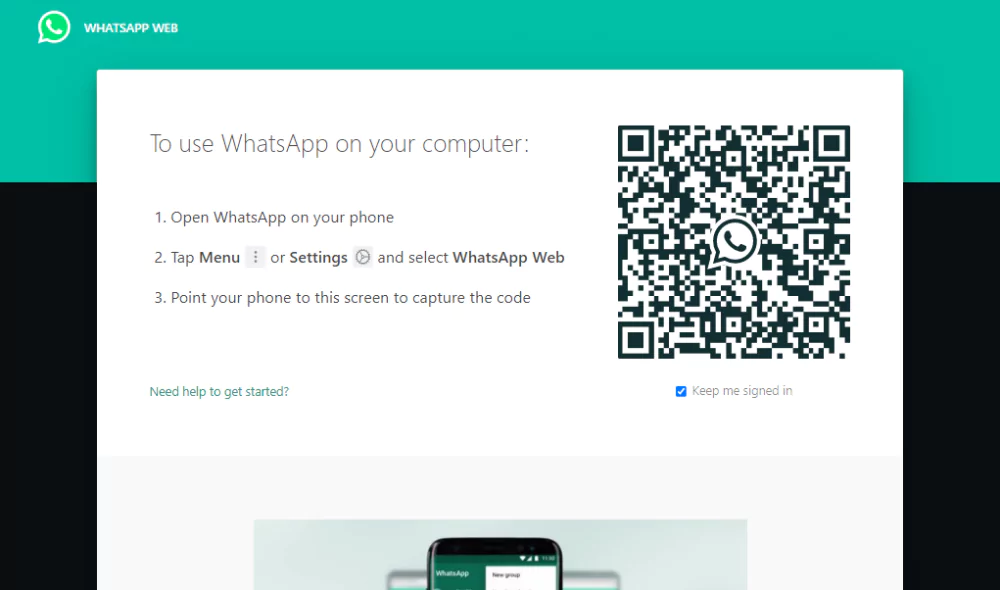
Nah, ada beberapa hal yang bisa menyebabkan kegagalan saat pemindaian kode QR WhatsApp Web ini. Mulai dari masalah koneksi internet yang tidak stabil, aplikasi yang belum diperbarui ke versi terbaru, hingga cache yang menumpuk baik di aplikasi WhatsApp maupun di komputer atau laptop yang digunakan. Jika kamu mengalami masalah dengan pemindaian kode QR WhatsApp Web, jangan khawatir. Ada beberapa langkah yang bisa kamu coba untuk mengatasi hal ini. Penasaran apa saja? Yuk, simak penjelasannya di bawah ini.
Solusi Scan Kode QR WhatsApp Web Selalu Gagal
Berikut dibawah ini cara Scan Kode QR WhatsApp Web yang Selalu Gagal:


 1. Muat ulang WhatsApp Web
 1. Muat ulang WhatsApp Web
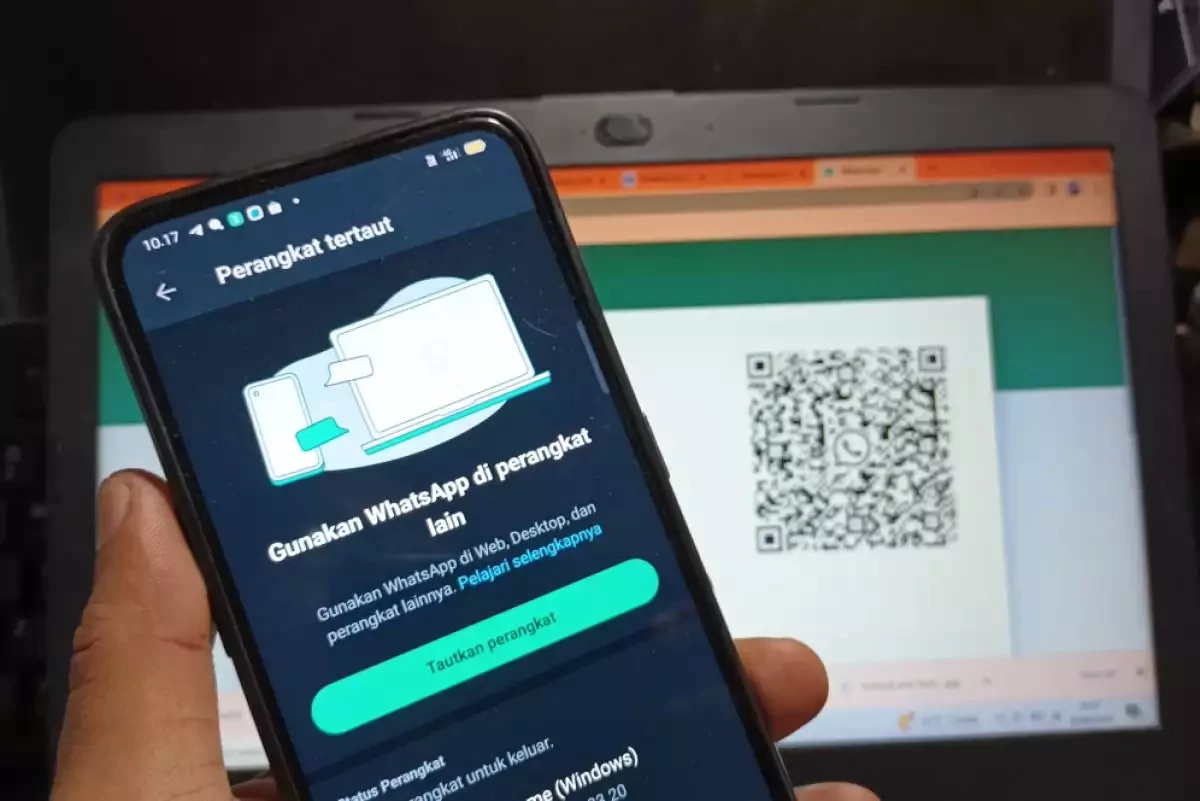
Jika kamu terus gagal memindai kode QR, coba untuk memuat ulang halaman WhatsApp Web di browser laptop atau komputer kamu. Tujuannya, agar layanan WhatsApp Web di browser dan aplikasi kembali segar dan siap digunakan. Setelah itu, coba lagi untuk melakukan pemindaian kode QR dan login kembali ke WhatsApp Web.
2. Logout WhatsApp Web dari aplikasi WhatsApp di ponsel
Jika pemindaian kode QR masih gagal, coba log out dari WhatsApp Web melalui aplikasi WhatsApp di ponselmu. Caranya, buka aplikasi WhatsApp di ponsel, klik ikon tiga titik di pojok kanan atas (untuk pengguna Android), atau buka menu Pengaturan (untuk pengguna iOS). Setelah itu, pilih perangkat WhatsApp Web yang ingin dikeluarkan, lalu klik “Keluar.”
3. Update aplikasi WhatsApp
Terkadang, masalah pemindaian kode QR bisa disebabkan oleh aplikasi WhatsApp yang belum diperbarui. Pastikan WhatsApp di ponsel kamu menggunakan versi terbaru, karena versi baru biasanya membawa pembaruan yang bisa meningkatkan performa aplikasi, termasuk mengatasi masalah pemindaian kode QR yang gagal.
4. Perbesar tampilan kode QR
Kadang, kegagalan pemindaian kode QR bisa disebabkan oleh gambar kode QR yang tampil terlalu kecil atau buram. Untuk memudahkan pemindaian, kamu bisa memperbesar tampilan kode QR di layar komputer atau laptop, supaya kode QR lebih jelas terlihat oleh kamera ponselmu.
5. Tingkatkan kecerahan layar laptop atau komputer
Jika kode QR masih sulit terlihat, kamu bisa mencoba meningkatkan tingkat kecerahan layar laptop atau komputer yang kamu gunakan. Hal ini bisa membantu agar kode QR lebih jelas terlihat oleh kamera ponsel dan proses pemindaian menjadi lebih mudah.
Dengan mencoba langkah-langkah di atas, kamu bisa mengatasi masalah kegagalan pemindaian kode QR di WhatsApp Web. Jika masih ada kendala, pastikan juga untuk memeriksa koneksi internet dan perbarui aplikasi secara rutin. Semoga masalah yang kamu hadapi segera teratasi dan kamu bisa kembali menikmati pengalaman menggunakan WhatsApp Web dengan lancar!
Baca juga:
- Cara Mudah Mention di WhatsApp Status, Tandai Temanmu Sekarang!
- Fitur Musik Status WhatsApp Segera Rilis, Mirip Instagram?
- Bagaimana Cara Mengetahui Nomor WhatsApp yang Paling Sering Dihubungi?
Cari gadget berkualitas dengan harga terbaik? Temukan pilihan laptop, PC, dan komponen PC dengan harga terbaik hanya di Pemmz.com.
Cari tahu juga update berita terkini dan teraktual seputar teknologi dan gadget di Pemmzchannel.com.