


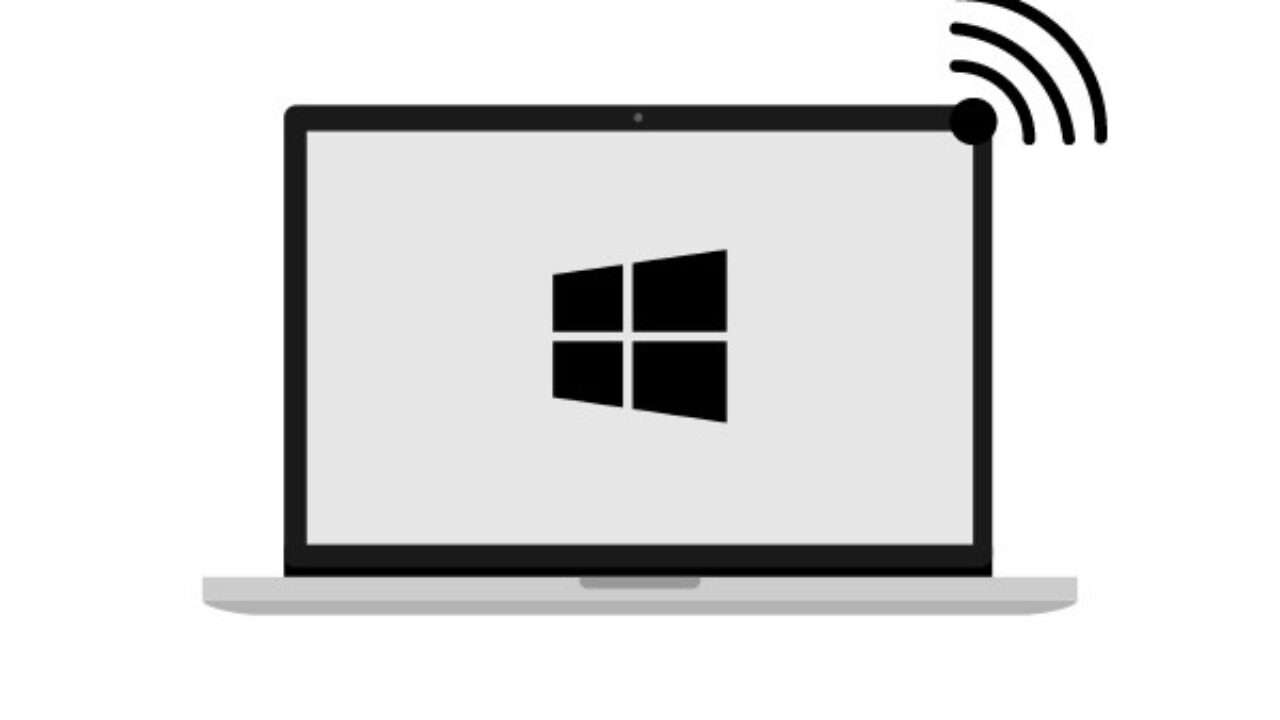
Sekarang kita tidak hanya bisa berbagi koneksi internet lewat ponsel, tapi juga langsung dari komputer atau laptop dengan cara yang mudah. Pada sistem operasi Windows 11, Microsoft sudah menyematkan fitur bawaan yang bisa langsung dipakai untuk ini. Fitur ini diberi nama Mobile hotspot, dan dengan adanya fitur Hotspot di Windows 11 ini, kita bisa membagikan koneksi internet dari jaringan WiFi, Ethernet, atau data seluler, tergantung dari sambungan apa yang sedang kita gunakan di perangkat.
Dengan fitur Mobile hotspot ini, kita tidak perlu lagi mencari aplikasi tambahan hanya untuk berbagi koneksi internet. Semuanya sudah tersedia dan bisa diakses dengan mudah langsung dari pengaturan Windows 11.
Trik Membuat Hotspot di Windows 11 Agar Koneksi Internet Lancar
Nah Berikut dibawah ini Cara Membuat Hotspot di Windows 11:

- Klik tombol Start Windows.
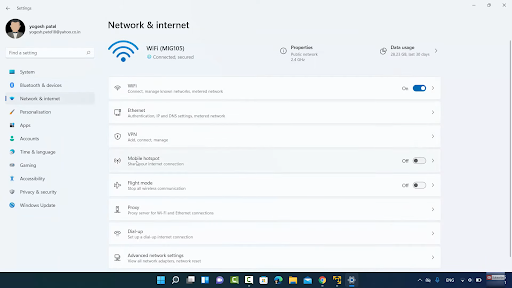
- Masuk ke menu Settings (ikon roda gigi).
- Pilih bagian Network & internet.
- Klik menu Mobile hotspot.
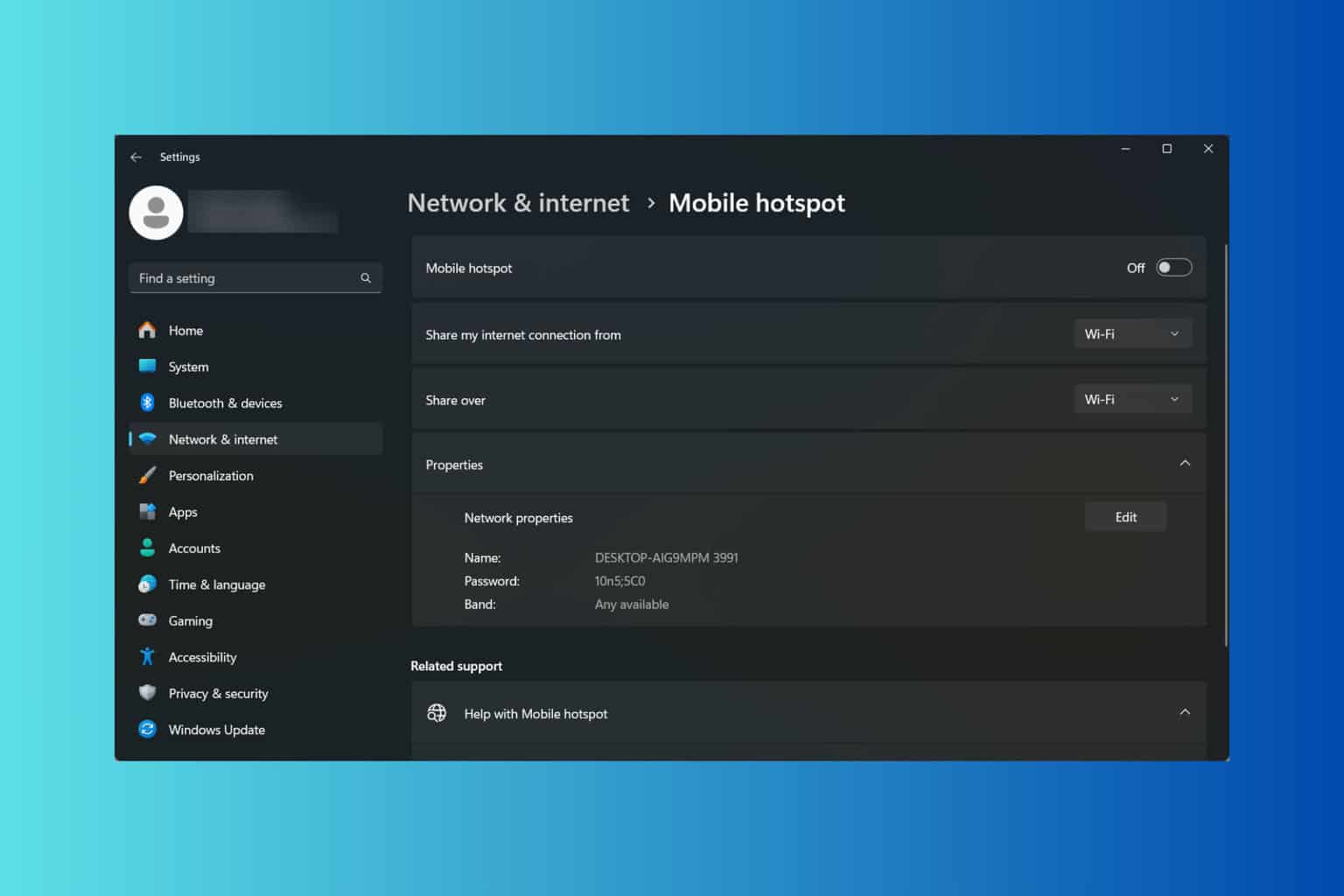
- Ubah pengaturan “Share my internet connection from” ke jenis koneksi yang ingin dibagikan.
- Pilih metode “Share over” sesuai cara berbagi koneksi yang diinginkan.
- Klik Properties untuk membuka lebih banyak opsi.
- Tekan tombol Edit pada bagian Properties.
- Masukkan nama hotspot pada kolom Network name.
- Isi kolom Network password dengan kata sandi yang diinginkan.
- Klik Save untuk menyimpan pengaturan.
- Terakhir, aktifkan Mobile hotspot dengan mengubah sakelarnya ke posisi On.
Fitur Mobile hotspot ini juga mendukung berbagi koneksi melalui Bluetooth atau WiFi, sehingga kita bisa memilih sesuai kebutuhan. Namun, umumnya, koneksi via WiFi cenderung lebih cepat, jadi ini bisa jadi pertimbangan kalau kita butuh internet yang lebih stabil.
Untuk keamanan, sangat penting memberi kata sandi pada Mobile hotspot kita agar tidak sembarang orang bisa mengaksesnya. Windows 11 menyarankan agar kata sandi memiliki minimal delapan karakter agar lebih aman. Menariknya, fitur ini bisa diaktifkan atau dinonaktifkan dengan cepat lewat Quick Settings, jadi kita tidak perlu repot masuk ke pengaturan tiap kali mau berbagi koneksi.
Mengaktifkan atau Menonaktifkan Mobile Hotspot di Windows 11
Berikut dibawah ini cara Mengaktifkan atau Menonaktifkan Mobile Hotspot di Windows 11 Lewat Quick Settings:
- Klik ikon Quick Settings (WiFi, Speaker, dan Baterai) di taskbar.
- Cari pintasan Mobile hotspot.
- Gunakan anak panah di sebelah kanan untuk menggulir ke bawah jika perlu.
- Ketuk pintasan Mobile hotspot untuk mengaktifkan atau menonaktifkan.
Namun, cara ini lebih efektif kalau Mobile hotspot sudah diatur sebelumnya. Quick Settings hanya akan mengaktifkan atau menonaktifkan pengaturan yang sudah disetel. Fitur Mobile hotspot sendiri sebenarnya sudah diperkenalkan sejak Windows 10, tetapi beberapa langkahnya kini berbeda karena antarmuka Windows 11 yang sudah mengalami perubahan.
Baca juga:
- Windows 11 23H2: Alasan Microsoft Mendesak Pengguna untuk Segera Upgrade!
- Windows 11 Recall Siap Meluncur Bulan November, Perubahan Menarik?
- 4 Cara Efektif Meredupkan Layar Laptop Windows Agar Mata Lebih Nyaman!
Cari gadget berkualitas dengan harga terbaik? Temukan pilihan laptop, PC, dan komponen PC dengan harga terbaik hanya di Pemmz.com.
Cari tahu juga update berita terkini dan teraktual seputar teknologi dan gadget di Pemmzchannel.com.