
ColorOS yang dibangun di atas sistem operasi Android dan tersedia pada ponsel OPPO telah menghadirkan fitur yang sangat berguna bernama Data Usage. Fitur ini memungkinkan kamu untuk dengan mudah Cek Penggunaan Data di HP OPPO. Dengan memanfaatkan fitur ini, kamu bisa dengan cepat dan ringkas mengetahui aplikasi mana saja yang menghabiskan banyak kuota data internet.
Selain itu, untuk membantu kamu memahami penggunaan data dengan lebih baik, kamu juga akan disuguhkan grafik yang menunjukkan penggunaan data harian maupun bulanan. Hal ini sangat membantu agar kamu dapat mengawasi pemakaian data internetmu, sehingga tidak mengonsumsi kuota secara berlebihan dan memastikan kuota tidak habis sebelum waktunya.
Cara Cek Penggunaan Data di HP OPPO
Berikut dibawah ini Cara Cek Penggunaan Data di HP OPPO:



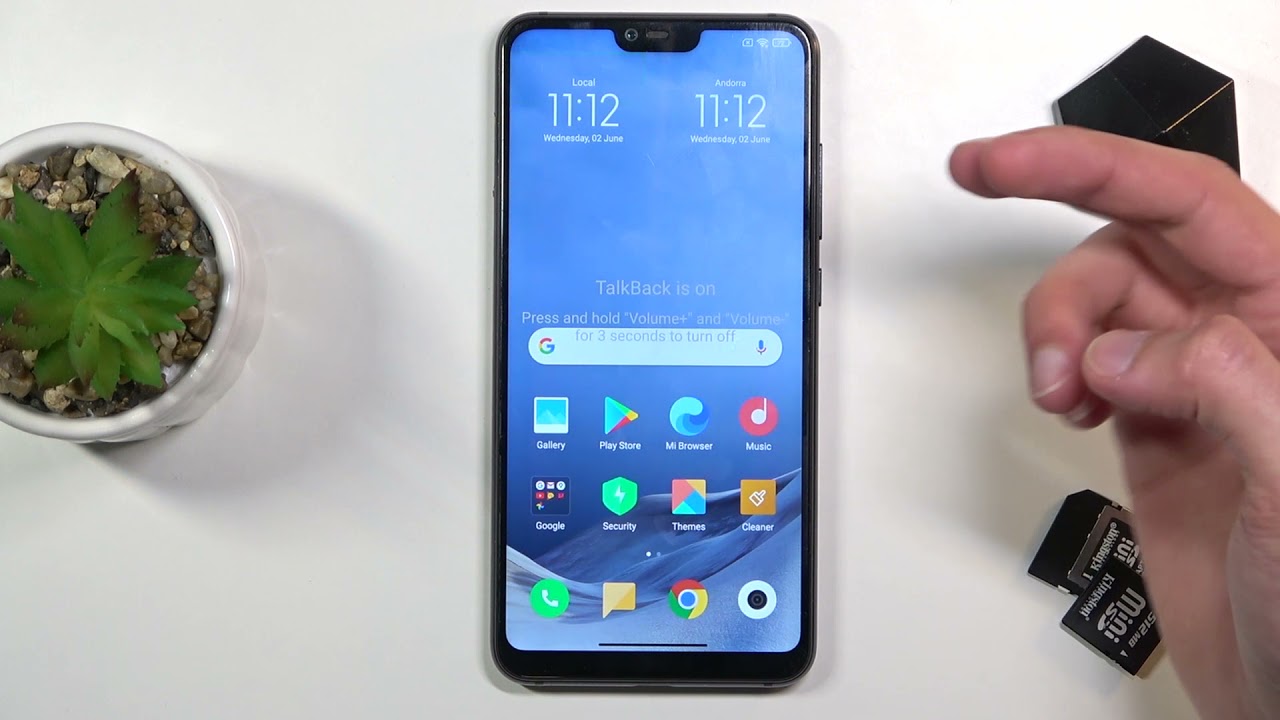
- Untuk memulai, buka aplikasi Settings di ponsel OPPO milikmu.
- Selanjutnya, pilih opsi Mobile Network untuk melanjutkan.
- Setelah itu, klik menu Data Usage.
- Di sini, kamu akan dapat melihat grafik yang menunjukkan besarnya penggunaan data internet yang dilakukan oleh berbagai aplikasi.
- Secara default, kamu akan langsung diperlihatkan penggunaan data dari kartu SIM 1.
Namun, jika kamu memiliki kartu lain yang sebelumnya pernah digunakan untuk akses internet, kamu perlu beralih ke SIM 2 untuk melihat informasi tersebut. Bagian yang bertuliskan This Month menggambarkan total data internet yang telah digunakan selama bulan ini. Jika kamu menekan salah satu bar di grafik tersebut, maka kamu akan bisa melihat penggunaan data internet per hari pada ponsel OPPO milikmu.
Tepat di bawah grafik, terdapat pilihan Data Usage by App yang memungkinkan kamu untuk melihat rincian penggunaan data internet berdasarkan aplikasi yang kamu gunakan. Untuk mendapatkan informasi yang lebih mendetail, kamu bisa memilih salah satu aplikasi yang muncul di daftar tersebut.
Setelah itu, pada halaman Data Usage, kamu akan menemukan total penggunaan data internet yang terjadi ketika aplikasi berjalan di latar belakang maupun saat sedang digunakan secara aktif. Di sini, kamu juga memiliki opsi untuk mengatur akses internet dari aplikasi tersebut dengan menekan tombol toggle di opsi Disable Mobile Data atau Disable Wi-Fi.
Selain itu, di halaman Data Usage, kamu juga dapat menetapkan batasan penggunaan kuota dengan memilih opsi Data Usage Limit, yang biasanya diatur berdasarkan periode harian atau bulanan. Sementara itu, pada opsi Data Saving, kamu bisa mengatur agar hanya beberapa aplikasi tertentu yang diizinkan untuk menggunakan akses internet.
Menggunakan Aplikasi My Data Manager
Jika kamu ingin lebih mudah dalam mengelola penggunaan data internet, kamu bisa mengunduh aplikasi My Data Manager yang tersedia di Google Play Store. Setelah mengunduh dan menginstal aplikasi tersebut, buka My Data Manager. Kemudian, ikuti langkah-langkah yang diberikan dan berikan izin yang diperlukan oleh aplikasi agar dapat berfungsi dengan baik.
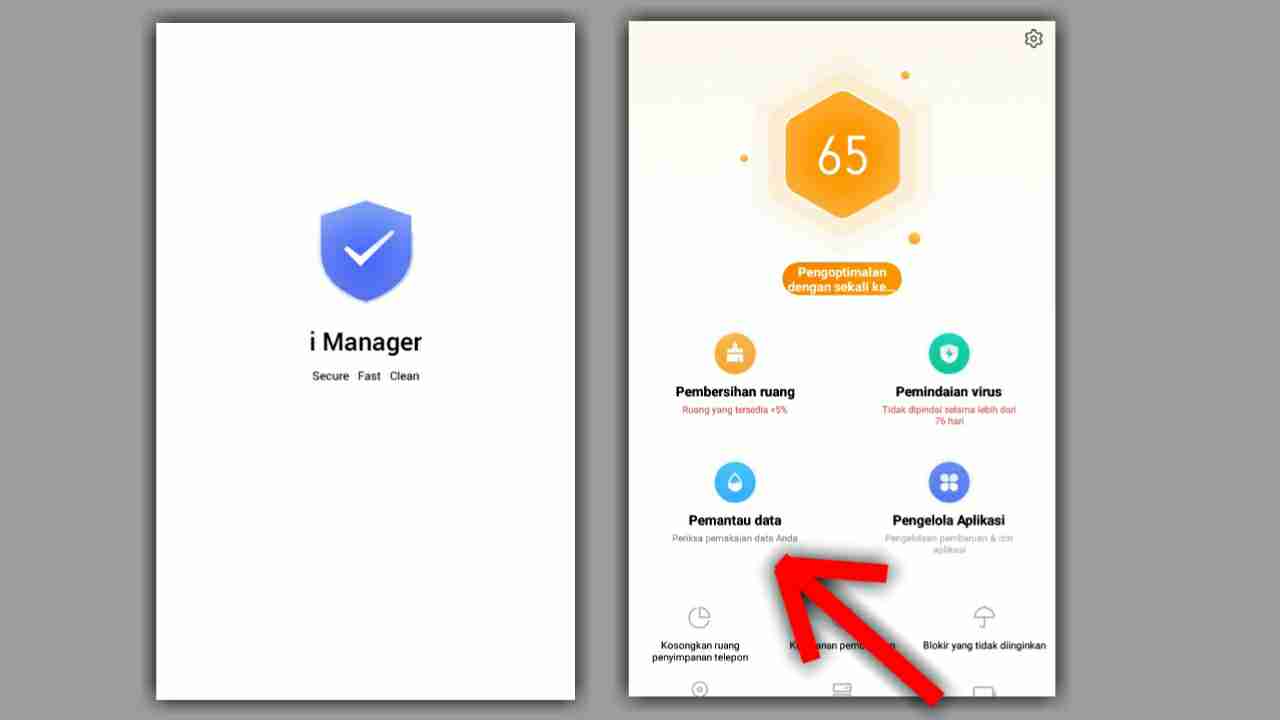
Pada halaman utama aplikasi, kamu akan menemukan tiga tab yang berbeda, yaitu Mobile, Wi-Fi, dan Roaming. Di tab Mobile, kamu bisa melihat penggunaan data internet yang dilakukan melalui jaringan seluler. Tak hanya itu, kamu juga dapat mengakses informasi lebih rinci mengenai penggunaan data internet yang dilakukan oleh setiap aplikasi yang terpasang di ponselmu. Sementara itu, pada tab Wi-Fi, kamu akan mendapatkan gambaran tentang penggunaan data internet ketika terhubung ke jaringan Wi-Fi. Terakhir, tab Roaming akan memperlihatkan pemakaian data internet saat kamu menggunakan koneksi roaming di luar negeri.
Baca juga:
- Oppo Find X Series Akan Kembali Masuk RI, Ini Bocorannya!
- OPPO Online Store Resmi Dibuka Lagi, Diskon Hingga 2 Juta!
- Spesifikasi Oppo Find X8 Ultra Bocor, Cek Yuk Disini!
Cari gadget berkualitas dengan harga terbaik? Temukan pilihan laptop, PC, dan komponen PC dengan harga terbaik hanya di Pemmz.com.
Cari tahu juga update berita terkini dan teraktual seputar teknologi dan gadget di Pemmzchannel.com.