



Dalam dunia kerja atau saat sedang studi, kemampuan menerjemahkan teks dengan cepat dan akurat merupakan hal yang sangat penting. Beruntung, sekarang ada teknologi canggih seperti Google Lens yang bisa memudahkan proses ini.
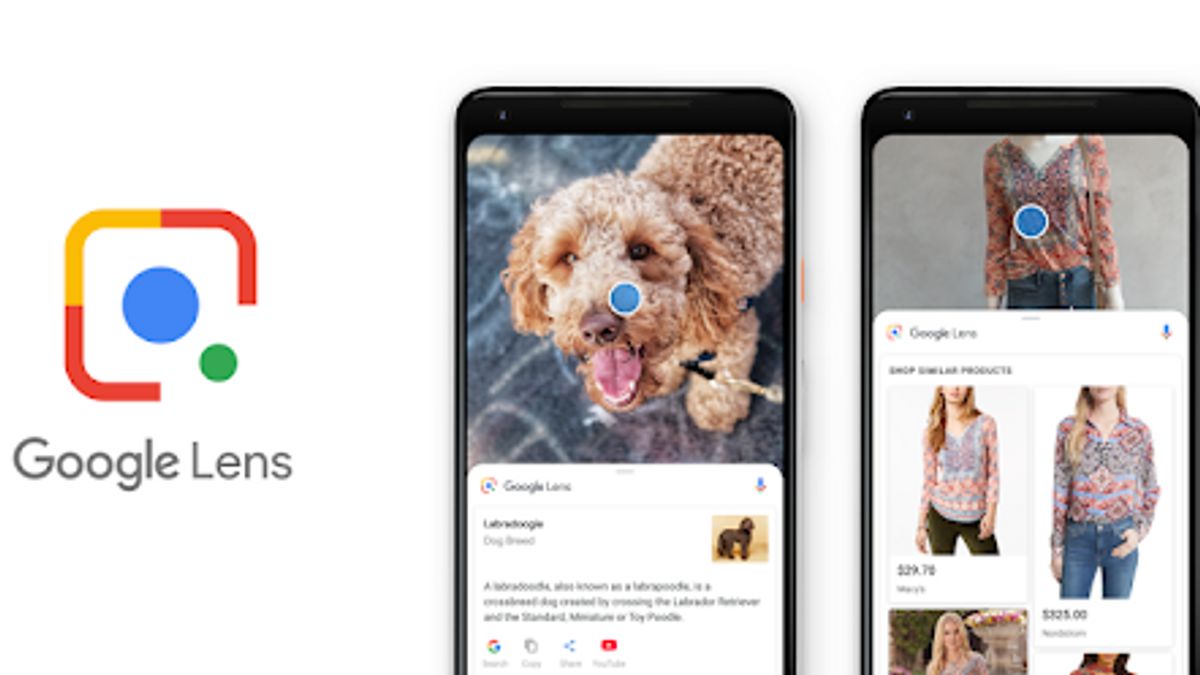
Dengan hanya menggunakan foto dari dokumen yang berbahasa asing, Google Lens mampu menerjemahkannya secara instan. Jadi, kamu tidak perlu lagi terlalu bergantung pada metode penerjemahan manual. Tertarik untuk tahu cara Translate menggunakan Google Lens di smartphone? Berikut dibawah ini adalah cara yang bisa kamu ikuti.


Cara Translate Pakai Google Lens di HP, Dijamin Gampang!
Berikut ini adalah cara mudah menggunakan Google Lens untuk Translate teks langsung dari smartphone kamu.
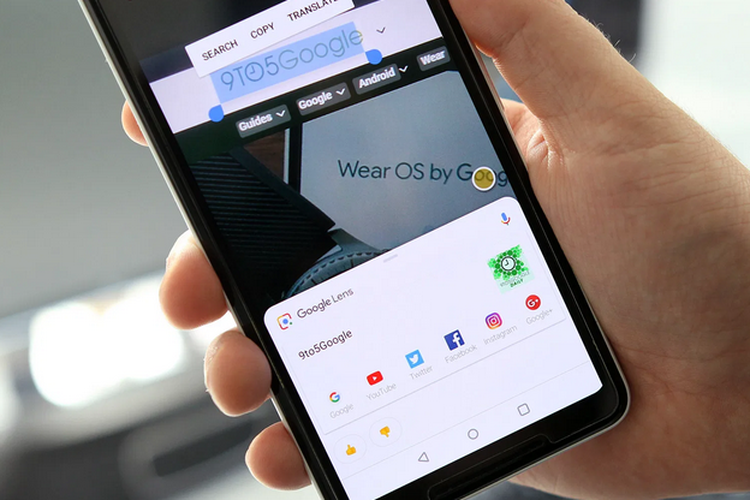
1. Buka Aplikasi Google Lens
Aplikasi Google Lens tersedia untuk perangkat Android maupun iPhone. Pastikan kamu sudah mengunduh dan menginstal aplikasi ini di smartphone sebelum memulai.
2. Pilih Opsi “Cari dengan Kamera”
Setelah kamu membuka aplikasi, di layar utama, akan muncul beberapa pilihan. Ketuk opsi “Cari dengan Kamera” untuk memulai proses penerjemahan.
3. Pilih Opsi Terjemahan
Pada bagian bawah layar, kamu akan melihat berbagai pilihan fitur. Geser atau gulir ke kanan hingga menemukan opsi “Terjemahkan” yang biasanya berada di pojok kiri bawah.
4. Arahkan Kamera ke Teks yang Ingin Diterjemahkan
Sekarang, arahkan kamera smartphone kamu ke teks yang ingin kamu terjemahkan. Entah itu teks di dokumen, buku, papan pengumuman, atau lainnya, pastikan seluruh teks yang ingin diterjemahkan terlihat dengan jelas dalam frame kamera.
5. Ambil Gambar Teks
Setelah memastikan teks sudah terlihat dengan jelas, ketuk tombol shutter di aplikasi untuk mengambil gambar teks yang ingin kamu terjemahkan.
6. Pilih Bahasa Terjemahan
Pada bagian atas layar, kamu akan melihat dua pilihan bahasa. Yang pertama adalah bahasa asli dari teks yang akan diterjemahkan, dan yang kedua adalah bahasa tujuan hasil terjemahannya. Kamu bisa memilih bahasa yang diinginkan dengan cara mengetuk dan menggulir daftar bahasa yang tersedia.
7. Buka Hasil di Opsi Terjemahan
Setelah teks dipindai, pilih opsi “Buka di Terjemahkan” dari menu yang muncul di bagian bawah layar. Google Translate akan secara otomatis menampilkan hasil terjemahan dari teks yang telah kamu potret dengan cukup akurat.
Sebagai tambahan, kamu juga bisa menerjemahkan teks dari gambar yang sudah ada di galeri smartphone. Cukup pilih gambar yang berisi teks, dan Google Lens akan mendeteksi serta menerjemahkannya menggunakan Google Translate.
Dengan mengikuti langkah-langkah di atas, kamu bisa lebih cepat dan efisien dalam menerjemahkan teks berbahasa asing untuk keperluan apapun. Namun, perlu diingat bahwa meskipun Google Lens bisa memberikan hasil terjemahan yang cukup akurat, terkadang hasilnya mungkin belum sempurna. Oleh karena itu, selalu ada baiknya untuk memeriksa kembali hasil terjemahan jika kamu merasa ragu.
Baca juga:
- 10 Solusi WiFi Tersambung Tanpa Internet, Cara Mudah dan Efektif!
- Cara Buat GIF Video di WhatsApp dengan Mudah!
- Cara Mengubah Akun Instagram Bisnis Menjadi Pribadi!
Cari gadget berkualitas dengan harga terbaik? Temukan pilihan laptop, PC, dan komponen PC dengan harga terbaik hanya di Pemmz.com.
Cari tahu juga update berita terkini dan teraktual seputar teknologi dan gadget di Pemmzchannel.com.