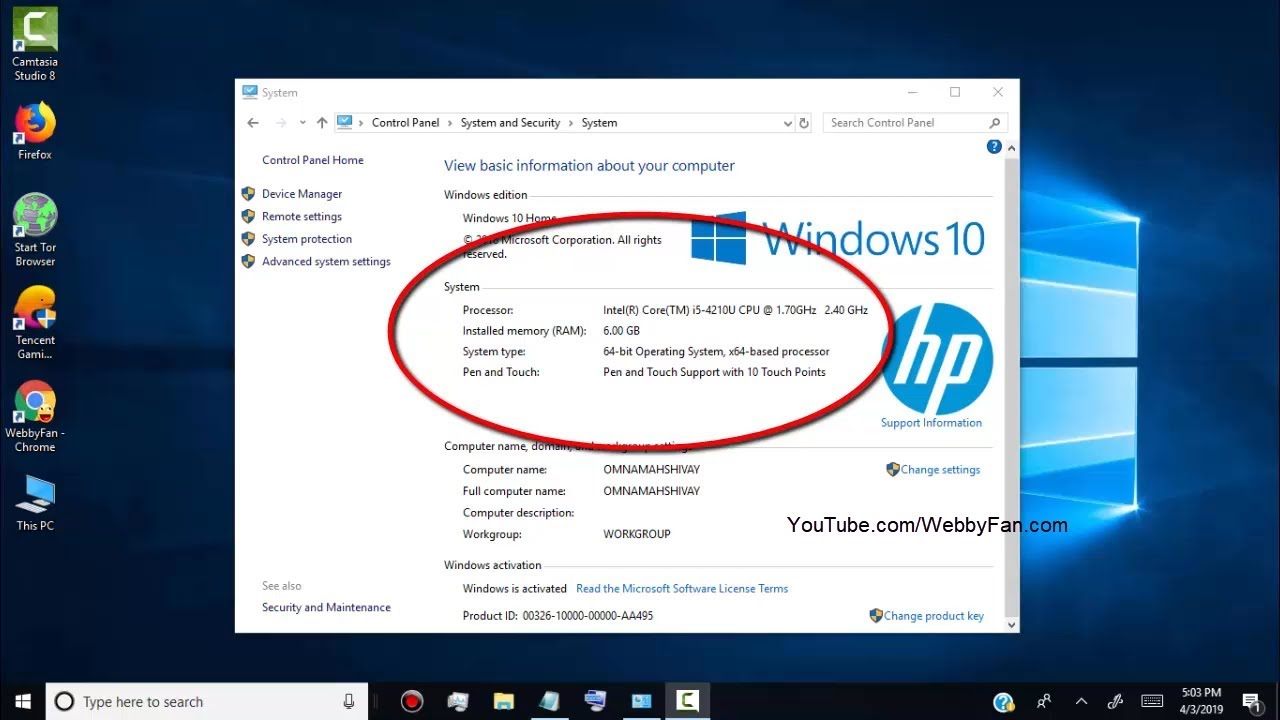
Di Windows 11, penting untuk mengetahui kapasitas dari perangkat PC atau laptop yang kamu gunakan, karena informasi ini bisa sangat berguna dalam berbagai situasi. Sebagai contoh, kamu mungkin perlu mengetahui Cek Kapasitas RAM Laptop untuk memenuhi syarat minimum untuk menginstal perangkat lunak tertentu. Selain itu, informasi ini juga dapat membantu kamu dalam memutuskan apakah sudah saatnya untuk meningkatkan beberapa komponen perangkat atau mungkin mempertimbangkan untuk membeli mesin baru yang lebih canggih.
Ada beberapa cara yang bisa kamu coba di Windows 11 untuk mengetahui kapasitas perangkatmu secara mendetail. Kamu bisa mengecek berbagai aspek seperti prosesor, motherboard, memori, kartu grafis, serta sistem dasar input/output seperti Basic Input/Output System (BIOS) atau Unified Extensible Firmware Interface (UEFI). Selain itu, kamu juga bisa mencari informasi tentang nomor model perangkat, driver yang terpasang, detail pembaruan sistem, dan versi Windows yang kamu gunakan.



Kamu memiliki opsi untuk memanfaatkan berbagai tools bawaan Windows 11 yang dirancang khusus untuk tujuan ini, atau kamu juga bisa menggunakan aplikasi pihak ketiga (third-party) yang tersedia di luar sana untuk mendapatkan informasi yang kamu butuhkan. Mari kita lihat beberapa penjelasan dan metode yang bisa kamu gunakan untuk memeriksa kapasitas perangkatmu dengan lebih mudah.
3 Cara Cek Kapasitas RAM Laptop di Windows 11
Berikut dibawah ini merupakan panduan langkah demi langkah untuk masing-masing metode:
1. Cek Melalui Menu Settings
Langkah pertama yang bisa Kamu coba adalah memeriksa Kapasitas perangkat melalui menu Settings di Windows 11. Ini adalah metode yang cukup sederhana dan mudah diakses. Di sini, Kamu akan menemukan berbagai informasi penting tentang perangkat Kamu, termasuk nama perangkat, processor, kapasitas RAM, ID perangkat, ID produk, tipe, serta detail sistem yang terpasang. Berikut adalah langkah-langkah untuk melakukannya:
- Pertama-tama, klik ikon Start menu yang terletak di bagian bawah layar Windows 11 Kamu. Kemudian, pilih opsi menu Settings. Jika Kamu tidak menemukan menu Settings di daftar yang tersedia, Kamu bisa memanfaatkan fitur pencarian dengan mengetikkan “Settings” pada kolom pencarian dan kemudian memilih hasil pencarian yang sesuai.
- Setelah Kamu masuk ke halaman menu Settings, pilih tab System yang ada di sisi kiri. Kemudian, gulir ke bawah pada halaman tersebut hingga Kamu menemukan opsi About, yang berisi informasi seperti spesifikasi perangkat, cara merename PC, serta spesifikasi Windows yang terinstal.
- Sekarang, Kamu dapat melihat informasi detail tentang perangkat keras PC atau laptop Kamu, serta informasi mengenai sistem operasi Windows yang sedang Kamu gunakan. Informasi ini meliputi berbagai aspek teknis yang membantu Kamu mengetahui kapasitas perangkat Kamu dengan lebih baik.
2. Cek Melalui System Information
Metode berikutnya yang dapat Kamu gunakan adalah melalui System Information. Ini adalah cara yang lebih komprehensif untuk melihat informasi perangkat Kamu secara detail. Dengan menggunakan System Information, Kamu tidak hanya bisa mengecek kapasitas perangkat keras tetapi juga bisa memeriksa kapasitas perangkat lunak yang telah diinstal, seperti driver, koneksi jaringan, program startup yang aktif, dan laporan kesalahan sistem Windows. Berikut adalah langkah-langkahnya:
- Untuk memulai, buka kotak dialog Windows Run dengan menekan tombol Windows + R secara bersamaan pada keyboard Kamu. Kemudian, ketikkan “msinfo32” di kolom yang tersedia dan tekan Enter atau klik OK untuk membuka aplikasi System Information.
- Setelah jendela System Information terbuka, Kamu akan melihat halaman System Summary yang memberikan ringkasan informasi tentang perangkat Kamu, termasuk sistem operasi yang digunakan, merek dan tipe perangkat, processor, versi BIOS, kapasitas memori RAM, dan informasi penting lainnya.
- Jika Kamu ingin melihat informasi lebih detail, Kamu dapat mengakses menu Components yang terdapat di sebelah kiri. Di menu ini, Kamu dapat mengeksplorasi berbagai informasi mendalam mengenai komponen perangkat keras seperti VGA, penyimpanan, jaringan, port, perangkat input, dan lain-lain.
3. Cek Melalui DirectX Diagnostic Tool (dxdiag)
Cara ketiga yang bisa Kamu gunakan adalah dengan memanfaatkan DirectX Diagnostic Tool (dxdiag). Alat ini pada dasarnya dirancang untuk menguji fungsionalitas DirectX serta membantu dalam memecahkan masalah yang terkait dengan perangkat keras video dan audio. Namun, alat ini juga menyediakan berbagai informasi teknis tentang perangkat keras Kamu, seperti sistem operasi, bahasa, manufaktur, BIOS, processor, dan kapasitas memori. Berikut dibawah ini yaitu cara untuk menggunakan alat ini:
- Pertama, buka kotak dialog Windows Run dengan menekan tombol Windows + R pada keyboard Kamu. Kemudian, ketik “dxdiag” di kolom yang muncul dan tekan Enter atau klik OK untuk meluncurkan DirectX Diagnostic Tool.
- Setelah DirectX Diagnostic Tool terbuka, Kamu akan melihat tab System yang menampilkan ringkasan informasi dasar tentang perangkat Kamu. Di sini Kamu dapat menemukan informasi seperti nama komputer, sistem operasi yang digunakan, bahasa sistem, manufaktur perangkat, jenis processor, kapasitas memori, serta versi DirectX yang terinstal.
- Untuk informasi lebih lanjut, Kamu bisa membuka tab Display yang memberikan detail tentang teknologi grafis yang digunakan, tab Render untuk informasi mengenai teknologi rendering, dan tab Sound untuk melihat detail tentang teknologi audio dan video yang tersedia pada perangkat Kamu.
Dengan penjelasan yang lebih panjang dan rinci ini, diharapkan Kamu dapat dengan mudah mengikuti setiap langkah untuk memeriksa kapasitas perangkat di Windows 11 menggunakan metode yang Kamu pilih.
Baca juga:
- Mau Atur Sleep Otomatis Windows 11? Ini Cara Mudahnya!
- Deretan Fitur Windows 11 yang Tidak Penting! Matikan Saja!
- Waspada! Update Moment 5 Windows 11 Bisa Buat Masalah White Screen
Cari gadget berkualitas dengan harga terbaik? Temukan pilihan laptop, PC, dan komponen PC dengan harga terbaik hanya di Pemmz.com.
Cari tahu juga update berita terkini dan teraktual seputar teknologi dan gadget di Pemmzchannel.com.