

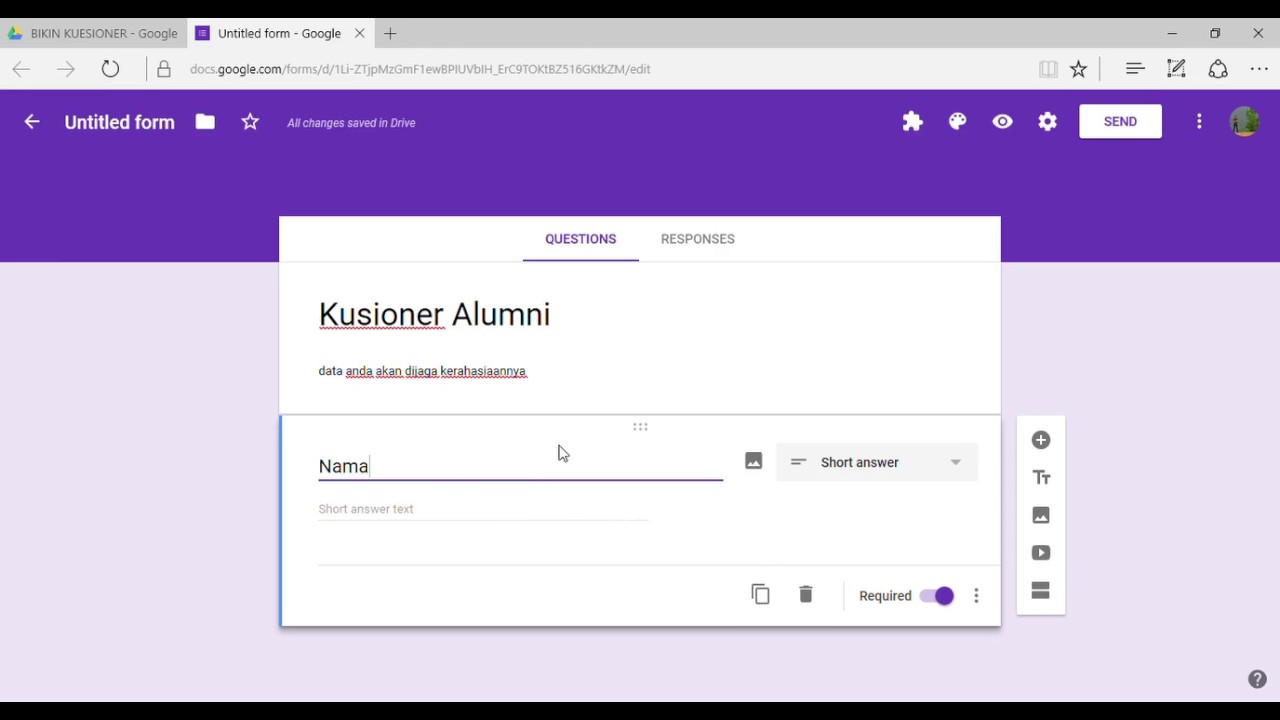
Google Form merupakan alat yang sangat berguna untuk membuat survei, kuesioner, dan formulir online. Kelebihannya adalah mudah digunakan dan dapat diakses melalui ponsel. Dalam artikel ini, kita akan membahas langkah lengkapnya tentang cara membuat Kuesioner Google Form di ponsel anda tersebut. Mari kita mulai!
Cara Mengakses Google Form di Ponsel
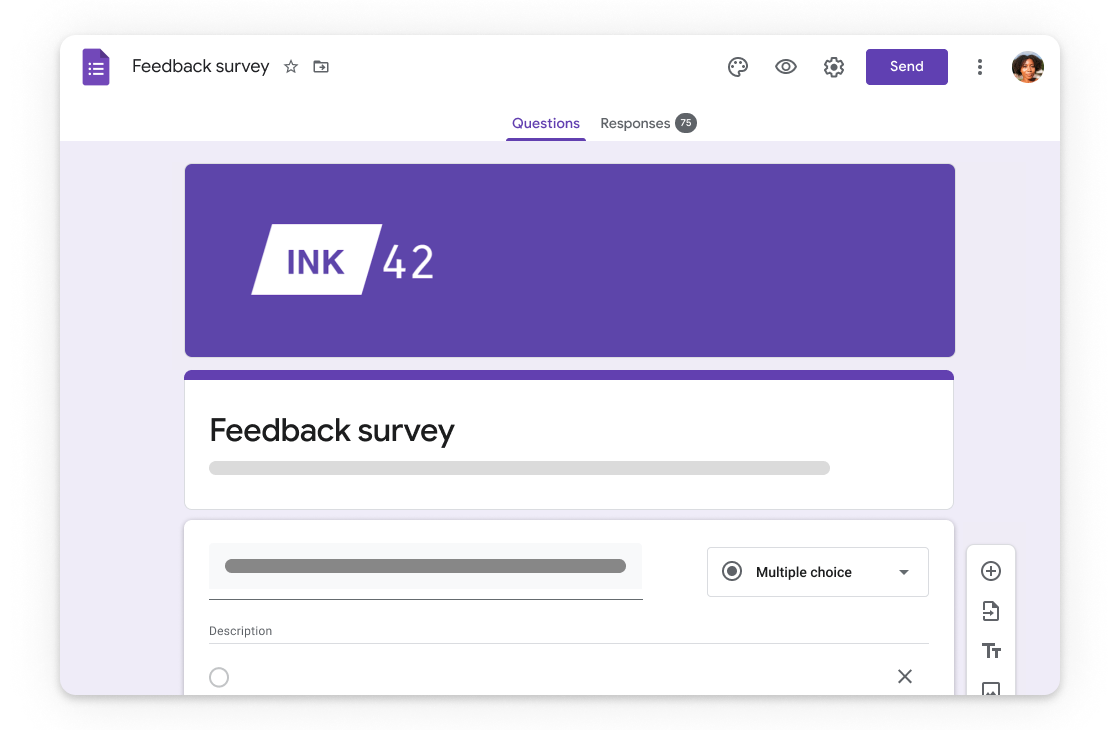
Sebelum kita memulai pembuatan Kuesioner, pastikan Anda telah masuk ke akun Google Anda di ponsel. Jika belum, silakan buka aplikasi Google atau peramban web ponsel Anda dan lakukan login ke akun Google Anda.
1. Buka Google Form
Pertama, buka aplikasi browser di ponsel Anda atau gunakan aplikasi Google Drive jika Anda telah menginstalnya. Kemudian, ketik “Google Form” di bar pencarian dan pilih “Google Form” dari hasil pencarian.



2. Buat Form Baru
Setelah Anda masuk ke Google Form, klik tombol “Buat” yang biasanya berbentuk ikon (+) di pojok kanan bawah layar Anda. Ini akan membuka halaman pembuatan formulir baru.
3. Tambahkan Pertanyaan
Klik pada bagian “Tanya sesuatu” untuk menambahkan pertanyaan pertama Anda. Ini akan membuka panel pertanyaan.
4. Jenis Pertanyaan
Pilih jenis pertanyaan yang Anda inginkan, contohnya, pilihan ganda, isian singkat, atau juga paragraf panjang.
5. Tulis Pertanyaan
Di bawah “Tanya sesuatu,” tulis pertanyaan Anda. Pastikan pertanyaan Anda tersebut jelas dan juga mudah untuk dimengerti oleh responden.
6. Menambahkan Pilihan (Opsional)
Jika Anda memilih pertanyaan pilihan ganda atau pilihan lainnya, Anda dapat menambahkan pilihan jawaban dengan mengklik “Tambahkan pilihan lain.”
7. Pengaturan Lanjutan (Opsional)
Di panel pertanyaan, Anda dapat mengatur parameter lanjutan seperti menjadikan pertanyaan ini wajib diisi atau menyertakan petunjuk tambahan.
8. Tambahkan Pertanyaan Lain
Untuk menambah pertanyaan berikutnya, klik “Tambah pertanyaan” di bagian bawah panel pertanyaan. Ulangi langkah-langkah 3 hingga 7 sesuai kebutuhan.
Cara Mengatur Kuesioner Google Form

Sekarang, mari kita bahas bagaimana Anda dapat mengatur tampilan kuisioner Anda agar lebih menarik dan informatif.
1. Judul dan Deskripsi (Opsional)
Di bagian atas formulir, Anda dapat menambahkan judul dan deskripsi untuk memberikan konteks kepada responden.
2. Mengedit Tampilan Kuisioner
Klik ikon kertas pensil di pojok kanan atas untuk mengubah tema dan tampilan kuisioner Anda. Anda dapat memilih warna latar belakang, huruf, dan bahkan mengunggah gambar latar belakang.
3. Mengatur Logika Pertanyaan (Opsional)
Jika Anda ingin membuat kuisioner yang lebih kompleks dengan logika pertanyaan, Google Form memungkinkan Anda untuk melakukannya.
4. Logika Pertanyaan
Di panel pertanyaan, klik ikon “Logika pertanyaan” untuk menentukan cara pertanyaan ini akan ditampilkan berdasarkan jawaban sebelumnya.
Cara Bagikan Kuisioner Anda

Setelah selesai membuat kuisioner, saatnya untuk mendistribusikannya kepada responden.
1. Bagikan Kuisioner
Klik tombol “Bagikan” di pojok bagian kanan atas layar Anda tersebut. Anda dapat mengirimkan tautan kuisioner melalui email, menyalin tautan, atau membagikannya melalui media sosial.
2. Melihat Hasil Kuisioner
Setelah responden mulai mengisi kuisioner Anda, Anda dapat melihat hasilnya dengan mengklik tombol “Lihat tanggapan” di halaman kuisioner.
Tips dan Trik untuk Meningkatkan Efektivitas Kuisioner Anda

Selain langkah-langkah dasar untuk membuat kuisioner dengan Google Form di ponsel, ada beberapa tips dan trik yang dapat membantu Anda meningkatkan efektivitas kuisioner Anda:
1. Pertanyaan yang Jelas dan Tepat Sasaran
Pastikan setiap pertanyaan yang Anda tambahkan ke kuisioner memiliki tujuan yang jelas. Hindari penggunaan bahasa yang ambigu atau rumit yang dapat membingungkan responden.
2. Urutkan Pertanyaan dengan Logika yang Baik
Gunakan fitur logika pertanyaan untuk mengatur urutan pertanyaan berdasarkan jawaban sebelumnya. Ini dapat membantu menghindari pertanyaan yang tidak relevan bagi responden.
3. Gunakan Pilihan Ganda dengan Bijak
Pertanyaan pilihan ganda dapat mempermudah pengolahan data, tetapi hindari membuat terlalu banyak pilihan yang membingungkan. Lebih baik memiliki beberapa pilihan yang relevan dan penting.
4. Pertimbangkan Penggunaan Skala
Jika Anda ingin mengukur tingkat persetujuan atau kepuasan, pertimbangkan menggunakan skala likert dengan pernyataan yang berkisar dari “Sangat Tidak Setuju” hingga “Sangat Setuju.”
5. Ujilah Kuisioner Anda Terlebih Dahulu
Sebelum Anda mendistribusikan kuisioner kepada responden, ujilah terlebih dahulu. Pastikan semua pertanyaan berfungsi dengan baik dan tampilan kuisioner sesuai dengan yang Anda inginkan.
6. Pertimbangkan Privasi Responden
Pastikan Anda memberikan informasi tentang privasi dan anonimitas kepada responden. Jelaskan bagaimana data mereka akan digunakan dan dijamin aman.
7. Monitoring dan Analisis Data
Setelah kuisioner Anda mulai mendapatkan tanggapan, pantau secara berkala hasilnya. Google Form menyediakan alat untuk menganalisis data Anda, seperti grafik dan statistik.
8. Kustomisasi Tampilan Kuisioner
Kustomisasi tampilan kuisioner Anda agar sesuai dengan merek atau tema tertentu. Ini bisa membantu memperkuat identitas merek Anda jika kuisioner digunakan untuk tujuan bisnis atau pemasaran.
9. Bagikan dengan Bijak
Pilih dengan cermat siapa yang akan Anda bagikan kuisioner Anda. Pastikan responden adalah kelompok yang relevan dengan tujuan survei Anda.
10. Berikan Penghargaan atau Insentif (Opsional)
Jika kuisioner Anda panjang atau kompleks, pertimbangkan memberikan penghargaan atau insentif kepada responden untuk meningkatkan partisipasi.
Semoga panduan ini bermanfaat dalam membantu Anda membuat kuisioner Google Form yang efektif dan sesuai dengan kebutuhan Anda.
Baca juga:
- Google Memberikan Informasi Update Terakhir Nexus
- Tips Menyimpan Foto di Google Drive Aman dan Mudah!
- Tips Rahasia Pakai Google Maps Dijamin Anti Nyasar!
Cari gadget berkualitas dengan harga terbaik? Temukan pilihan laptop, PC, dan komponen PC dengan harga terbaik hanya di Pemmz.com.
Cari tahu juga update berita terkini dan teraktual seputar teknologi dan gadget di Pemmzchannel.com.