
Pemmzchannel
  • NEWS
  • REVIEW
    • All
    • Components
    • Gadget
    • Game
    • Laptop & PC
    Review MSI Vector 17 HX: Laptop gaming bertenaga RTX 5070 Ti dan Intel Core Ultra 9 dengan desain desktop replacement.

    Review MSI Vector 17 HX: Laptop Gaming Monster Pelenyap Desktop PC!

    Moto Pad 60 Neo warna Malibu Blue dengan Moto Pen, tablet 2 jutaan terbaik yang sudah mendukung Android 15.

    Moto Pad 60 Neo: Tablet 2 Jutaan Terbaik yang Kasih Stylus Gratis di 2026

    Laptop ASUS Vivobook 14 (M1407) menyala di atas meja kayu dengan latar belakang pencahayaan biru ambient dan tanaman. Gambar unggulan untuk artikel review laptop AI 10 jutaan yang memiliki daya tahan baterai 15 jam.

    ASUS Vivobook 14 (M1407): Laptop AI 10 Juta, Baterai 15 Jam! Kok Bisa?

    Review MSI Raider 18 HX AI tampak belakang di atas meja kerja, menampilkan desain premium laptop gaming flagship dengan logo naga MSI.

    Review MSI Raider 18 HX AI: Harga Laptop 72 Juta, Waras atau Gimmick?

  • TIPS & TRICK
  • ABOUT US
No Result
View All Result
  • 11tahun
  • About PEMMZCHANNEL – Media Online Review Laptop Gaming Terdepan di Indonesia
  • About Pemmzchannel – Media Online Review Laptop Gaming Terdepan di Indonesia (old)
  • About Us
  • Advertise With US
  • ASK Pemmzchannel
  • Contact Us
  • DWQA Ask Question
  • Featured at Pemmzchannel
  • IMPORT
  • Latest Pemmzchannel Video
  • News
  • Newsletter
  • Newsletter
  • Pemmz Gr8est Surprize
  • Pemmzchannel – Media Informasi, Review Gadget & Gaming
  • Privacy Policy
  • Promo PEMMZ Yogya
  • Shortcodes
  • Submit Karya
  • Subscribe to Pemmzchannel.com
  • Tarif JNE
  • test speed page
Pemmzchannel
  • NEWS
  • REVIEW
    • All
    • Components
    • Gadget
    • Game
    • Laptop & PC
    Review MSI Vector 17 HX: Laptop gaming bertenaga RTX 5070 Ti dan Intel Core Ultra 9 dengan desain desktop replacement.

    Review MSI Vector 17 HX: Laptop Gaming Monster Pelenyap Desktop PC!

    Moto Pad 60 Neo warna Malibu Blue dengan Moto Pen, tablet 2 jutaan terbaik yang sudah mendukung Android 15.

    Moto Pad 60 Neo: Tablet 2 Jutaan Terbaik yang Kasih Stylus Gratis di 2026

    Laptop ASUS Vivobook 14 (M1407) menyala di atas meja kayu dengan latar belakang pencahayaan biru ambient dan tanaman. Gambar unggulan untuk artikel review laptop AI 10 jutaan yang memiliki daya tahan baterai 15 jam.

    ASUS Vivobook 14 (M1407): Laptop AI 10 Juta, Baterai 15 Jam! Kok Bisa?

    Review MSI Raider 18 HX AI tampak belakang di atas meja kerja, menampilkan desain premium laptop gaming flagship dengan logo naga MSI.

    Review MSI Raider 18 HX AI: Harga Laptop 72 Juta, Waras atau Gimmick?

  • TIPS & TRICK
  • ABOUT US
No Result
View All Result
Pemmzchannel

Cara Ganti Password WiFi Tp-Link Lewat Ponsel! Pasti Berhasil!

by Daniel Fitrotirrahman
23/08/2023
in Tips and Trick
A A
Share on FacebookShare on Twitter

Jika Anda memiliki router TP-Link di rumah dan ingin mengganti password WiFi Anda, Anda dapat melakukannya dengan mudah menggunakan perangkat Ponsel Anda. Ganti password WiFi TP-Link secara berkala adalah praktik yang bijaksana untuk menjaga keamanan jaringan Anda.

Tutorial Ganti Password WiFi Tp-Link Lewat Ponsel
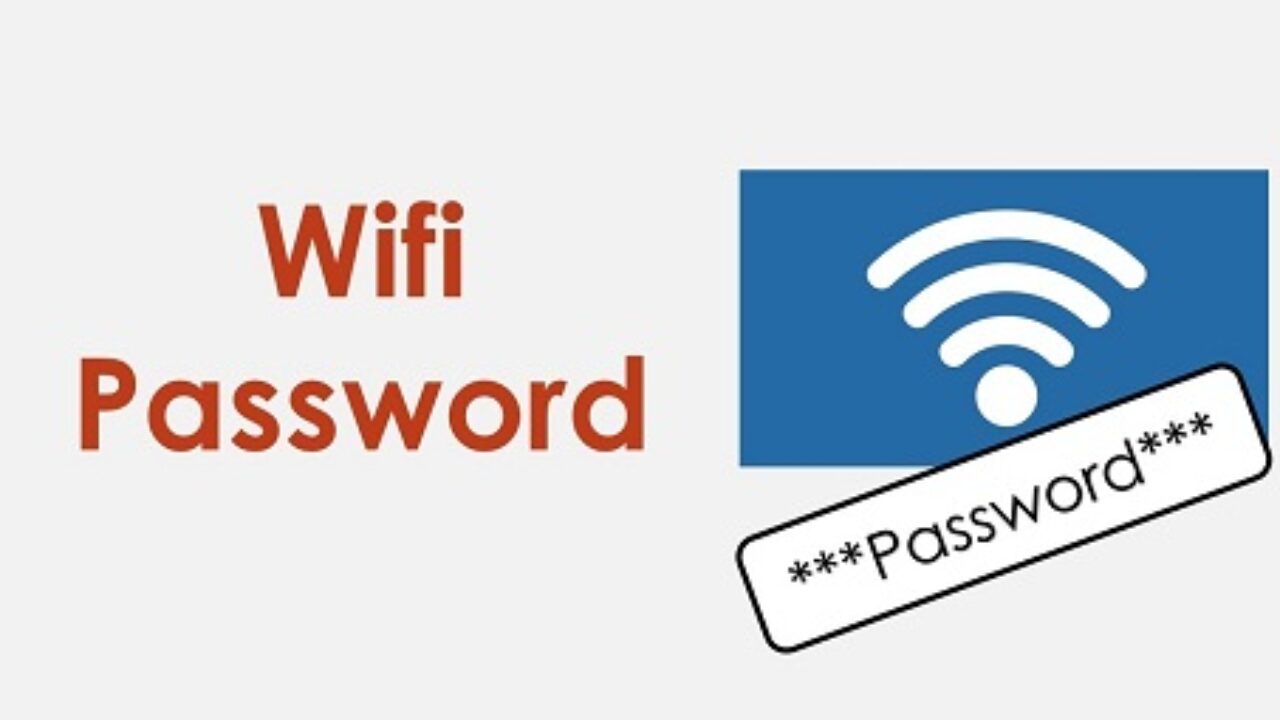
password WiFi TP-Link

Berikut dibawah ini, PemmzChannel akan membahas langkah-langkah yang perlu Anda ikuti untuk mengganti password WiFi TP-Link melalui perangkat Ponsel Anda.


Related Post

Cara memasang widget monitoring data di layar utama Samsung untuk pantau kuota.

Cara Cek Pemakaian Data Internet di Samsung Secara Mudah Terbaru 2026!

23/02/2026
Tangan seseorang sedang mengoperasikan smartphone Android dengan layar gelap untuk mencoba mengubah setelan durasi layar.

Layar HP Cepat Mati? Ini Cara Mengatur Screen Timeout Supaya Lebih Lama!

23/02/2026
ASUS ExpertBook P1 (PM1403) ASUS ExpertBook P1 (PM1403) ASUS ExpertBook P1 (PM1403)

1.      Persiapkan Perangkat Anda

Sebelum memulai proses penggantian password WiFi, pastikan Anda telah menyiapkan perangkat Ponsel Anda. Pastikan juga bahwa perangkat Anda sudah terhubung ke jaringan WiFi yang ingin Anda ubah passwordnya.

2.      Buka Aplikasi Tether

TP-Link menyediakan aplikasi bernama “Tether” yang dapat digunakan untuk mengelola router Anda. Buka Google Play Store di perangkat Ponsel Anda dan cari aplikasi “Tether”. Unduh dan instal aplikasi ini jika Anda belum melakukannya.

3.      Masuk ke Akun Anda

Setelah menginstal aplikasi Tether, bukalah aplikasi tersebut. Anda akan diminta untuk masuk ke akun TP-Link Anda. Jika Anda belum mempunyai akun, Anda bisa membuatnya dengan mengikuti cara yang diberikan di aplikasi ini.

4.      Tambahkan Perangkat Anda

Setelah masuk, aplikasi Tether akan mencoba mendeteksi router TP-Link Anda. Pastikan bahwa perangkat Ponsel Anda terhubung ke jaringan WiFi yang diatur oleh router tersebut. Setelah router Anda terdeteksi, tambahkan perangkat Anda ke aplikasi dengan mengikuti petunjuk yang diberikan.

5.      Akses Pengaturan WiFi

Setelah berhasil menambahkan perangkat Anda, carilah opsi “Pengaturan WiFi” di dalam aplikasi Tether. Biasanya, Anda dapat menemukannya di bagian beranda atau menu utama aplikasi.

6.      Ganti Password WiFi

Di dalam menu Pengaturan WiFi, Anda akan melihat sebuah opsi untuk mengubah password WiFi tersebut. Klik opsi ini untuk memulai proses penggantian password tersebut.

7.      Masukkan Password Baru

Aplikasi Tether akan meminta Anda untuk memasukkan password baru yang ingin Anda gunakan untuk jaringan WiFi Anda. Pastikan password yang Anda pilih tersebut kuat dan juga sulit untuk ditebak. Anda juga dapat menggunakan fitur pembangkit kata sandi di aplikasi untuk membuat password yang aman.

8.      Konfirmasi Perubahan

Setelah memasukkan password baru, aplikasi akan meminta Anda untuk mengonfirmasi perubahan tersebut. Pastikan Anda memasukkan password yang sama dengan yang telah Anda buat sebelumnya untuk menghindari kesalahan.

9.      Selesai

Setelah Anda mengonfirmasi perubahan, password WiFi Anda akan diubah. Pastikan Anda mencatat password baru ini atau menyimpannya dengan aman. Jika ada perangkat lain yang terhubung ke jaringan WiFi ini, pastikan untuk mengupdate password di perangkat-perangkat tersebut agar tetap dapat terhubung ke jaringan.

Tips Pasword Wifi Yang Aman
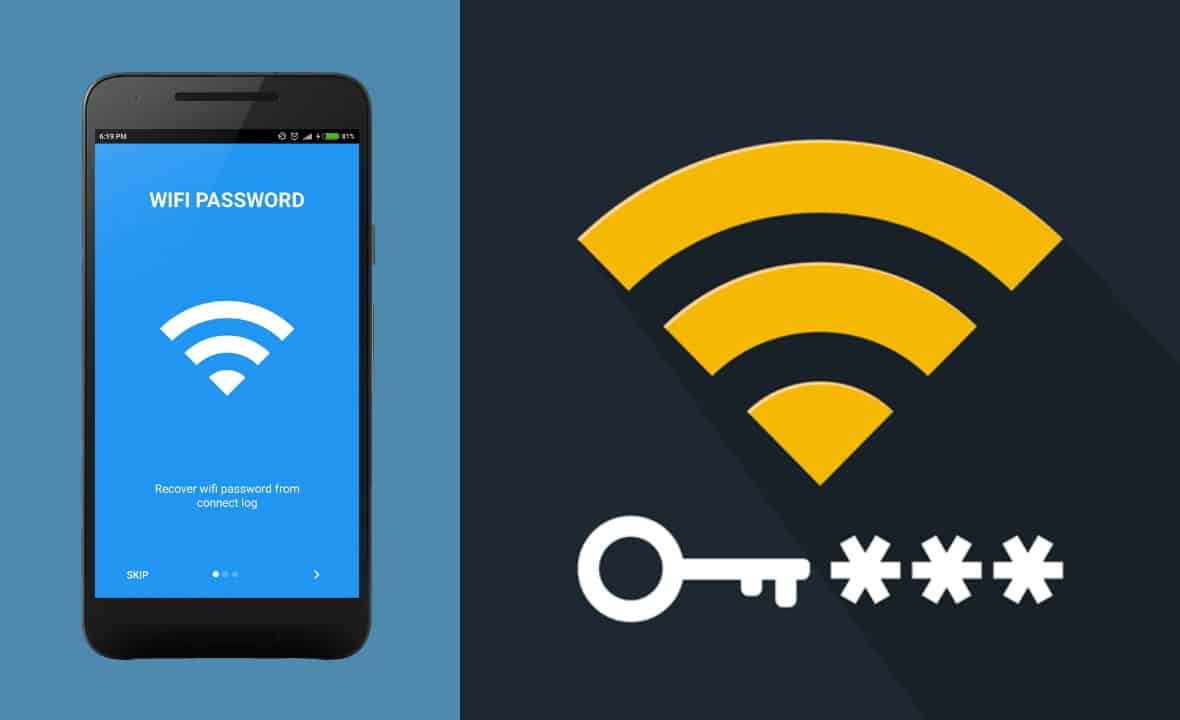
Selain mengikuti langkah-langkah di atas, ada beberapa tips tambahan yang dapat membantu Anda dalam mengelola keamanan jaringan WiFi Anda:

1.      Gunakan Password yang Kuat

Pastikan password WiFi yang Anda pilih kuat dan sulit ditebak. Sebaiknya gunakan kombinasi huruf besar dan kecil, angka, dan dan karakter khusus. Hindari penggunaan kata-kata yang mudah untuk ditemukan di kamus atau informasi pribadi yang mudah ditebak.

2.      Perbarui Password Secara Berkala

Selalu perbarui password WiFi Anda secara berkala, setidaknya beberapa kali dalam setahun. Ini akan membantu menjaga keamanan jaringan Anda karena orang yang memiliki akses sebelumnya ke jaringan Anda tidak akan bisa mengaksesnya lagi.

3.      Aktifkan Enkripsi WPA/WPA2

Pastikan Anda telah mengaktifkan enkripsi WPA (Wi-Fi Protected Access) atau WPA2 pada router Anda. Ini adalah lapisan keamanan tambahan yang akan melindungi data yang dikirimkan melalui jaringan Anda.

4.      Sembunyikan Nama SSID (Broadcast)

Anda dapat memilih untuk menyembunyikan nama SSID (Service Set Identifier) atau jaringan WiFi Anda. Ini akan membuat jaringan Anda tidak terlihat oleh orang-orang yang mencari jaringan WiFi yang tersedia. Namun, perlu diingat bahwa meskipun ini memberikan lapisan tambahan keamanan, orang yang tahu nama SSID Anda masih dapat menghubungkan ke jaringan jika mereka tahu nama SSID yang benar.

5.      Aktifkan Fitur Firewall

Banyak router TP-Link dilengkapi dengan fitur firewall yang dapat membantu melindungi jaringan Anda dari serangan luar. Pastikan untuk mengaktifkan fitur ini dan mengonfigurasi aturan firewall yang sesuai.

Semoga panduan ini tentang cara mengganti password WiFi TP-Link lewat Android bermanfaat bagi Anda dalam menjaga keamanan jaringan WiFi di rumah.

Baca juga:

  • Cara Mengatur Jaringan Wifi dengan Mudah! Dijamin Berhasil!
  • 12 Tips Jitu Membuat Password WiFi Sulit Dibobol!
  • 7 Alasan Password WiFi Harus Diganti Secara Berkala!

Cari gadget berkualitas dengan harga terbaik? Temukan pilihan laptop, PC, dan komponen PC dengan harga terbaik hanya di Pemmz.com.

Cari tahu juga update berita terkini dan teraktual seputar teknologi dan gadget di Pemmzchannel.com.


Tags: cara ganti password wifiCara Mengganti Password WiFi Androidcek cara ganti password wifiGanti Password WiFi TP-LinkKeamanan jaringan WiFipassword wifiPemmzchannelpemmzchannel tipstips and trickswifi

Daniel Fitrotirrahman

Related Posts

Cara memasang widget monitoring data di layar utama Samsung untuk pantau kuota.
Tips and Trick

Cara Cek Pemakaian Data Internet di Samsung Secara Mudah Terbaru 2026!

by Daniel Fitrotirrahman
23/02/2026
Tangan seseorang sedang mengoperasikan smartphone Android dengan layar gelap untuk mencoba mengubah setelan durasi layar.
Tips and Trick

Layar HP Cepat Mati? Ini Cara Mengatur Screen Timeout Supaya Lebih Lama!

by Daniel Fitrotirrahman
23/02/2026
Munculnya pesan error Security policy prevents use of camera pada layar HP Android dengan ikon robot hijau.
Tips and Trick

Cara Mengatasi “Security Policy Prevents Use of Camera” di HP Android!

by Daniel Fitrotirrahman
22/02/2026
Next Post

Cara Memulihkan Akun Google Yang Terkunci di 2023!

game horror android

5 Game Horor Android Paling Menyeramkan di 2023!

Leave a Reply Cancel reply

Your email address will not be published. Required fields are marked *

ASUS ExpertBook P1 (PM1403) ASUS ExpertBook P1 (PM1403) ASUS ExpertBook P1 (PM1403)
  • Trending
  • Comments
  • Latest

Tips dan Trick : Cara Mengetahui Password WIFI dengan CMD

05/09/2019
ASUS VivoBook 14 A442U indonesia pemmzchannel FI

Baru nih, ASUS VivoBook 14 A442U – Kini dengan Intel Generasi ke-8

07/11/2017
Ini cara cek kapasitas RAM maksimal

Cara Cek Kapasitas RAM Maksimal di PC atau Laptop Windows

30/07/2021

Cara Installasi Driver GPU yang Baik dan Benar

07/02/2013

Review ASUS A451LB: Pengganti sang legenda A46CB + Tutorial Upgrade RAM

300

Cara Installasi Driver GPU yang Baik dan Benar

150
Clash of Clans

Clash of Clans : Town Hall 11 hadir sebagai update terbaru? (updated)

146
Asus A456UF

Review Asus A456UF – A Series Pertama Asus Dengan Intel Skylake

119
Ilustrasi jeroan smartwatch yang menggunakan teknologi Snapdragon Wear Elite, menunjukkan integrasi chip ke dalam berbagai bentuk perangkat pakai.

Snapdragon Wear Elite Rilis di MWC 2026, Bikin Pesaing Ketar-Ketir?

03/03/2026
Empat varian warna Honor Magic V6, yaitu putih, merah kulit, emas, dan hitam, menunjukkan desain lipat yang tipis.

Honor Magic V6 Resmi Debut, HP Foldable Pertama di Dunia dengan Rating IP69!

03/03/2026
Tampilan belakang smartphone yang diduga iPhone 17e berwarna putih dengan satu kamera utama besar dan logo Apple di tengah, berlatar lampu ungu.

Resmi Rilis! iPhone 17e Bikin Heboh, Spesifikasi dan Harganya di Luar Dugaan!

03/03/2026
Smartphone kamera 108MP OIS harga terjangkau dengan desain bodi kulit hijau yang mewah.

Ini 5 HP Murah Kamera Juara 2026 yang Siap Abadikan Momen Lebaran!

03/03/2026

About

Pemmzchannel adalah portal media digital informasi teknologi terbaru bagi anda para gamer, tech-geeks, review gadget, laptop dan PC desktop gaming terbaru,serta berita unik seputar dunia IT.

Categories

  • Best Pick
  • Components
  • Digital Magazine
  • Featured
  • Gadget
  • Gadgets
  • Game
  • Laptop & PC
  • News
  • other
  • Promo
  • Review
  • Tips and Trick
  • Versus

Recent Post

  • Snapdragon Wear Elite Rilis di MWC 2026, Bikin Pesaing Ketar-Ketir?
  • Honor Magic V6 Resmi Debut, HP Foldable Pertama di Dunia dengan Rating IP69!
  • Resmi Rilis! iPhone 17e Bikin Heboh, Spesifikasi dan Harganya di Luar Dugaan!
  • Ini 5 HP Murah Kamera Juara 2026 yang Siap Abadikan Momen Lebaran!
  • About Us
  • Privacy & Policy
  • Contact Us

© 2024 Pemmzchannel

Bottom Ad
No Result
View All Result
  • NEWS
  • REVIEW
  • TIPS & TRICK
  • ABOUT US

© 2024 Pemmzchannel