

Pemmzchannel
  • NEWS
  • REVIEW
    • All
    • Components
    • Gadget
    • Game
    • Laptop & PC
    Laptop ASUS Vivobook 14 (M1407) menyala di atas meja kayu dengan latar belakang pencahayaan biru ambient dan tanaman. Gambar unggulan untuk artikel review laptop AI 10 jutaan yang memiliki daya tahan baterai 15 jam.

    ASUS Vivobook 14 (M1407): Laptop AI 10 Juta, Baterai 15 Jam! Kok Bisa?

    Review MSI Raider 18 HX AI tampak belakang di atas meja kerja, menampilkan desain premium laptop gaming flagship dengan logo naga MSI.

    Review MSI Raider 18 HX AI: Harga Laptop 72 Juta, Waras atau Gimmick?

    Review ASUS ExpertBook PM3 yang sedang menjalani uji ketahanan ekstrem dengan disiram air dan diinjak kaki untuk membuktikan kualitas laptop badak yang tetap menyala.

    Review ASUS ExpertBook PM3: Disiksa Tetap Nyala, Definisi Laptop Badak!

    Review Acer Nitro 16S AI menampilkan desain cover sasis belakang yang minimalis dan elegan di atas meja kerja dengan setup modern.

    Review Acer Nitro 16S AI: Desain Mewah & RTX 5070 yang Ganas!

  • TIPS & TRICK
  • ABOUT US
No Result
View All Result
  • 11tahun
  • About PEMMZCHANNEL – Media Online Review Laptop Gaming Terdepan di Indonesia
  • About Pemmzchannel – Media Online Review Laptop Gaming Terdepan di Indonesia (old)
  • About Us
  • Advertise With US
  • ASK Pemmzchannel
  • Contact Us
  • DWQA Ask Question
  • Featured at Pemmzchannel
  • IMPORT
  • Latest Pemmzchannel Video
  • News
  • Newsletter
  • Newsletter
  • Pemmz Gr8est Surprize
  • Pemmzchannel – Media Informasi, Review Gadget & Gaming
  • Privacy Policy
  • Promo PEMMZ Yogya
  • Shortcodes
  • Submit Karya
  • Subscribe to Pemmzchannel.com
  • Tarif JNE
  • test speed page
Pemmzchannel
  • NEWS
  • REVIEW
    • All
    • Components
    • Gadget
    • Game
    • Laptop & PC
    Laptop ASUS Vivobook 14 (M1407) menyala di atas meja kayu dengan latar belakang pencahayaan biru ambient dan tanaman. Gambar unggulan untuk artikel review laptop AI 10 jutaan yang memiliki daya tahan baterai 15 jam.

    ASUS Vivobook 14 (M1407): Laptop AI 10 Juta, Baterai 15 Jam! Kok Bisa?

    Review MSI Raider 18 HX AI tampak belakang di atas meja kerja, menampilkan desain premium laptop gaming flagship dengan logo naga MSI.

    Review MSI Raider 18 HX AI: Harga Laptop 72 Juta, Waras atau Gimmick?

    Review ASUS ExpertBook PM3 yang sedang menjalani uji ketahanan ekstrem dengan disiram air dan diinjak kaki untuk membuktikan kualitas laptop badak yang tetap menyala.

    Review ASUS ExpertBook PM3: Disiksa Tetap Nyala, Definisi Laptop Badak!

    Review Acer Nitro 16S AI menampilkan desain cover sasis belakang yang minimalis dan elegan di atas meja kerja dengan setup modern.

    Review Acer Nitro 16S AI: Desain Mewah & RTX 5070 yang Ganas!

  • TIPS & TRICK
  • ABOUT US
No Result
View All Result
Pemmzchannel

Cara Mengatur Jaringan Wifi dengan Mudah! Dijamin Berhasil!

by Daniel Fitrotirrahman
18/08/2023
in Tips and Trick
A A
mengatur jaringan wifi

mengatur jaringan wifi

Share on FacebookShare on Twitter

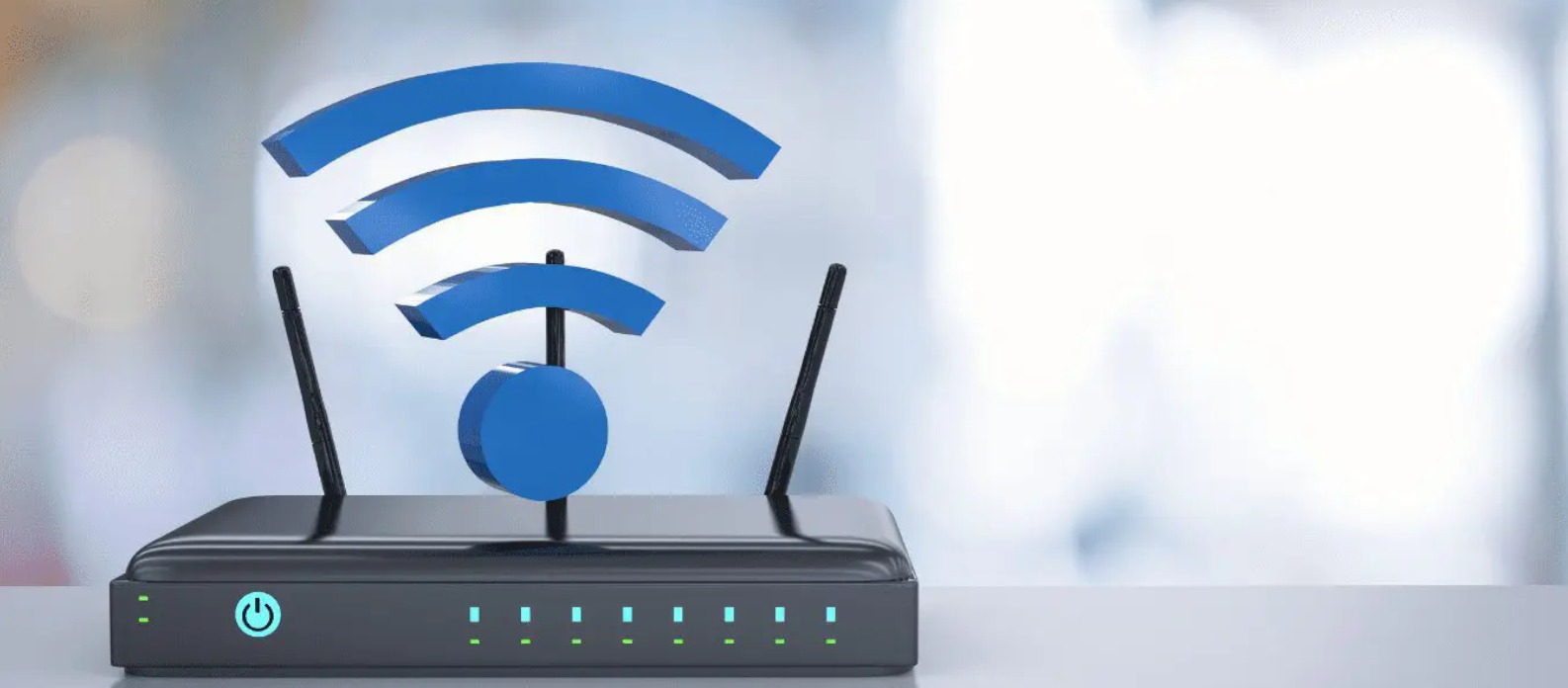
Jaringan Wifi telah menjadi bagian integral dari kehidupan kita, memfasilitasi koneksi internet nirkabel untuk berbagai perangkat. Untuk memastikan pengalaman yang lancar, penting untuk mengatur jaringan Wifi dengan benar menggunakan modem Anda. Artikel ini akan membimbing Anda melalui langkah-langkah mudah untuk mengatur jaringan Wi-Fi dengan mudah.

Cara Mudah Mengatur Jaringan Wi-Fi 
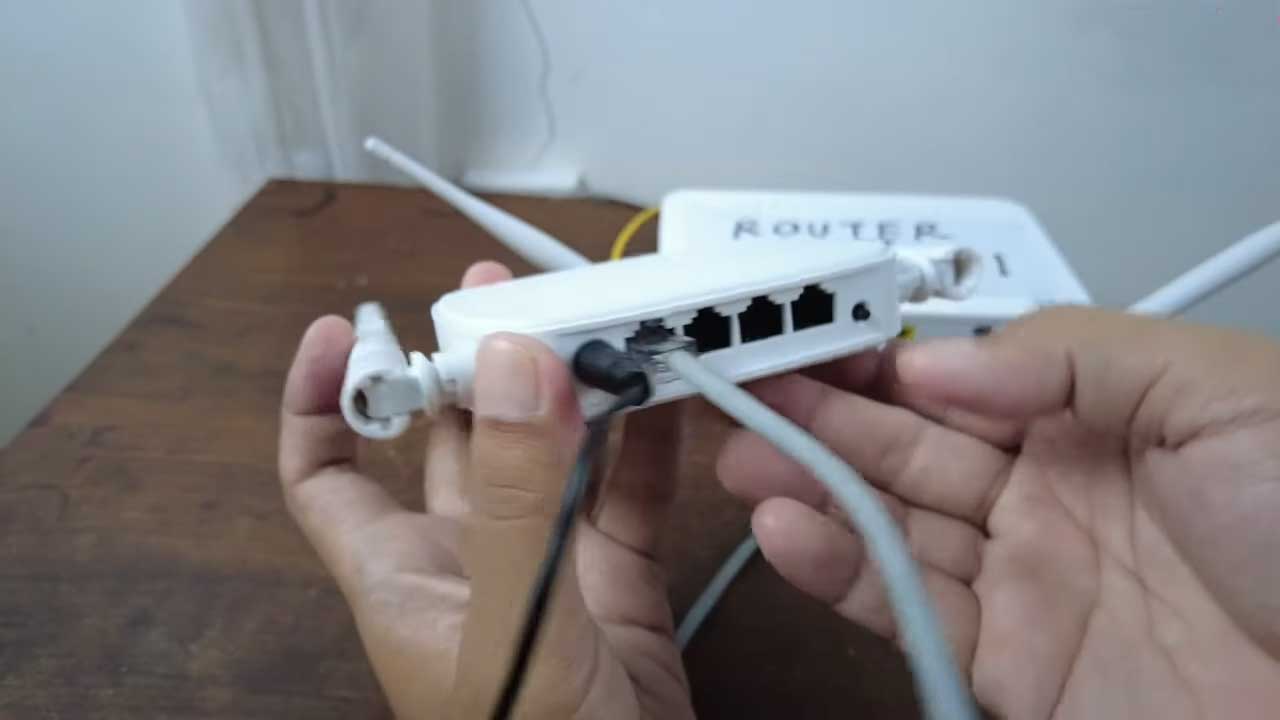
mengatur jaringan Wifi

1.      Persiapan Awal

Sebelum Anda memulai konfigurasi jaringan Wi-Fi, pastikan Anda memiliki informasi penting yang diperlukan. Ini termasuk nama dan kata sandi jaringan Wi-Fi yang ingin Anda gunakan, serta alamat IP default modem Anda. Biasanya, informasi ini dapat ditemukan di panduan modem atau pada label di bagian bawah perangkat.

Related Post

Laptop MacBook Pro dengan layar Liquid Retina yang jernih menampilkan wallpaper macOS terbaru di ruang kerja.

Layar Laptop Bergaris? Jangan Panik, Ini Tips Ampuh yang Jarang Diketahui!

29/12/2025
Jari pengguna menekan bagian tepi layar iPhone untuk mencoba cara menghidupkan HP tanpa tombol melalui aksesori atau koneksi kabel.

Jarang Diketahui! Cara Menghidupkan HP Tanpa Tombol Power yang Rusak Terbaru 2025!

27/12/2025
Vivobook S14 Vivobook S14 Vivobook S14

2.      Akses Modem Anda

Langkah berikutnya adalah mengakses antarmuka pengaturan modem Anda. Untuk melakukannya, buka peramban web (seperti Google Chrome atau Mozilla Firefox) dan ketikkan alamat IP default modem di bilah alamat. Ini akan membawa Anda semua ke halaman masuk modem.

3.      Masuk ke Antarmuka Modem

Setelah Anda masuk ke halaman masuk modem, Anda mungkin diminta untuk memasukkan nama pengguna dan kata sandi. Informasi ini juga biasanya dapat ditemukan di panduan modem atau pada perangkat itu sendiri. Setelah masuk, Anda akan diarahkan ke antarmuka pengaturan modem.

4.      Konfigurasi Jaringan Wi-Fi

Di antarmuka pengaturan modem, cari opsi yang terkait dengan jaringan Wi-Fi. Ini mungkin disebut “Wireless Settings” atau serupa. Di dalamnya, Anda akan memiliki opsi untuk mengubah nama jaringan Wi-Fi (SSID) dan kata sandi. Pastikan untuk membuat kata sandi yang kuat dan aman untuk mencegah akses yang tidak sah ke jaringan Anda.

5.      Pilihan Lanjutan

Beberapa modem memiliki opsi lanjutan yang memungkinkan Anda untuk mengatur parameter tambahan seperti pengaturan keamanan yang lebih canggih, filtering alamat MAC, atau bahkan mengatur jaringan tamu. Jika Anda ingin memanfaatkan fitur-fitur ini, eksplorasi opsi-opsi ini dengan hati-hati.

6.      Simpan Pengaturan

Setelah Anda telah melakukan pengaturan yang diperlukan, pastikan untuk menyimpan perubahan Anda. Biasanya, ada opsi “Save” atau “Apply” di bagian bawah antarmuka pengaturan modem. Setelah Anda menyimpan perubahan, modem akan menerapkan pengaturan baru Anda untuk jaringan Wi-Fi.

Tips Agar Wi-Fi Lebih Cepat
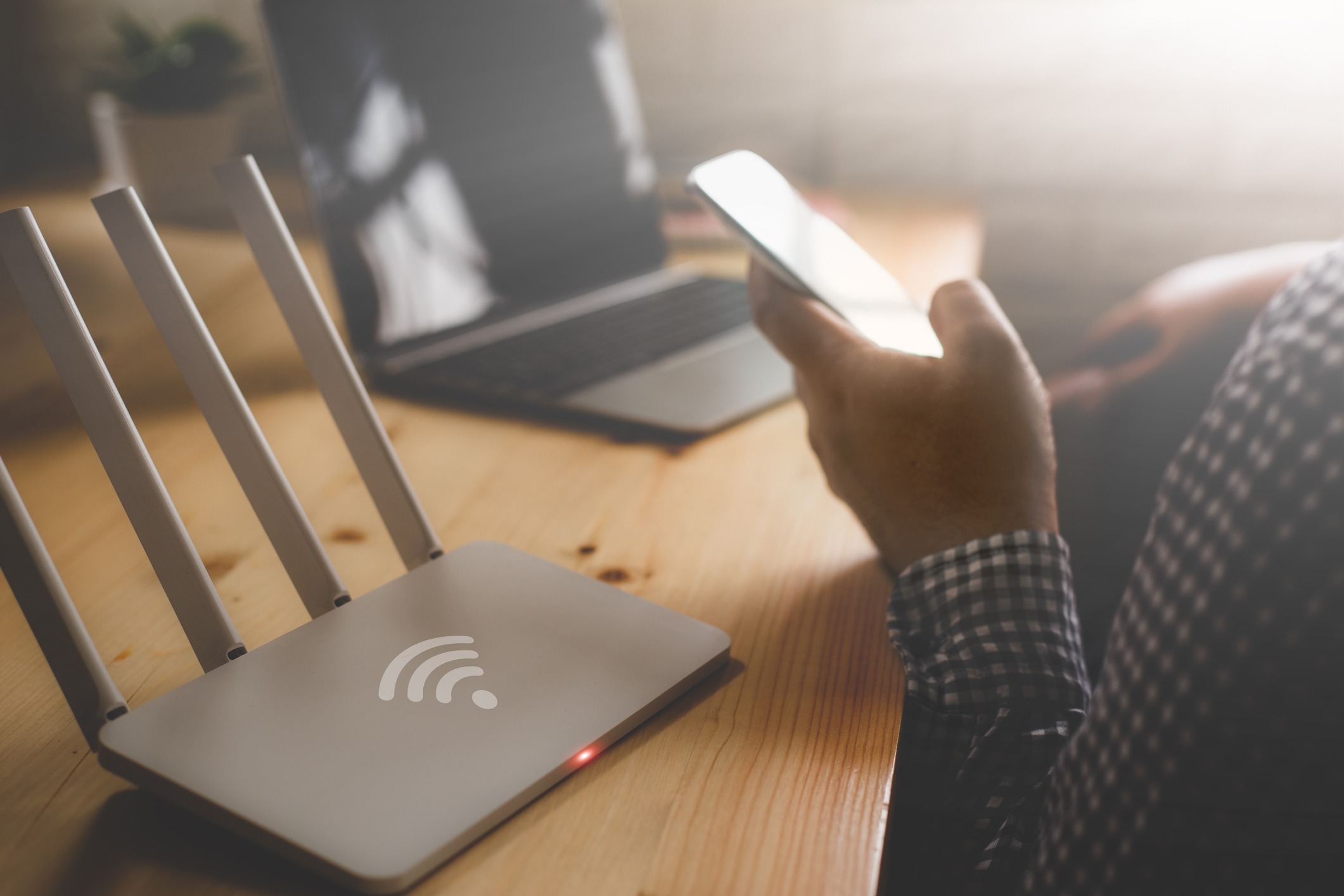
mengatur jaringan Wifi

Koneksi Wi-Fi yang lambat dapat menjadi frustrasi, terutama saat Anda mengandalkannya untuk pekerjaan, hiburan, atau tugas sehari-hari. Berikut adalah beberapa tips yang dapat membantu Anda meningkatkan kecepatan Wi-Fi Anda:

1.      Pilih Lokasi yang Tepat untuk Modem Anda

Tempatkan modem Anda di tempat yang sangat strategis dan juga bebas hambatan. Hindari dinding tebal atau juga perangkat elektronik besar yang bisa menghalangi sinyal. Usahakan untuk meletakkannya di tengah-tengah rumah atau kantor Anda agar sinyal dapat menyebar dengan lebih merata.

2.      Perbarui Hardware dan Software Anda

Pastikan modem dan router Anda memiliki firmware terbaru. Seringkali, pembaruan ini mengandung perbaikan bug dan juga peningkatan performa yang bisa membantu meningkatkan kecepatan koneksi Anda tersebut.

3.      Pilih Saluran Wi-Fi yang Tidak Ramai

Banyak perangkat lain menggunakan saluran Wi-Fi yang sama di sekitar Anda, yang dapat menyebabkan interferensi. Di antarmuka pengaturan modem Anda, Anda dapat mencoba mengubah saluran ke frekuensi yang lebih jarang digunakan untuk mengurangi gangguan.

4.      Gunakan Enkripsi yang Kuat

Pastikan jaringan Wi-Fi Anda dienkripsi dengan WPA3 atau WPA2. Enkripsi yang kuat membantu melindungi jaringan Anda dari akses yang tidak sah dan juga dapat meningkatkan kecepatan karena mengurangi beban pada jaringan.

5.      Batasi Jumlah Perangkat yang Terhubung

Semakin banyak perangkat yang terhubung ke jaringan Wi-Fi, semakin terbagi lebar pita yang tersedia. Batasi jumlah perangkat yang terhubung jika memungkinkan, terutama jika Anda merasakan penurunan signifikan dalam kecepatan.

6.      Gunakan Penguat Sinyal Wi-Fi (Range Extender)

Jika ada area di rumah atau kantor Anda yang sulit terjangkau oleh sinyal Wi-Fi, pertimbangkan untuk menggunakan penguat sinyal Wi-Fi. Ini akan membantu memperluas jangkauan sinyal dan meningkatkan kualitas koneksi di area tersebut.

7.      Periksa Gangguan Elektromagnetik

Perangkat elektronik seperti microwave, ponsel nirkabel, atau juga perangkat Bluetooth bisa menyebabkan interferensi pada jaringan Wi-Fi. Pastikan modem Anda tidak terlalu dekat dengan perangkat-perangkat ini.

8.      Gunakan Kabel Ethernet untuk Perangkat Penting

Untuk perangkat yang membutuhkan koneksi stabil dan cepat, seperti komputer desktop atau konsol game, pertimbangkan untuk menggunakan kabel Ethernet langsung ke modem atau router. Koneksi kabel cenderung lebih konsisten daripada Wi-Fi.

9.      Bersihkan Cache dan History Perangkat Anda

Pada perangkat yang sering Anda gunakan untuk browsing, menghapus cache dan history dapat membantu mempercepat koneksi dengan menghilangkan beban data yang tidak perlu.

10. Periksa dengan Penyedia Layanan Internet (ISP) Anda

Jika semua upaya di atas tidak memberikan hasil yang diharapkan, hubungi penyedia layanan internet Anda. Mereka dapat melakukan pemeriksaan dari sisi mereka dan memberikan bantuan lebih lanjut.

Dengan menerapkan tips-tips di atas, Anda dapat meningkatkan kecepatan koneksi Wi-Fi Anda dan merasakan pengalaman internet yang lebih lancar dan efisien. Semoga bermanfaat.

Baca juga:

  • 7 Alasan Password WiFi Harus Diganti Secara Berkala!
  • 12 Tips Jitu Membuat Password WiFi Sulit Dibobol!
  • 5 Rekomendasi 5 Router WiFi Terbaik untuk Internet Cepat!

Cari gadget berkualitas dengan harga terbaik? Temukan pilihan laptop, PC, dan komponen PC dengan harga terbaik hanya di Pemmz.com.

Cari tahu juga update berita terkini dan teraktual seputar teknologi dan gadget di Pemmzchannel.com.

Tags: Cara mengubah kata sandi Wi-FiKeamanan jaringan Wi-FiKonfigurasi jaringan nirkabelMengatur jaringan Wifimengatur wifimodemModem pengaturan Wi-FiPemmzchannelpemmzchannel tipstips and trickstips atur wifiwifi

Daniel Fitrotirrahman

Related Posts

Laptop MacBook Pro dengan layar Liquid Retina yang jernih menampilkan wallpaper macOS terbaru di ruang kerja.
Tips and Trick

Layar Laptop Bergaris? Jangan Panik, Ini Tips Ampuh yang Jarang Diketahui!

by Daniel Fitrotirrahman
29/12/2025
Jari pengguna menekan bagian tepi layar iPhone untuk mencoba cara menghidupkan HP tanpa tombol melalui aksesori atau koneksi kabel.
Tips and Trick

Jarang Diketahui! Cara Menghidupkan HP Tanpa Tombol Power yang Rusak Terbaru 2025!

by Daniel Fitrotirrahman
27/12/2025
Seseorang menggunakan menu dial telepon untuk memasukkan kode rahasia guna cek tipe HP secara cepat dan mudah.
Tips and Trick

Begini Cara Cek Tipe HP Kamu dalam Hitungan Detik, Gak Perlu Aplikasi!

by Daniel Fitrotirrahman
27/12/2025
Next Post
Six Days in Fallujah

Preview Six Days in Fallujah, Game Penuh Kontroversi 2023!

Nvidia H100

GPU AI Nvidia H100 Buat Keuntungan Hingga 1000% ke Nvidia!

Leave a Reply Cancel reply

Your email address will not be published. Required fields are marked *

Vivobook S14 Vivobook S14 Vivobook S14
  • Trending
  • Comments
  • Latest

Tips dan Trick : Cara Mengetahui Password WIFI dengan CMD

05/09/2019
ASUS VivoBook 14 A442U indonesia pemmzchannel FI

Baru nih, ASUS VivoBook 14 A442U – Kini dengan Intel Generasi ke-8

07/11/2017
Ini cara cek kapasitas RAM maksimal

Cara Cek Kapasitas RAM Maksimal di PC atau Laptop Windows

30/07/2021

Cara Installasi Driver GPU yang Baik dan Benar

07/02/2013

Review ASUS A451LB: Pengganti sang legenda A46CB + Tutorial Upgrade RAM

300

Cara Installasi Driver GPU yang Baik dan Benar

150
Clash of Clans

Clash of Clans : Town Hall 11 hadir sebagai update terbaru? (updated)

146
Asus A456UF

Review Asus A456UF – A Series Pertama Asus Dengan Intel Skylake

119
Seseorang memegang smartphone yang merepresentasikan desain elegan bodi belakang Tecno Pova Curve 2 5G berwarna gelap.

Bocoran Tecno Pova Curve 2 5G: Pakai Dimensity Terbaru dan Baterai Jumbo 8.000 mAh!

29/12/2025
Ilustrasi 3D update File Explorer Windows 11 menampilkan ikon folder dengan kaca pembesar dan modul RAM hijau, melambangkan optimasi pencarian file yang lebih cepat dan efisiensi memori.

File Explorer Windows 11 Dapat Update: Hemat RAM & Cari File Jadi Cepat!

29/12/2025
Tampilan layar smartphone yang menunjukkan berbagai ikon aplikasi Google dan widget pencarian pada sistem operasi Android yang perlu diperbarui.

1 Miliar Lebih Android di Dunia Masih Pakai OS Kedaluwarsa, Ini Dampak Fatalnya!

29/12/2025
Laptop MacBook Pro dengan layar Liquid Retina yang jernih menampilkan wallpaper macOS terbaru di ruang kerja.

Layar Laptop Bergaris? Jangan Panik, Ini Tips Ampuh yang Jarang Diketahui!

29/12/2025

About

Pemmzchannel adalah portal media digital informasi teknologi terbaru bagi anda para gamer, tech-geeks, review gadget, laptop dan PC desktop gaming terbaru,serta berita unik seputar dunia IT.

Categories

  • Best Pick
  • Components
  • Digital Magazine
  • Featured
  • Gadget
  • Gadgets
  • Game
  • Laptop & PC
  • News
  • other
  • Promo
  • Review
  • Tips and Trick
  • Versus

Recent Post

  • Bocoran Tecno Pova Curve 2 5G: Pakai Dimensity Terbaru dan Baterai Jumbo 8.000 mAh!
  • File Explorer Windows 11 Dapat Update: Hemat RAM & Cari File Jadi Cepat!
  • 1 Miliar Lebih Android di Dunia Masih Pakai OS Kedaluwarsa, Ini Dampak Fatalnya!
  • Layar Laptop Bergaris? Jangan Panik, Ini Tips Ampuh yang Jarang Diketahui!
  • About Us
  • Privacy & Policy
  • Contact Us

© 2024 Pemmzchannel

Bottom Ad
No Result
View All Result
  • NEWS
  • REVIEW
  • TIPS & TRICK
  • ABOUT US

© 2024 Pemmzchannel