

Pemmzchannel
  • NEWS
  • REVIEW
    • All
    • Components
    • Gadget
    • Game
    • Laptop & PC
    Laptop ASUS Vivobook 14 (M1407) menyala di atas meja kayu dengan latar belakang pencahayaan biru ambient dan tanaman. Gambar unggulan untuk artikel review laptop AI 10 jutaan yang memiliki daya tahan baterai 15 jam.

    ASUS Vivobook 14 (M1407): Laptop AI 10 Juta, Baterai 15 Jam! Kok Bisa?

    Review MSI Raider 18 HX AI tampak belakang di atas meja kerja, menampilkan desain premium laptop gaming flagship dengan logo naga MSI.

    Review MSI Raider 18 HX AI: Harga Laptop 72 Juta, Waras atau Gimmick?

    Review ASUS ExpertBook PM3 yang sedang menjalani uji ketahanan ekstrem dengan disiram air dan diinjak kaki untuk membuktikan kualitas laptop badak yang tetap menyala.

    Review ASUS ExpertBook PM3: Disiksa Tetap Nyala, Definisi Laptop Badak!

    Review Acer Nitro 16S AI menampilkan desain cover sasis belakang yang minimalis dan elegan di atas meja kerja dengan setup modern.

    Review Acer Nitro 16S AI: Desain Mewah & RTX 5070 yang Ganas!

  • TIPS & TRICK
  • ABOUT US
No Result
View All Result
  • 11tahun
  • About PEMMZCHANNEL – Media Online Review Laptop Gaming Terdepan di Indonesia
  • About Pemmzchannel – Media Online Review Laptop Gaming Terdepan di Indonesia (old)
  • About Us
  • Advertise With US
  • ASK Pemmzchannel
  • Contact Us
  • DWQA Ask Question
  • Featured at Pemmzchannel
  • IMPORT
  • Latest Pemmzchannel Video
  • News
  • Newsletter
  • Newsletter
  • Pemmz Gr8est Surprize
  • Pemmzchannel – Media Informasi, Review Gadget & Gaming
  • Privacy Policy
  • Promo PEMMZ Yogya
  • Shortcodes
  • Submit Karya
  • Subscribe to Pemmzchannel.com
  • Tarif JNE
  • test speed page
Pemmzchannel
  • NEWS
  • REVIEW
    • All
    • Components
    • Gadget
    • Game
    • Laptop & PC
    Laptop ASUS Vivobook 14 (M1407) menyala di atas meja kayu dengan latar belakang pencahayaan biru ambient dan tanaman. Gambar unggulan untuk artikel review laptop AI 10 jutaan yang memiliki daya tahan baterai 15 jam.

    ASUS Vivobook 14 (M1407): Laptop AI 10 Juta, Baterai 15 Jam! Kok Bisa?

    Review MSI Raider 18 HX AI tampak belakang di atas meja kerja, menampilkan desain premium laptop gaming flagship dengan logo naga MSI.

    Review MSI Raider 18 HX AI: Harga Laptop 72 Juta, Waras atau Gimmick?

    Review ASUS ExpertBook PM3 yang sedang menjalani uji ketahanan ekstrem dengan disiram air dan diinjak kaki untuk membuktikan kualitas laptop badak yang tetap menyala.

    Review ASUS ExpertBook PM3: Disiksa Tetap Nyala, Definisi Laptop Badak!

    Review Acer Nitro 16S AI menampilkan desain cover sasis belakang yang minimalis dan elegan di atas meja kerja dengan setup modern.

    Review Acer Nitro 16S AI: Desain Mewah & RTX 5070 yang Ganas!

  • TIPS & TRICK
  • ABOUT US
No Result
View All Result
Pemmzchannel

Tips Mudah Membagi Partisi Windows 11!

by Daniel Fitrotirrahman
04/08/2023
in Tips and Trick
A A
Share on FacebookShare on Twitter

Windows 11 merupakan sistem operasi terbaru dari Microsoft yang menawarkan antarmuka yang lebih menarik dan fitur-fitur yang ditingkatkan. Salah satu fitur yang penting dalam sistem operasi ini adalah kemampuannya untuk membagi partisi disk, yang memungkinkan pengguna untuk mengelola data dengan lebih efisien. Artikel ini akan menjelaskan langkah-langkah untuk membagi partisi Windows 11 dengan penjelasan yang lengkap dan mudah dipahami.

Persiapan Sebelum Membagi Partisi
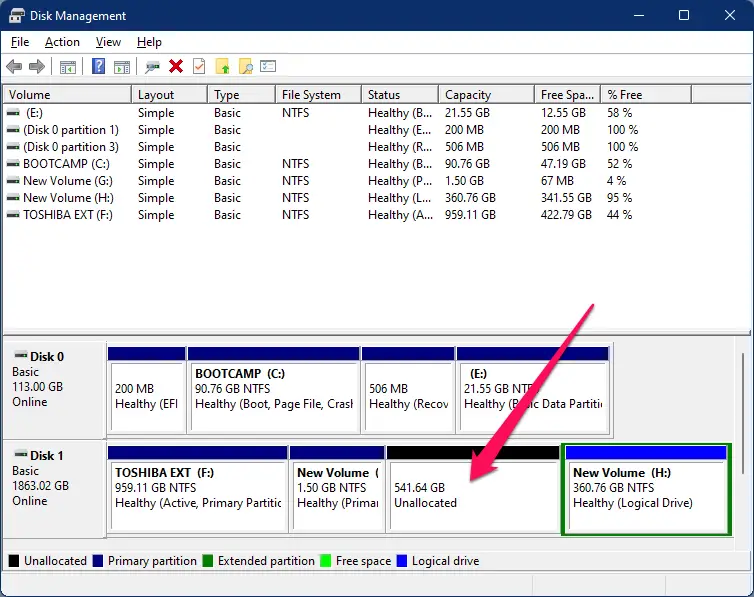
Partisi windows 11

Sebelum memulai proses pembagian partisi pada Windows 11, ada beberapa persiapan yang perlu Anda lakukan:

Related Post

Close-up bagian belakang ponsel modern dengan modul kamera besar yang memberikan kesan futuristik untuk gaming.

Main Game Berat di Android Tanpa HP Mahal? Ini Rahasianya!

30/12/2025
Seorang pria sedang fokus menatap layar smartphone saat bermain game dalam posisi lanskap.

Sering Kalah Main Game di Android? Bisa Jadi Setting HP Kamu Salah!

30/12/2025
Vivobook S14 Vivobook S14 Vivobook S14

1.      Backup Data

Sebelum membagi partisi, sangat penting untuk melakukan backup data Anda. Proses pembagian partisi dapat berisiko, dan kesalahan yang tidak disengaja dapat menyebabkan kehilangan data. Dengan mengamankan data Anda terlebih dahulu, Anda akan merasa lebih aman saat melakukan langkah-langkah selanjutnya.

2.      Periksa Ruang Disk Tersedia

Pastikan Anda memiliki cukup ruang disk yang tersedia untuk membuat partisi baru. Periksa ukuran hard disk Anda dan pastikan ada ruang yang cukup untuk membagi partisi tanpa mengalami masalah.

3.      Cek Kondisi Disk

Pastikan disk Anda dalam kondisi yang baik sebelum memulai proses pembagian partisi. Anda dapat menggunakan alat bawaan Windows untuk memeriksa kesehatan disk Anda dan memastikan tidak ada masalah fisik atau logis yang terdeteksi.

Tips Membagi Partisi Windows 11
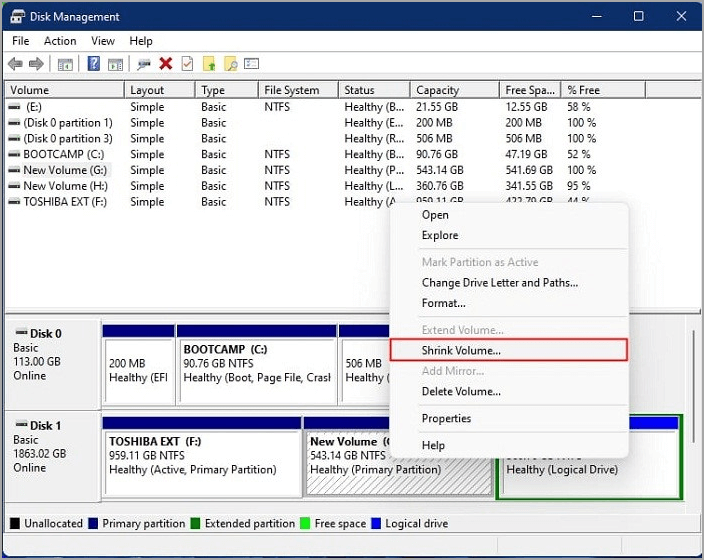
partisi windows 11

Windows 11 menyediakan alat bawaan yang dapat Anda gunakan untuk membagi partisi dengan mudah. Berikut adalah langkah-langkahnya:

1.      Buka Pengaturan Windows

Buka menu “Start” dan klik ikon “Pengaturan” (roda gigi). Alternatifnya, Anda dapat menekan tombol “Windows + I” pada keyboard untuk membuka Pengaturan secara cepat.

2.      Pilih “Sistem”

Setelah Pengaturan terbuka, pilih opsi “Sistem” dari daftar opsi yang tersedia.

3.      Navigasi ke “Penyimpanan”

Di panel kiri Pengaturan, klik opsi “Penyimpanan” untuk melihat informasi tentang ruang disk Anda dan opsi terkait penyimpanan.

4.      Pilih “Tambahkan Penyimpanan”

Di bawah bagian “Penyimpanan lokal,” klik opsi “Tambahkan penyimpanan” untuk memulai proses pembagian partisi.

5.      Tentukan Ukuran Partisi Baru

Windows akan menampilkan ruang disk yang tersedia dalam bentuk grafis. Geser penggeser pada garis yang menandai batas antara partisi yang sudah ada dan ruang tidak teralokasi untuk menentukan ukuran partisi baru yang ingin Anda buat.

6.      Klik “Tambahkan Penyimpanan”

Setelah menentukan ukuran partisi baru, klik tombol “Tambahkan penyimpanan” untuk mulai pembagian partisi. Windows akan memproses permintaan Anda dan membuat partisi baru sesuai dengan pengaturan yang Anda tentukan.

Cara Mengelola Partisi Baru

partisi Windows 11

Setelah Anda berhasil membagi partisi, Anda dapat mengelola partisi baru dengan berbagai cara:

1.      Mengganti Nama Partisi

Anda dapat memberi nama pada partisi baru untuk membedakannya dari partisi lainnya. Klik kanan pada partisi baru di “File Explorer,” pilih “Ubah Nama,” dan masukkan nama yang diinginkan.

2.      Format Partisi

Partisi yang baru dibuat mungkin perlu diformat sebelum dapat digunakan. Klik kanan pada partisi di “File Explorer,” pilih “Format,” dan ikuti petunjuk untuk memilih sistem file dan format partisi.

3.      Alokasikan Partisi untuk Keperluan Tertentu

Anda dapat menggunakan partisi baru untuk menyimpan data khusus, seperti file pribadi, file sistem, atau file cadangan. Pastikan untuk mengalokasikan partisi dengan bijaksana agar data terorganisir dengan baik.

Cara Menggabungkan atau Menghapus Partisi

partisi Windows 11

Selain membagi partisi, Windows 11 juga memungkinkan Anda untuk menggabungkan atau menghapus partisi yang ada. Namun, perlu diingat bahwa menggabungkan atau menghapus partisi dapat menyebabkan kehilangan data, jadi pastikan untuk melakukan backup sebelumnya.

1.      Menggabungkan Partisi

Untuk menggabungkan dua partisi, Anda dapat menggunakan alat bawaan Windows bernama “Pengelola Disk.” Caranya:

  • Buka “Pengelola Disk” dengan mengetikkan “Pengelola Disk” di bilah pencarian dan pilih aplikasi yang sesuai.
  • Klik kanan pada salah satu partisi yang ingin Anda gabungkan dan pilih “Hapus Volume” (perhatikan bahwa ini akan menghapus data pada partisi tersebut).
  • Setelah partisi pertama dihapus, klik kanan pada partisi lainnya dan pilih “Perpanjang Volume.”
  • Ikuti petunjuk untuk menggabungkan kedua partisi.

2.      Menghapus Partisi

Jika Anda ingin menghapus partisi tanpa menggabungkannya dengan partisi lain, ikuti langkah-langkah berikut:

  • Buka “Pengelola Disk.”
  • Kemudian Klik kanan pada partisi yang ingin Anda hapus dan lalu pilih “Hapus Volume.”
  • Konfirmasi tindakan Anda dengan mengklik “Ya.”

Dengan demikian, semoga artikel ini memberikan pemahaman yang jelas tentang cara membagi partisi Windows 11 untuk mengelola data dengan lebih efisien. Selamat mencoba dan semoga bermanfaat!

Baca juga:

  • Cara Menginstal Bash di Windows 11 dan Cara Menggunakannya
  • Cara Cek Upgrade Windows 11 di PC dan Laptop
  • Cara Mengaktifkan Night Light di Windows 11, Anti Radiasi!

Cari gadget berkualitas dengan harga terbaik? Temukan pilihan laptop, PC, dan komponen PC dengan harga terbaik hanya di Pemmz.com. Cari tahu juga update berita terkini dan teraktual seputar teknologi dan gadget di Pemmzchannel.com.

Tags: bagikan partisiMemahami Partisi Hard DiskMembagi Partisi Windows 11Partisi Windows 11Pemmzchanneltips and tricktips bagi storageTips Disk Management Windows 11tips membagi partisi

Daniel Fitrotirrahman

Related Posts

Close-up bagian belakang ponsel modern dengan modul kamera besar yang memberikan kesan futuristik untuk gaming.
Tips and Trick

Main Game Berat di Android Tanpa HP Mahal? Ini Rahasianya!

by Daniel Fitrotirrahman
30/12/2025
Seorang pria sedang fokus menatap layar smartphone saat bermain game dalam posisi lanskap.
Tips and Trick

Sering Kalah Main Game di Android? Bisa Jadi Setting HP Kamu Salah!

by Daniel Fitrotirrahman
30/12/2025
Laptop MacBook Pro dengan layar Liquid Retina yang jernih menampilkan wallpaper macOS terbaru di ruang kerja.
Tips and Trick

Layar Laptop Bergaris? Jangan Panik, Ini Tips Ampuh yang Jarang Diketahui!

by Daniel Fitrotirrahman
29/12/2025
Next Post
cara memilih motherboard

8 Tips Cerdas Memilih Motherboard Terbaik 2023!

Cara Memilih Modem Terbaik Sesuai Kebutuhan!

Leave a Reply Cancel reply

Your email address will not be published. Required fields are marked *

Vivobook S14 Vivobook S14 Vivobook S14
  • Trending
  • Comments
  • Latest

Tips dan Trick : Cara Mengetahui Password WIFI dengan CMD

05/09/2019
ASUS VivoBook 14 A442U indonesia pemmzchannel FI

Baru nih, ASUS VivoBook 14 A442U – Kini dengan Intel Generasi ke-8

07/11/2017
Ini cara cek kapasitas RAM maksimal

Cara Cek Kapasitas RAM Maksimal di PC atau Laptop Windows

30/07/2021

Cara Installasi Driver GPU yang Baik dan Benar

07/02/2013

Review ASUS A451LB: Pengganti sang legenda A46CB + Tutorial Upgrade RAM

300

Cara Installasi Driver GPU yang Baik dan Benar

150
Clash of Clans

Clash of Clans : Town Hall 11 hadir sebagai update terbaru? (updated)

146
Asus A456UF

Review Asus A456UF – A Series Pertama Asus Dengan Intel Skylake

119
Bocoran kapasitas baterai Honor Power 2 sebesar 10080mAh dengan desain kamera mirip iPhone 17 Pro.

Desain Honor Power 2 Bocor Jelang Rilis, Kok Mirip iPhone 17 Pro?

30/12/2025
Pasukan taktis Rainbow Six Siege melakukan penyerbuan ke sebuah gedung dengan helikopter di latar belakang.

Rainbow Six Siege Kena Retas, Ubisoft Ambil Langkah Darurat! Server Ditutup Sementara?

30/12/2025
Close-up bagian belakang ponsel modern dengan modul kamera besar yang memberikan kesan futuristik untuk gaming.

Main Game Berat di Android Tanpa HP Mahal? Ini Rahasianya!

30/12/2025
Konsep desain Samsung Galaxy Z TriFold dengan fitur Galaxy AI yang futuristik

Galaxy Z TriFold Dijual Selangit, Tapi Samsung Justru Merugi, Kenapa?

30/12/2025

About

Pemmzchannel adalah portal media digital informasi teknologi terbaru bagi anda para gamer, tech-geeks, review gadget, laptop dan PC desktop gaming terbaru,serta berita unik seputar dunia IT.

Categories

  • Best Pick
  • Components
  • Digital Magazine
  • Featured
  • Gadget
  • Gadgets
  • Game
  • Laptop & PC
  • News
  • other
  • Promo
  • Review
  • Tips and Trick
  • Versus

Recent Post

  • Desain Honor Power 2 Bocor Jelang Rilis, Kok Mirip iPhone 17 Pro?
  • Rainbow Six Siege Kena Retas, Ubisoft Ambil Langkah Darurat! Server Ditutup Sementara?
  • Main Game Berat di Android Tanpa HP Mahal? Ini Rahasianya!
  • Galaxy Z TriFold Dijual Selangit, Tapi Samsung Justru Merugi, Kenapa?
  • About Us
  • Privacy & Policy
  • Contact Us

© 2024 Pemmzchannel

Bottom Ad
No Result
View All Result
  • NEWS
  • REVIEW
  • TIPS & TRICK
  • ABOUT US

© 2024 Pemmzchannel