Pemmzchannel
  • NEWS
  • REVIEW
    • All
    • Components
    • Gadget
    • Game
    • Laptop & PC
    Laptop ASUS Vivobook S14 OLED M3407KA dengan desain tipis dan layar OLED jernih di atas meja kerja.

    Review ASUS Vivobook S14 OLED M3407KA: Laptop AI Kencang & Baterai 20 Jam!

    Review MSI Vector 17 HX: Laptop gaming bertenaga RTX 5070 Ti dan Intel Core Ultra 9 dengan desain desktop replacement.

    Review MSI Vector 17 HX: Laptop Gaming Monster Pelenyap Desktop PC!

    Moto Pad 60 Neo warna Malibu Blue dengan Moto Pen, tablet 2 jutaan terbaik yang sudah mendukung Android 15.

    Moto Pad 60 Neo: Tablet 2 Jutaan Terbaik yang Kasih Stylus Gratis di 2026

    Laptop ASUS Vivobook 14 (M1407) menyala di atas meja kayu dengan latar belakang pencahayaan biru ambient dan tanaman. Gambar unggulan untuk artikel review laptop AI 10 jutaan yang memiliki daya tahan baterai 15 jam.

    ASUS Vivobook 14 (M1407): Laptop AI 10 Juta, Baterai 15 Jam! Kok Bisa?

  • TIPS & TRICK
  • ABOUT US
No Result
View All Result
  • 11tahun
  • About PEMMZCHANNEL – Media Online Review Laptop Gaming Terdepan di Indonesia
  • About Pemmzchannel – Media Online Review Laptop Gaming Terdepan di Indonesia (old)
  • About Us
  • Advertise With US
  • ASK Pemmzchannel
  • Contact Us
  • DWQA Ask Question
  • Featured at Pemmzchannel
  • IMPORT
  • Latest Pemmzchannel Video
  • News
  • Newsletter
  • Newsletter
  • Pemmz Gr8est Surprize
  • Pemmzchannel – Media Informasi, Review Gadget & Gaming
  • Privacy Policy
  • Promo PEMMZ Yogya
  • Shortcodes
  • Submit Karya
  • Subscribe to Pemmzchannel.com
  • Tarif JNE
  • test speed page
Pemmzchannel
  • NEWS
  • REVIEW
    • All
    • Components
    • Gadget
    • Game
    • Laptop & PC
    Laptop ASUS Vivobook S14 OLED M3407KA dengan desain tipis dan layar OLED jernih di atas meja kerja.

    Review ASUS Vivobook S14 OLED M3407KA: Laptop AI Kencang & Baterai 20 Jam!

    Review MSI Vector 17 HX: Laptop gaming bertenaga RTX 5070 Ti dan Intel Core Ultra 9 dengan desain desktop replacement.

    Review MSI Vector 17 HX: Laptop Gaming Monster Pelenyap Desktop PC!

    Moto Pad 60 Neo warna Malibu Blue dengan Moto Pen, tablet 2 jutaan terbaik yang sudah mendukung Android 15.

    Moto Pad 60 Neo: Tablet 2 Jutaan Terbaik yang Kasih Stylus Gratis di 2026

    Laptop ASUS Vivobook 14 (M1407) menyala di atas meja kayu dengan latar belakang pencahayaan biru ambient dan tanaman. Gambar unggulan untuk artikel review laptop AI 10 jutaan yang memiliki daya tahan baterai 15 jam.

    ASUS Vivobook 14 (M1407): Laptop AI 10 Juta, Baterai 15 Jam! Kok Bisa?

  • TIPS & TRICK
  • ABOUT US
No Result
View All Result
Pemmzchannel

Cara Stream di Twitch, Mudah dan Cepat!

by Elsa Putri
30/05/2023
in Tips and Trick
A A
Cara Stream di Twicth
Share on FacebookShare on Twitter

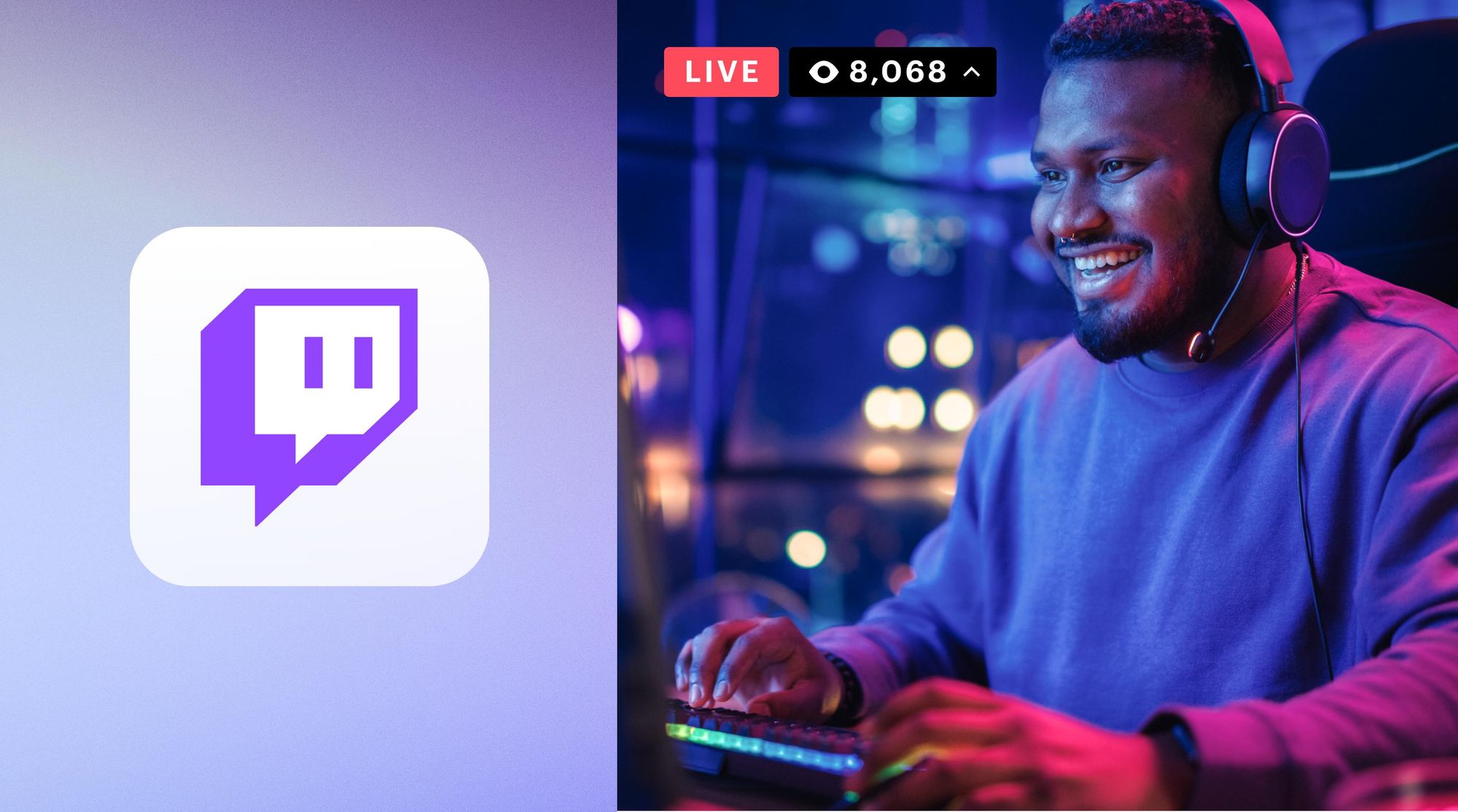
Jika kamu seorang calon streamer, penting untuk mengetahui cara stream di Twitch. Itu karena platform streaming milik Amazon telah menarik lebih dari 9 juta pengguna unik selama bertahun-tahun.

Cara Stream di Twitch

stream di Twitch

Aplikasi ini telah menjadi sangat populer dan berubah menjadi lebih dari sekadar situs web untuk melakukan streaming video game. Itu menjadi tuan rumah berbagai saluran hiburan langsung: dari gameplay e-sports profesional hingga acara memasak kasual dan set DJ ruang tamu serta beberapa aliran ASMR yang dipertanyakan.


Related Post

Pemandangan udara kemacetan parah di jalan tol pada malam hari saat arus mudik lebaran.

Takut Macet Saat Mudik? Gunakan Fitur Pintar Waze untuk Cari Jalur Alternatif!

07/03/2026
Indikator jaringan 5G aktif di status bar smartphone Android untuk kelancaran koneksi saat Mudik.

Sebelum Berangkat Mudik, Pastikan 5 Pengaturan Penting di Smartphone Ini Sudah Aktif

07/03/2026
ASUS ExpertBook P1 (PM1403) ASUS ExpertBook P1 (PM1403) ASUS ExpertBook P1 (PM1403)

Jika kamu ingin memulai streaming di Twitch, secara teori kamu hanya membutuhkan komputer, kamera web, mikrofon, dan koneksi internet yang solid. Seluruh proses itu sendiri sangat sederhana sehingga kamu dapat mengatur semuanya sebelum mencapai akhir artikel ini.

Namun, jika kamu tertarik untuk menyusun penyiapan yang lebih halus, kamu dapat menyelesaikannya dalam waktu satu jam, apakah itu menggunakan PC game, laptop, konsol, atau bahkan ponsel kamu.

Apakah kamu ingin mencoba keberuntungan kamu di Twitch atau jika kamu sudah yakin bahwa perjalanan menuju ketenaran internet adalah sesuatu yang pasti ingin kamu kejar, inilah semua yang perlu kamu ketahui tentang cara streaming di Twitch. Juga, pastikan untuk membaca panduan Utama kami untuk Twitch untuk mempelajari lebih lanjut.

Sebelum kita mulai ke cara streaming dengan Twitch, marilah kita mengenal dulu apa fungsi dari Twitch itu sendiri.

Fungsi Twitch

stream di Twitch

Twitch memiliki beberapa fungsi utama:

  1. Penyiaran Siaran Langsung: Fungsi utama Twitch adalah memungkinkan pengguna untuk melakukan siaran langsung dari permainan video, konten kreatif, dan acara-permainan lainnya. Streamer dapat membagikan pengalaman mereka dalam bermain game, berinteraksi dengan penonton, dan menghibur melalui siaran langsung.
  2. Interaksi dengan Penonton: Twitch memungkinkan streamer dan penonton untuk berinteraksi secara real-time melalui fitur obrolan di samping siaran langsung. Penonton dapat mengirim pesan, bertanya, memberikan komentar, dan berpartisipasi dalam diskusi dengan streamer dan komunitas yang lebih luas.
  3. Komunitas dan Jaringan: Twitch adalah tempat berkumpulnya komunitas dengan minat yang sama, seperti pemain video game, penggemar kreativitas, atau penikmat eSports. Platform ini memungkinkan pengguna untuk membangun jaringan, bergabung dengan komunitas, dan berinteraksi dengan orang-orang yang memiliki minat yang sama.
  4. Mendukung Streamer: Twitch memiliki fitur keanggotaan dan monetisasi yang memungkinkan penonton untuk mendukung streamer favorit mereka. Penonton dapat memberikan sumbangan langsung kepada streamer, menjadi anggota saluran dengan berlangganan bulanan, atau membeli barang virtual seperti emotikon khusus untuk menunjukkan dukungan mereka.
  5. Mengikuti Konten Favorit: Pengguna Twitch dapat mengikuti streamer favorit mereka sehingga mereka dapat menerima pemberitahuan ketika siaran langsung dimulai. Ini memungkinkan penonton untuk tetap terhubung dengan konten yang mereka sukai dan tidak melewatkan siaran langsung yang menarik.
  6. Menonton Acara eSports: Twitch juga menjadi platform utama untuk menonton acara eSports dan turnamen game yang populer. Pengguna dapat menyaksikan persaingan game profesional, mendukung tim favorit mereka, dan mengikuti perkembangan dalam dunia eSports.

Secara keseluruhan, fungsi Twitch adalah menyediakan platform penyiaran langsung daring yang memungkinkan pengguna untuk menonton, berinteraksi, dan berpartisipasi dalam komunitas yang berpusat di sekitar konten video game, streaming kreatif, dan acara-permainan lainnya. Nah berikut ini kami akan menjelaskan bagaimana cara stream di Twitch, simak caranya dibawah ini.

Cara Stream di Twitch
stream di Twitch

Berikut adalah langkah-langkah umum untuk melakukan streaming di Twitch:

  1. Buat Akun Twitch: Kunjungi situs web Twitch di www.twitch.tv dan buat akun dengan mengklik tombol “Sign Up” di bagian kanan atas halaman. Ikuti instruksi untuk mengisi formulir pendaftaran dan verifikasi akun melalui email yang dikirimkan oleh Twitch.
  2. Siapkan Perangkat dan Perangkat Lunak: Pastikan kamu memiliki perangkat komputer atau konsol game yang sesuai untuk streaming. kamu juga membutuhkan perangkat lunak streaming seperti OBS (Open Broadcaster Software) atau XSplit. Unduh dan instal perangkat lunak yang sesuai dengan sistem operasi kamu.
  3. Konfigurasi Perangkat Lunak Streaming: Buka perangkat lunak streaming yang kamu instal dan ikuti panduan konfigurasi awal. Kamu akan perlu memilih sumber video (misalnya, permainan, webcam) dan pengaturan lain seperti resolusi, bitrate, dan pengaturan suara. Pastikan kamu memahami pengaturan ini dan mengoptimalkannya sesuai dengan kebutuhan kamu.
  4. Persiapkan Setelan Twitch: Masuk ke akun Twitch kamu dan buka “Dashboard” di bagian kanan atas halaman. Pilih “Channel” untuk mengakses pengaturan saluran kamu. Di sini, kamu dapat mengatur judul siaran langsung, kategori siaran, deskripsi, gambar thumbnail, dan pengaturan lain yang relevan.
  5. Mulai Streaming: Kembali ke perangkat lunak streaming kamu dan pastikan pengaturan sudah sesuai dengan preferensi kamu. Setelah semuanya siap, kamu dapat mengklik tombol “Start Streaming” di perangkat lunak streaming. Ini akan memulai siaran langsung kamu.
  6. Interaksi dengan Penonton: Ketika siaran langsung kamu berjalan, penonton dapat berinteraksi dengan kamu melalui obrolan di samping video siaran langsung. Berikan perhatian pada obrolan dan tanggapi pertanyaan atau komentar penonton sesuai kebijakan dan kemampuan kamu.
  7. Mengakhiri Siaran: Setelah selesai streaming, pastikan kamu menutup perangkat lunak streaming dan menghentikan siaran langsung. Jangan lupa mengucapkan terima kasih kepada penonton kamu dan memberikan penutup yang sesuai untuk siaran kamu.

Perlu diingat bahwa langkah-langkah ini hanya memberikan gambaran umum tentang cara melakukan streaming di Twitch. Setiap perangkat lunak streaming memiliki pengaturan yang berbeda, jadi pastikan kamu membaca panduan dan sumber daya yang tersedia untuk perangkat lunak yang kamu gunakan.

Selain itu, eksperimen, praktek, dan belajar dari pengalaman kamu juga akan membantu meningkatkan kualitas dan pengalaman streaming kamu, selamat mencoba!

Baca juga:

  • TV Kabel vs TV Streaming, Temukan Pemenangnya!
  • Persaingan Aplikasi Streaming, Lihat Bedanya di Sini!
  • Laptop Chromebook Gaming Akan Hadir, Dukung Streaming Game!

_____________________________________________________________________________________________ Cari gadget berkualitas dengan harga terbaik? Temukan pilihan laptop, PC, dan komponen PC dengan harga terbaik hanya di Pemmz.com.

Cari tahu juga update berita terkini dan teraktual seputar teknologi dan gadget di Pemmzchannel.com.

Elsa Putri

Related Posts

Pemandangan udara kemacetan parah di jalan tol pada malam hari saat arus mudik lebaran.
Tips and Trick

Takut Macet Saat Mudik? Gunakan Fitur Pintar Waze untuk Cari Jalur Alternatif!

by Daniel Fitrotirrahman
07/03/2026
Indikator jaringan 5G aktif di status bar smartphone Android untuk kelancaran koneksi saat Mudik.
Tips and Trick

Sebelum Berangkat Mudik, Pastikan 5 Pengaturan Penting di Smartphone Ini Sudah Aktif

by Daniel Fitrotirrahman
07/03/2026
Cara melacak lokasi pasangan menggunakan fitur berbagi lokasi di Google Maps pada layar iPhone 17 terbaru.
Tips and Trick

Cara Melacak Lokasi Pasangan dengan Google Maps di HP Terbaru 2026!

by Daniel Fitrotirrahman
04/03/2026
Next Post
icloud

Mengenal Apa Itu iCloud, Fungsi dan Cara Kerjanya

aplikasi parental control

Rekomendasi Aplikasi Parental Control 2023!

Leave a Reply Cancel reply

Your email address will not be published. Required fields are marked *

ASUS ExpertBook P1 (PM1403) ASUS ExpertBook P1 (PM1403) ASUS ExpertBook P1 (PM1403)
  • Trending
  • Comments
  • Latest

Tips dan Trick : Cara Mengetahui Password WIFI dengan CMD

05/09/2019
ASUS VivoBook 14 A442U indonesia pemmzchannel FI

Baru nih, ASUS VivoBook 14 A442U – Kini dengan Intel Generasi ke-8

07/11/2017
Ini cara cek kapasitas RAM maksimal

Cara Cek Kapasitas RAM Maksimal di PC atau Laptop Windows

30/07/2021

Cara Installasi Driver GPU yang Baik dan Benar

07/02/2013

Review ASUS A451LB: Pengganti sang legenda A46CB + Tutorial Upgrade RAM

300

Cara Installasi Driver GPU yang Baik dan Benar

150
Clash of Clans

Clash of Clans : Town Hall 11 hadir sebagai update terbaru? (updated)

146
Asus A456UF

Review Asus A456UF – A Series Pertama Asus Dengan Intel Skylake

119
Pemandangan udara kemacetan parah di jalan tol pada malam hari saat arus mudik lebaran.

Takut Macet Saat Mudik? Gunakan Fitur Pintar Waze untuk Cari Jalur Alternatif!

07/03/2026
Monitor gaming esports dengan refresh rate 240Hz dan waktu respons 1ms saat digunakan bermain game FPS kompetitif.

4 Monitor Gaming Terbaik 2026 untuk FPS, RPG, dan Esports!

07/03/2026
Indikator jaringan 5G aktif di status bar smartphone Android untuk kelancaran koneksi saat Mudik.

Sebelum Berangkat Mudik, Pastikan 5 Pengaturan Penting di Smartphone Ini Sudah Aktif

07/03/2026
Infografis kisah sukses Vivo yang bertransformasi dari brand audio menjadi raja smartphone dunia mengalahkan kompetitor besar.

Kisah Sukses Vivo: Dari Brand Audio Hingga Jadi Raja HP yang Tekuk Samsung!

06/03/2026

About

Pemmzchannel adalah portal media digital informasi teknologi terbaru bagi anda para gamer, tech-geeks, review gadget, laptop dan PC desktop gaming terbaru,serta berita unik seputar dunia IT.

Categories

  • Best Pick
  • Components
  • Digital Magazine
  • Featured
  • Gadget
  • Gadgets
  • Game
  • Laptop & PC
  • News
  • other
  • Promo
  • Review
  • Tips and Trick
  • Versus

Recent Post

  • Takut Macet Saat Mudik? Gunakan Fitur Pintar Waze untuk Cari Jalur Alternatif!
  • 4 Monitor Gaming Terbaik 2026 untuk FPS, RPG, dan Esports!
  • Sebelum Berangkat Mudik, Pastikan 5 Pengaturan Penting di Smartphone Ini Sudah Aktif
  • Kisah Sukses Vivo: Dari Brand Audio Hingga Jadi Raja HP yang Tekuk Samsung!
  • About Us
  • Privacy & Policy
  • Contact Us

© 2024 Pemmzchannel

Bottom Ad
No Result
View All Result
  • NEWS
  • REVIEW
  • TIPS & TRICK
  • ABOUT US

© 2024 Pemmzchannel