


Pernahkah kamu mendengar tentang GeForce Experience? Jika kau memiliki Nvidia Graphic card di PC kamu, kamu mungkin tahu bahwa kamu dapat menggunakannya untuk memainkan semua jenis game dengan frekuensi gambar yang bagus.
GeForce Experience
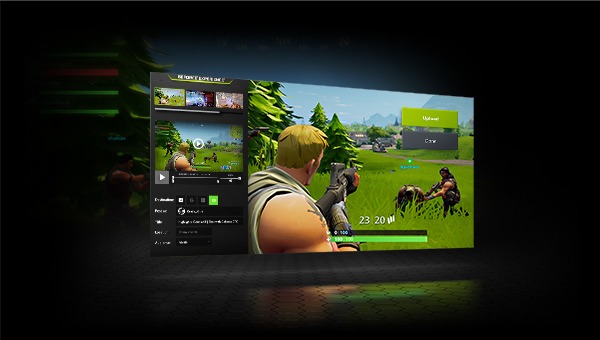
Bergantung pada seberapa baru graphic card kamu, kamu mungkin dapat menjalankan semua game PC terbaik dengan setiap pengaturan dihidupkan secara maksimal dan tidak melihat satu halangan atau kegagapan.


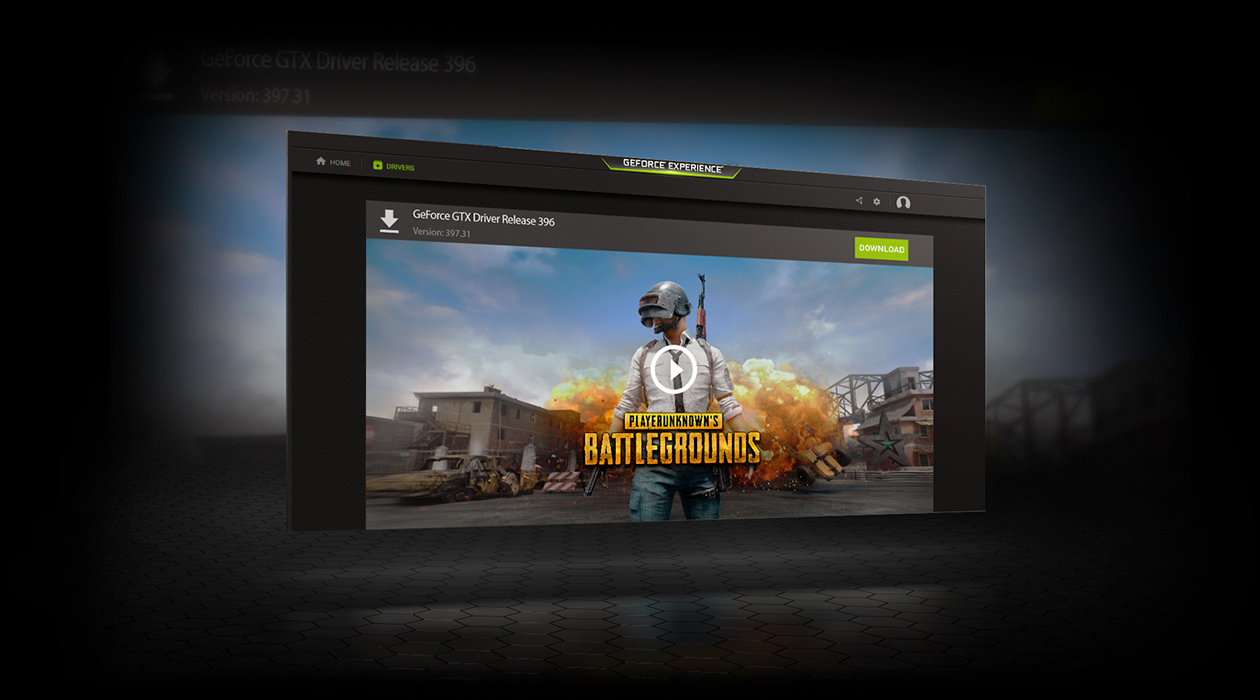
Tetapi jika kamu ingin mencoba dan membuat game kamu berjalan sedikit lebih lancar atau terlihat sedikit lebih bagus saat beraksi di salah satu laptop gaming terbaik atau PC gaming terbaik, Nvidia memiliki perangkat lunak khusus yang dapat kamu gunakan untuk mengoptimalkan game untuk graphic card kamu.
Graphic card ini disebut GeForce Experience, dan jika kamu memiliki graphic card Nvidia, mungkin sudah terpasang di PC kamu.
Cara Menggunakan GeForce Experience
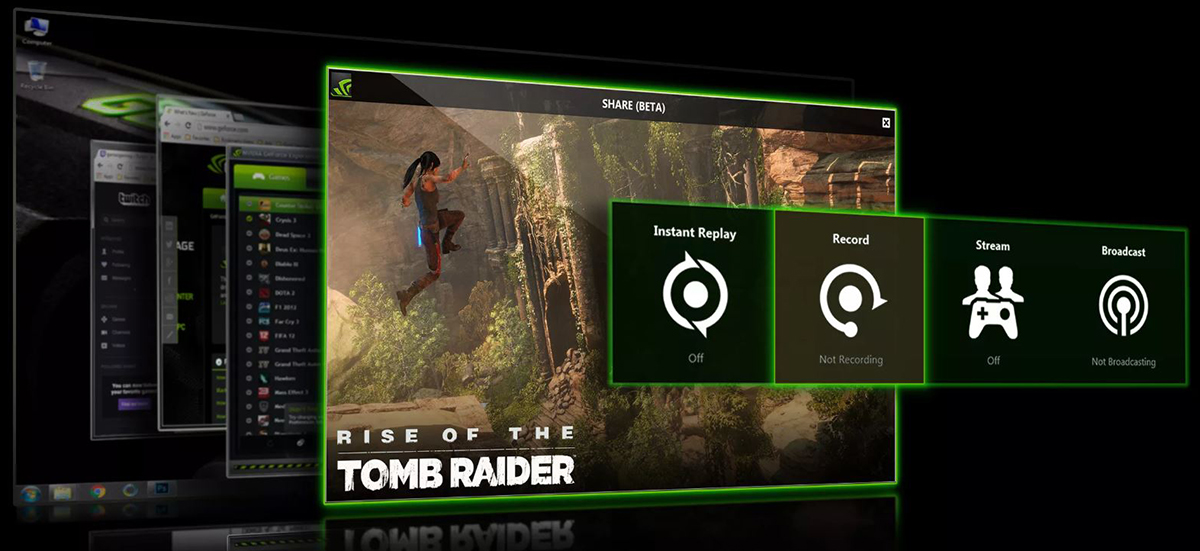
Jika kamu belum pernah menggunakan GeForce Experience, kamu harus tahu bahwa itu menawarkan banyak alat yang dapat kamu gunakan untuk menyempurnakan kinerja GPU kamu, menangkap foto dan rekaman permainan, dan banyak lagi.
Dalam panduan ini saya akan menunjukkan kepada kamu cara menggunakan GeForce Experience untuk membuat game kamu terlihat terbaik, dan memandu kamu melalui beberapa trik yang dapat kamu lakukan dengannya.
Baca terus untuk mengetahui cara men-tweak kinerja PC kamu secara efisien melalui GeForce Experience, yang sekali lagi hanya mungkin jika kamu menggunakan graphic card Nvidia.
Bahkan tidak perlu yang terbaru; yakin graphic card seri Nvidia GeForce RTX 4000 akan berhasil, tetapi graphic card Nvidia yang lebih lama pun dapat memanfaatkan GeForce Experience.
1. Install
Kamu perlu memastikan perangkat lunak GeForce Experience Nvidia berjalan di PC kamu untuk menggunakannya. Kamu dapat mengunduh GeForce Experience dari situs web Nvidia (terbuka di tab baru) jika kamu belum menginstalnya.
Jika GeForce Experience diinstal, luncurkan (cara tercepat adalah dengan menekan tombol Mulai dan ketik GeForce Experience, lalu tekan Enter saat disorot di hasil pencarian) dan lihat semua yang dapat dilakukannya.
2. Optimalkan game dengan satu klik
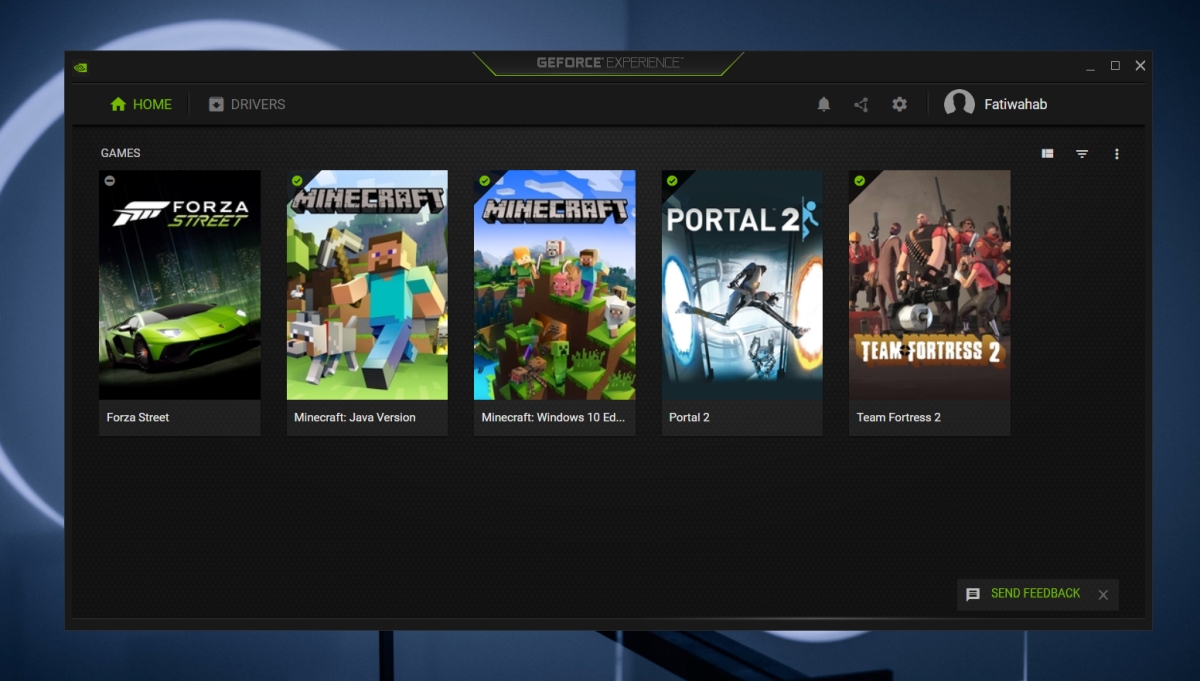
Setelah kamu menjalankan perangkat lunak GeForce Experience, kamu mungkin akan melihat layar Beranda yang akan menampilkan game yang diinstal pada PC kamu.
Jika ada sesuatu yang hilang, kamu dapat memberi tahu GeForce Experience untuk memindai PC kamu untuk menemukan game yang memenuhi syarat dan menambahkannya dengan mengeklik tombol … di pojok kanan atas jendela dan memilih Pindai game & aplikasi.
Kamu juga dapat memberi tahu perangkat lunak untuk melakukan yang terbaik untuk mengoptimalkan pengaturan secara otomatis di setiap game untuk kinerja puncak dengan memilih Optimalkan game & aplikasi.
3. Gali menu Pengaturan untuk tweak yang lebih kompleks
Kamu dapat melakukan lebih banyak hal dengan perangkat lunak GeForce Experience dengan membuka menu Pengaturan, yang dapat kamu akses dengan mengeklik ikon roda gigi di pojok kanan atas perangkat lunak.
4. Aktifkan penskalaan gambar untuk kinerja yang lebih cepat
Ada banyak hal yang dapat dilihat di menu Pengaturan untuk GeForce Experience, termasuk tampilan pengaturan vital sistem kamu dan ikhtisar tentang seberapa baik ia dapat melakukan hal-hal seperti memainkan game VR, streaming gameplay, mengambil foto dalam game (menggunakan teknologi Ansel Nvidia ) dan banyak lagi.
Ini info yang berguna, tetapi ada juga beberapa pengaturan lanjutan yang dapat kamu aktifkan di sini untuk lebih mengoptimalkan seberapa baik PC kamu menjalankan game. Khususnya, aktifkan Penskalaan Gambar jika kamu dapat melihat seberapa besar peningkatan kinerja yang diberikannya.
Dalam kondisi ideal, fitur Penskalaan Gambar Nvidia meningkatkan kinerja game dengan merender bingkai gameplay pada resolusi yang lebih rendah (artinya dapat menggambarnya lebih mudah dan lebih cepat, sehingga kamu mendapatkan lebih banyak per detik) kemudian meningkatkannya ke resolusi yang kamu mainkan menggunakan Nvidia.
Teknologi peningkatan grafis. Dengan demikian, kamu dapat menentukan resolusi render dan jumlah penajaman di menu pengaturan GeForce Experience ini dan perangkat lunak akan menggunakan nilai tersebut saat kamu meluncurkan game berikutnya.
Secara umum, semakin rendah kamu mengatur resolusi render (dari 59% menjadi 85% dari resolusi tampilan yang kamu mainkan), semakin banyak frame per detik yang akan kamu lihat saat bermain.
Hal ini terkadang dapat menyebabkan game terlihat berbeda dari yang diharapkan, jadi kamu harus bereksperimen dengan mengaktifkan dan menonaktifkan fitur ini pada resolusi berbeda untuk melihat pengaruhnya terhadap performa di game favorit kamu.
5. Aktifkan In-Game Overlay untuk kontrol yang lebih halus
Di tempat lain di menu Pengaturan kamu akan melihat sakelar sakelar untuk In-Game Overlay di dekat tombol untuk mengakses pengaturannya sendiri.
Kamu ingin memastikan In-Game Overlay diaktifkan, karena ini akan memungkinkan Kamu untuk memanggil overlay GeForce Experience dalam game dengan menekan Alt + Z. D
ari sana, kamu dapat melakukan trik lanjutan seperti mengalirkan gameplay kamu ke Kedutan, terapkan filter dan ambil foto, sesuaikan pengaturan kinerja, dan lainnya.
6. Tekan Alt-Z untuk membuka overlay GeForce Experience
Setelah kamu menjalankan perangkat lunak GeForce Experience dan kamu yakin fitur overlay dalam game diaktifkan, kamu dapat menekan kombinasi tombol Alt + Z saat bermain game untuk membuka overlay GeForce Experience.
Dari sini, kamu dapat melakukan hal-hal seperti menjepret tangkapan layar, melihat galeri gambar kamu, dan menyesuaikan pengaturan kinerja. Kamu juga dapat mengaktifkan fitur Putar Ulang Instan, yang secara otomatis mencatat video saat kamu bermain (hingga batas yang ditentukan sebelumnya).
Sehingga kamu dapat dengan cepat memunculkannya untuk merekam video dari sesuatu yang baru saja kamu lakukan di dalam game.
7. Gunakan In-Game Overlay untuk penyesuaian performa lainnya
Masuk ke bagian Performa Hamparan Dalam Game dan kamu akan disambut dengan pembacaan statistik utama secara real-time seperti penggunaan CPU dan GPU, suhu, peringkat voltase, dan sejenisnya.
Ini adalah statistik yang berguna jika kamu ingin memeras setiap kinerja yang kamu dapat dari PC kamu dengan melakukan overclock pada komponen, tetapi jika kamu lebih suka tidak melakukannya, jangan khawatir: perangkat lunak Nvidia dapat melakukannya untuk kamu.
Cukup aktifkan penyetelan otomatis di Overlay Performa dan perangkat lunak GeForce Experience akan melakukan yang terbaik untuk menyetel CPU dan GPU kamu secara otomatis untuk performa maksimal.
Kamu harus menyetujui penafian yang memperingatkan kamu bahwa overclocking ini dapat menyebabkan PC kamu menjadi terlalu panas atau menjadi tidak stabil, yang kemungkinannya tidak mungkin tetapi sangat nyata.
Jika kamu lebih suka tidak mengambil risiko, jangan merasa kamu perlu mengambil langkah ini semua hal lain dalam panduan ini lebih aman untuk diaktifkan dan akan memberikan setidaknya beberapa peningkatan dalam kinerja PC kamu saat bermain game. Nah itulah yang harus kamu ketahui tentang GeForce Experience, selamat mencoba!
Baca juga:
- Mengenal Nvidia Shadowplay dan Cara Menggunakannya!
- RTX 4070 Ti vs RTX 4080: Bandingkan Kartu Grafis Nvidia Terbaru
- Recap Keynote Speech Nvidia Special Address CES 2023!
_____________________________________________________________________________________________ Cari gadget berkualitas dengan harga terbaik? Temukan pilihan laptop, PC, dan komponen PC dengan harga terbaik hanya di Pemmz.com.
Cari tahu juga update berita terkini dan teraktual seputar teknologi dan gadget di Pemmzchannel.com.