Pemmzchannel
  • NEWS
  • REVIEW
    • All
    • Components
    • Gadget
    • Game
    • Laptop & PC
    Laptop ASUS Vivobook 14 (M1407) menyala di atas meja kayu dengan latar belakang pencahayaan biru ambient dan tanaman. Gambar unggulan untuk artikel review laptop AI 10 jutaan yang memiliki daya tahan baterai 15 jam.

    ASUS Vivobook 14 (M1407): Laptop AI 10 Juta, Baterai 15 Jam! Kok Bisa?

    Review MSI Raider 18 HX AI tampak belakang di atas meja kerja, menampilkan desain premium laptop gaming flagship dengan logo naga MSI.

    Review MSI Raider 18 HX AI: Harga Laptop 72 Juta, Waras atau Gimmick?

    Review ASUS ExpertBook PM3 yang sedang menjalani uji ketahanan ekstrem dengan disiram air dan diinjak kaki untuk membuktikan kualitas laptop badak yang tetap menyala.

    Review ASUS ExpertBook PM3: Disiksa Tetap Nyala, Definisi Laptop Badak!

    Review Acer Nitro 16S AI menampilkan desain cover sasis belakang yang minimalis dan elegan di atas meja kerja dengan setup modern.

    Review Acer Nitro 16S AI: Desain Mewah & RTX 5070 yang Ganas!

  • TIPS & TRICK
  • ABOUT US
No Result
View All Result
  • 11tahun
  • About PEMMZCHANNEL – Media Online Review Laptop Gaming Terdepan di Indonesia
  • About Pemmzchannel – Media Online Review Laptop Gaming Terdepan di Indonesia (old)
  • About Us
  • Advertise With US
  • ASK Pemmzchannel
  • Contact Us
  • DWQA Ask Question
  • Featured at Pemmzchannel
  • IMPORT
  • Latest Pemmzchannel Video
  • News
  • Newsletter
  • Newsletter
  • Pemmz Gr8est Surprize
  • Pemmzchannel – Media Informasi, Review Gadget & Gaming
  • Privacy Policy
  • Promo PEMMZ Yogya
  • Shortcodes
  • Submit Karya
  • Subscribe to Pemmzchannel.com
  • Tarif JNE
  • test speed page
Pemmzchannel
  • NEWS
  • REVIEW
    • All
    • Components
    • Gadget
    • Game
    • Laptop & PC
    Laptop ASUS Vivobook 14 (M1407) menyala di atas meja kayu dengan latar belakang pencahayaan biru ambient dan tanaman. Gambar unggulan untuk artikel review laptop AI 10 jutaan yang memiliki daya tahan baterai 15 jam.

    ASUS Vivobook 14 (M1407): Laptop AI 10 Juta, Baterai 15 Jam! Kok Bisa?

    Review MSI Raider 18 HX AI tampak belakang di atas meja kerja, menampilkan desain premium laptop gaming flagship dengan logo naga MSI.

    Review MSI Raider 18 HX AI: Harga Laptop 72 Juta, Waras atau Gimmick?

    Review ASUS ExpertBook PM3 yang sedang menjalani uji ketahanan ekstrem dengan disiram air dan diinjak kaki untuk membuktikan kualitas laptop badak yang tetap menyala.

    Review ASUS ExpertBook PM3: Disiksa Tetap Nyala, Definisi Laptop Badak!

    Review Acer Nitro 16S AI menampilkan desain cover sasis belakang yang minimalis dan elegan di atas meja kerja dengan setup modern.

    Review Acer Nitro 16S AI: Desain Mewah & RTX 5070 yang Ganas!

  • TIPS & TRICK
  • ABOUT US
No Result
View All Result
Pemmzchannel

Mengenal Nvidia Shadowplay dan Cara Menggunakannya!

by Elsa Putri
03/04/2023
in Tips and Trick
A A
nvidia shadowplay
Share on FacebookShare on Twitter

Jika PC kamu memiliki kartu grafis Nvidia Shadowplay, kamu diperlengkapi dengan baik untuk memainkan banyak game PC terbaik.

Jika kamu suka bermain game, kamu bahkan mungkin ingin merekam diri kamu sendiri saat bermain sehingga kamu dapat membagikan klip tersebut dengan teman-teman kamu, dan GPU Nvidia kamu dapat membantu.

Apa Itu Nvidia Shadowplay?
Nvidia Shadowplay

Related Post

Ilustrasi pin lokasi pada peta untuk mengetahui lokasi seseorang melalui pesan WhatsApp yang dikirimkan secara manual.

Cara Mengetahui Lokasi Seseorang Lewat WhatsApp dengan Fitur Resmi!

25/01/2026
Ilustrasi sistem operasi untuk panduan memilih ponsel Android berkualitas dengan dukungan garansi resmi.

Tips Memilih Ponsel Android dengan Garansi Panjang dan Service Center Luas!

23/01/2026
Vivobook S14 Vivobook S14 Vivobook S14

Masukkan Nvidia Shadowplay, alias Nvidia Share, perangkat lunak perekaman dan berbagi video berpemilik yang dapat digunakan siapa saja dengan GPU Nvidia.

Ini adalah bagian dari rangkaian perangkat lunak GeForce Experience, dan cukup mudah digunakan heck, jika kamu memiliki GPU Nvidia, GeForce Experience mungkin sudah berjalan di PC kamu!

Cara Menggunakannya Nvidia Shadowplay

Nvidia Shadowplay

Baca terus untuk mengetahui cara merekam diri kamu bermain game dengan cepat dan efektif menggunakan perangkat lunak Nvidia, yang sekali lagi hanya mungkin jika kamu menggunakan kartu grafis Nvidia.

Bahkan tidak perlu yang terbaru; yakin kartu seri Nvidia GeForce RTX 4000 akan berhasil, tetapi selama kartu grafis Nvidia kamu lebih baru dari tahun 2015 atau lebih, kamu tidak akan kesulitan menggunakan Shadowplay.

Berikut ini adalah langkah-langkah untuk merekam dirimu bermain game:

1. Pastikan GeForce Experience Berjalan 

Pastikan GeForce Experience berjalan dengan in-game Overlay Diaktifkan. Kamu perlu memastikan perangkat lunak GeForce Experience Nvidia berjalan di PC kamu untuk menggunakan fitur perekaman Shadowplay. kamu dapat mengunduh GeForce Experience dari situs web Nvidia (terbuka di tab baru) jika kamu belum menginstalnya.

Jika GeForce Experience diinstal, luncurkan (cara tercepat adalah dengan menekan tombol Mulai dan ketik GeForce Experience, lalu tekan Enter saat disorot di hasil pencarian) dan masuk ke menu Pengaturan dengan mengklik ikon Roda Gigi. Dari sana, pastikan In-Game Overlay diaktifkan karena itulah yang kamu inginkan untuk merekam video.

2. Buka Hamparan GeForce Experience

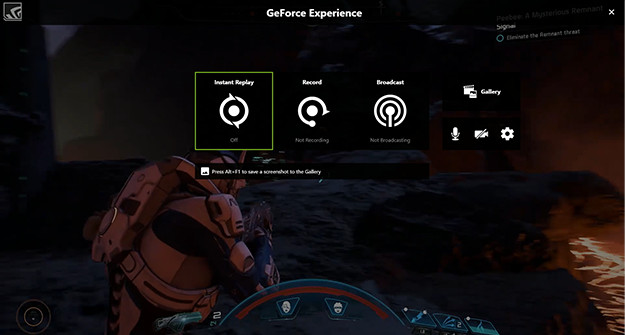
Tekan Alt-Z untuk membuka hamparan GeForce Experience saat bermain game. Setelah kamu menjalankan perangkat lunak GeForce Experience dan kamu yakin fitur overlay dalam game diaktifkan, kamu dapat menekan kombinasi tombol Alt + Z saat bermain game untuk membuka overlay GeForce Experience.

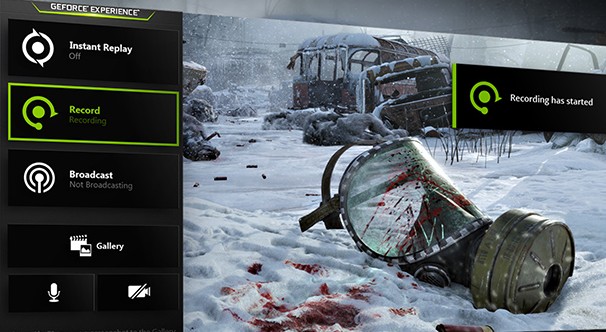
Antarmuka sederhana ini memberi kamu akses cepat ke pengaturan GeForce Experience kamu (tekan saja ikon roda gigi) serta beralih untuk mikrofon, kamera video, dan mode pengambilan.

Dari sini, kamu dapat melakukan hal-hal seperti menjepret tangkapan layar, melihat galeri gambar kamu, dan menyesuaikan pengaturan kinerja.

Kamu juga dapat mengaktifkan fitur Putar Ulang Instan, yang secara otomatis merekam video saat kamu bermain (hingga batas yang ditentukan sebelumnya) sehingga kamu dapat dengan cepat mengaktifkannya untuk merekam video dari sesuatu yang baru saja kamu lakukan di dalam game.

3. Klik “Rekam” dan Rekam Klip Video
Nvidia Shadowplay

Tapi yang kami pedulikan untuk keperluan panduan ini adalah merekam video, dan cara paling sederhana untuk melakukannya dengan Nvidia Shadowplay adalah dengan mengklik tombol Rekam di tengah layar.

Dari sana, kamu dapat mengklik Mulai untuk mulai merekam gameplay kamu (kamu juga dapat menggunakan kombinasi tombol Alt + F9) dan melakukan hal yang sama lagi saat kamu ingin berhenti merekam.

Setelah selesai, video akan disimpan di PC kami, biasanya di folder Videos > Desktop secara default. Kamu dapat mengubah pengaturan ini dan lainnya dengan mengeklik opsi Pengaturan alih-alih Mulai.

4. Siarkan Langsung

klik “Siarkan langsung” untuk melakukan streaming video langsung. Jika kamu lebih suka streaming video langsung dari diri kamu bermain game melalui perangkat lunak Nvidia, kamu bisa.

Cukup klik Siarkan langsung sebagai gantinya (atau gunakan pintasan keyboard Alt + F8) dan kamu akan dapat melakukan streaming video langsung dari diri kamu bermain game ke sejumlah layanan streaming yang didukung (termasuk Facebook, Twitch, dan YouTube pada saat publikasi) satu kali kamu masuk ke dalamnya.

Jika kamu ingin menyempurnakan tampilan streaming kamu, cukup klik Pengaturan untuk mengubah detail seperti resolusi yang kamu streaming, overlay yang kamu gunakan, dan sejenisnya.

Cukup mudah bukan? sekarang kamu bisa menikmati merekam dirimu sambil bermain game atau biasa kita sebut streaming game dengan mudah dan efektif.

Tidak hanya itu, kamu juga bisa membagikan siaran yang kamu buat ke teman-teman yang kamu miliki, ataupun kamu juga bisa membagikannya ke sosial media yang kamu miliki maupun platform streaming yang kamu suka, selamat mencoba!

Baca juga:

  • RTX 4070 Ti vs RTX 4080: Bandingkan Kartu Grafis Nvidia Terbaru
  • Nvidia RTX 4070 Ti vs AMD RX 7900 XT, Temukan Performa Terbaik!
  • Recap Keynote Speech Nvidia Special Address CES 2023!

_____________________________________________________________________________________________ Cari gadget berkualitas dengan harga terbaik? Temukan pilihan laptop, PC, dan komponen PC dengan harga terbaik hanya di Pemmz.com.

Cari tahu juga update berita terkini dan teraktual seputar teknologi dan gadget di Pemmzchannel.com.

Elsa Putri

Related Posts

Ilustrasi pin lokasi pada peta untuk mengetahui lokasi seseorang melalui pesan WhatsApp yang dikirimkan secara manual.
Tips and Trick

Cara Mengetahui Lokasi Seseorang Lewat WhatsApp dengan Fitur Resmi!

by Daniel Fitrotirrahman
25/01/2026
Ilustrasi sistem operasi untuk panduan memilih ponsel Android berkualitas dengan dukungan garansi resmi.
Tips and Trick

Tips Memilih Ponsel Android dengan Garansi Panjang dan Service Center Luas!

by Daniel Fitrotirrahman
23/01/2026
Ikon kamera dengan tanda seru kuning pada latar belakang Windows 11 untuk ilustrasi Tes Kamera di Windows 11 yang bermasalah.
Tips and Trick

Cara Tes Kamera di Windows 11 Sebelum Meeting Online!

by Daniel Fitrotirrahman
18/01/2026
Next Post
Energy Charging di iPhone

Mengenal Fitur Energy Charging di iPhone dan Fungsinya

Foto Pro Dengan Android

9 Fitur Membuat Foto Pro dengan Android, Mirip Jepretan Kamera!

Leave a Reply Cancel reply

Your email address will not be published. Required fields are marked *

Vivobook S14 Vivobook S14 Vivobook S14
  • Trending
  • Comments
  • Latest

Tips dan Trick : Cara Mengetahui Password WIFI dengan CMD

05/09/2019
ASUS VivoBook 14 A442U indonesia pemmzchannel FI

Baru nih, ASUS VivoBook 14 A442U – Kini dengan Intel Generasi ke-8

07/11/2017
Ini cara cek kapasitas RAM maksimal

Cara Cek Kapasitas RAM Maksimal di PC atau Laptop Windows

30/07/2021

Cara Installasi Driver GPU yang Baik dan Benar

07/02/2013

Review ASUS A451LB: Pengganti sang legenda A46CB + Tutorial Upgrade RAM

300

Cara Installasi Driver GPU yang Baik dan Benar

150
Clash of Clans

Clash of Clans : Town Hall 11 hadir sebagai update terbaru? (updated)

146
Asus A456UF

Review Asus A456UF – A Series Pertama Asus Dengan Intel Skylake

119
Detail bodi samping dan modul kamera Vivo Y31d yang kokoh, mengemas baterai besar 7.200 mAh dalam desain yang tetap ramping.

Vivo Y31d Resmi Meluncur, Baterai 7.200 mAh dan Tahan Air IP69+ Jadi Andalan!

29/01/2026
Pengguna iPhone sedang menggunakan fitur AI Object Eraser di iOS 26.2.1 untuk menghapus objek yang tidak diinginkan dalam video.

iOS 26.2.1 Rilis, Apple Tambahkan Teknologi AI Canggih di iPhone!

29/01/2026
Poster resmi peluncuran Vivo X200T yang bekerja sama dengan ZEISS, menampilkan desain layar punch-hole dan kamera belakang melingkar yang ikonik.

Vivo X200T Resmi Debut, Bawa Chipset Monster, Kamera ZEISS dan Baterai Super!

28/01/2026
Logo resmi Xiaomi HyperOS 3.1 dengan latar belakang abstrak pusaran warna biru dan oranye yang elegan.

HyperOS 3.1 Resmi Dirilis, Ini Daftar HP Xiaomi yang Tidak Kebagian Update!

28/01/2026

About

Pemmzchannel adalah portal media digital informasi teknologi terbaru bagi anda para gamer, tech-geeks, review gadget, laptop dan PC desktop gaming terbaru,serta berita unik seputar dunia IT.

Categories

  • Best Pick
  • Components
  • Digital Magazine
  • Featured
  • Gadget
  • Gadgets
  • Game
  • Laptop & PC
  • News
  • other
  • Promo
  • Review
  • Tips and Trick
  • Versus

Recent Post

  • Vivo Y31d Resmi Meluncur, Baterai 7.200 mAh dan Tahan Air IP69+ Jadi Andalan!
  • iOS 26.2.1 Rilis, Apple Tambahkan Teknologi AI Canggih di iPhone!
  • Vivo X200T Resmi Debut, Bawa Chipset Monster, Kamera ZEISS dan Baterai Super!
  • HyperOS 3.1 Resmi Dirilis, Ini Daftar HP Xiaomi yang Tidak Kebagian Update!
  • About Us
  • Privacy & Policy
  • Contact Us

© 2024 Pemmzchannel

Bottom Ad
No Result
View All Result
  • NEWS
  • REVIEW
  • TIPS & TRICK
  • ABOUT US

© 2024 Pemmzchannel