


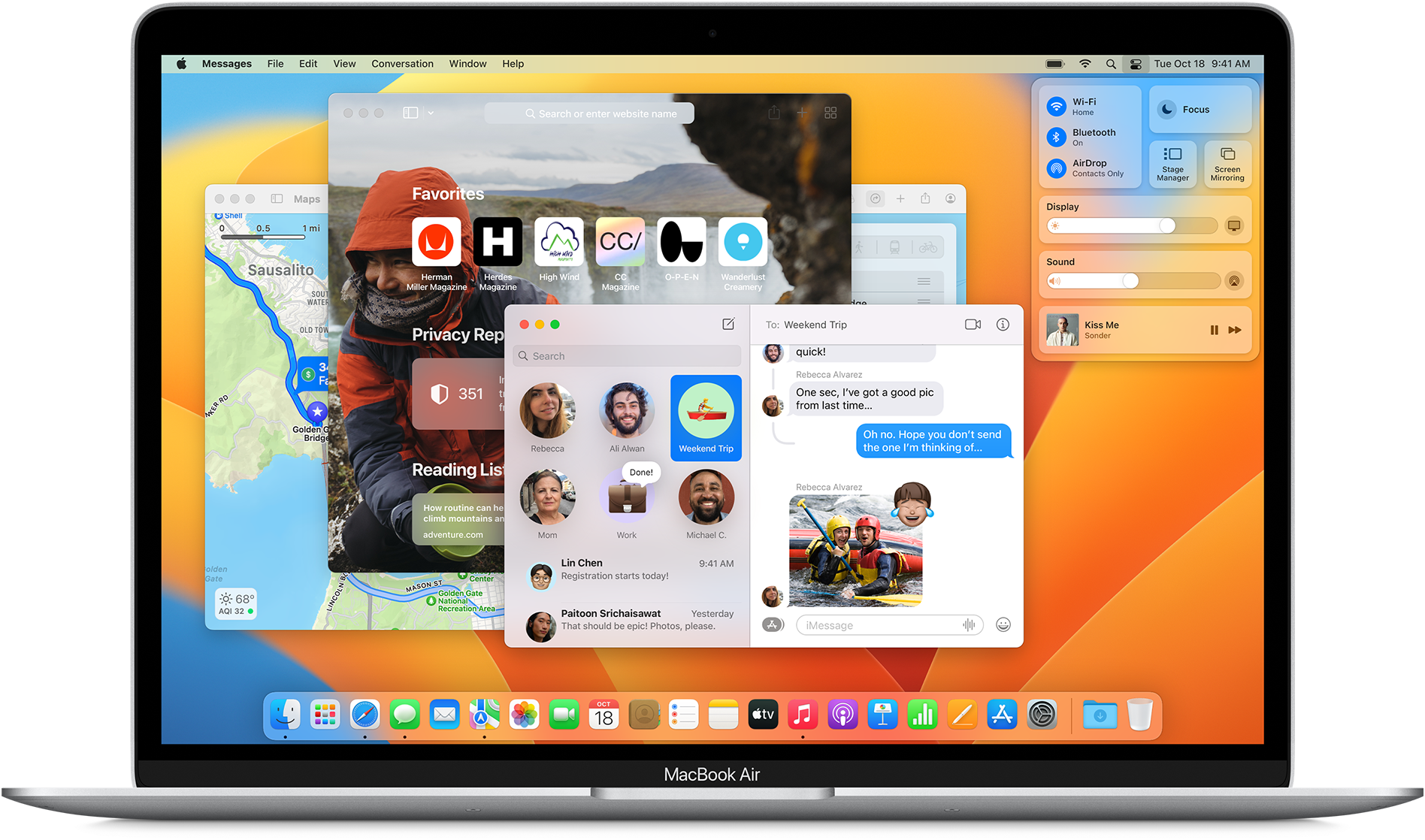
Jika kamu memiliki Mac, dan kamu ingin meningkatkan produktifitas dengan Mac yang kamu miliki. Kamu membaca artikel yang tepat, kamu bisa meningkatkan produktifitas dengan Mac, di tempat kerja, sekolah maupun kehidupan sehari-hari.
Pada artikel ini kami akan menunjukkan kepada kamu apa yang dimaksud dengan memandu kamu melalui beberapa tip favorit untuk menjadi lebih produktif saat menggunakan macOS.
Cara Meningkatkan Produktifitas dengan Mac



Artikel ini akan menampilkan macOS Ventura, banyak yang akan bekerja sama baiknya pada versi macOS yang lebih lama atau lebih baru mereka mungkin tidak ditemukan di tempat yang persis sama atau disebut persis sama (System Preferences sebagai gantinya Pengaturan Sistem, misalnya).
Jika kamu menjalankan versi macOS yang lebih lama dan sesuatu yang saya jelaskan di sini tidak berfungsi untuk kamu, kami sarankan untuk memutakhirkan ke Ventura sesegera mungkin.
Manfaatkan Supercharged Spotlite
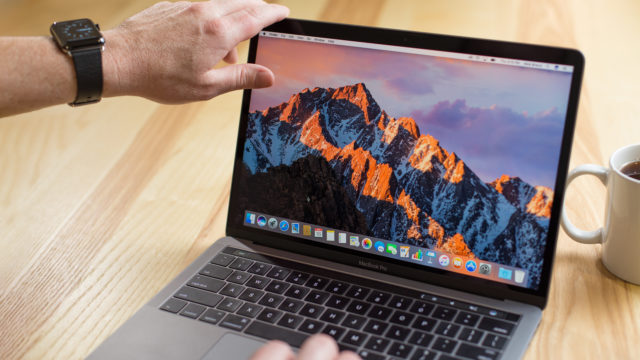
Salah satu alasan utama kami ingin menulis artikel ini setelah macOS Ventura tersedia secara luas adalah cara Apple meningkatkan fungsi pencarian Spotlight.
Kamu sudah lama bisa menggunakan Spotlight untuk mencari file di Mac, tetapi dengan Ventura, Spotlight mendapat peningkatan besar yang menjadikannya alat produktivitas yang jauh lebih berguna.
Sekarang, kamu dapat menggunakan Spotlight untuk mencari tidak hanya file itu sendiri tetapi juga untuk hal-hal seperti teks di dalam gambar, atau lokasi tempat kamu mengambil foto.
Hasil Spotlight memberi kamu lebih kaya daripada versi macOS sebelumnya, karena sekarang dapat menyertakan hasil seperti definisi kamus, gambar dari web, dan banyak lagi.
Kamu bisa mengintip link atau file tertentu dengan menggunakan keyboard untuk menyorotnya di hasil pencarian dan menekan Spacebar untuk menampilkan pratinjau ke mana mengklik link tersebut akan membawa kamu. Ia bahkan dapat melakukan matematika, jika kamu mengetikkan persamaan.
- Buka Spotlight dengan mengeklik ikon kaca pembesar di bilah menu atau menekan Cmd + Spasi.
- Ketik apa yang Anda cari dan tekan Return. Spotlight harus mengembalikan daftar kaya hasil yang mencakup file, tautan, gambar, dan lainnya. Untuk mendapatkan pratinjau apa pun sebelum Anda mengekliknya, gunakan papan ketik untuk menyorotnya di daftar hasil pencarian (pastikan untuk menggunakan papan ketik, karena mengeklik tautan akan membukanya secara otomatis) dan tekan Spasi untuk menampilkan pratinjau apa pun yang ada disorot.
Mencoba Hot Corners
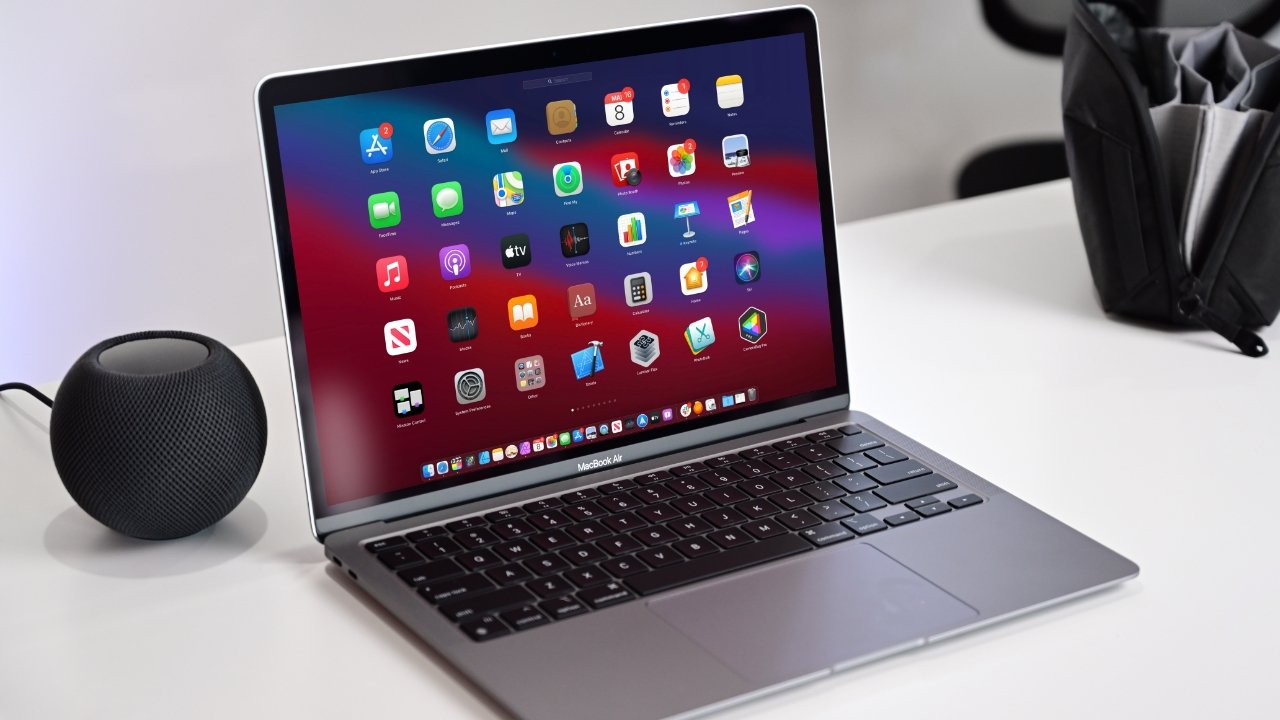
Jika kamu belum menggunakan Hot Corners di Mac, seharusnya sudah. Fitur macOS yang berguna ini menghemat waktu kamu tetapi tidak diaktifkan secara default, jadi mudah untuk dilewatkan jika kamu tidak mengetahuinya.
Saat kamu mengaktifkannya, Hot Corners secara efektif mengubah keempat sudut tampilan Mac kamu menjadi pintasan yang dapat kamu gunakan untuk meluncurkan aplikasi dengan cepat.
Setelah diaktifkan, menggerakkan mouse kamu ke sudut akan memicu tindakan apa pun yang telah kamu tetapkan ke sudut itu. Kamu dapat mengonfigurasinya sehingga memindahkan tetikus ke pojok kanan bawah akan mengunci komputer misalnya, sambil memindahkannya ke pojok kiri atas untuk mengakses Launchpad.
Menyiapkan dan menguasai Hot Corners dapat memakan sedikit waktu, dan kadang-kadang dapat mengganggu untuk memicunya secara tidak sengaja saat kamu mencoba melakukan hal lain.
Berikut tip untuk itu: Jika kamu menahan salah satu tombol pengubah (Option, Shift, Command, atau Control) saat menyiapkan Hot Corner baru, itu tidak akan aktif di masa mendatang kecuali kamu menahan tombol pengubah yang sama saat memindahkan mouse ke sudut.
Jadi, jika kamu bosan meluncurkan Quick Note secara tidak sengaja setiap kali mouse kamu melayang ke sudut tertentu, coba tetapkan ulang di menu Hot Corners sambil menahan tombol Option untuk pengalaman Hot Corners yang lebih terkontrol.
- Akses menu Hot Corners dengan mengeklik ikon Apple di pojok kiri atas desktop Mac kamu untuk membuka menu Apple.
- Pilih System Settings, lalu pilih Desktop & Dock.
- Klik Hot Corner. Dari sini kamu dapat menetapkan dan mengubah fungsi apa yang ditetapkan ke setiap Hot Corner.
Buat Pintasan Keyboard Sendiri

Menggunakan pintasan keyboard untuk beralih antar menu, meluncurkan aplikasi, dan menavigasi Web terasa jauh lebih cepat dan lebih efisien daripada melepaskan tangan kamu dari keyboard untuk menggunakan mouse atau touchpad.
Ini juga merupakan keterampilan yang bagus untuk dimiliki jika mouse atau trackpad kamu rusak, dan terlihat keren untuk boot.
Ada banyak sekali yang berguna untuk dipelajari, dan menguasai hanya beberapa pintasan keyboard Mac yang paling berguna akan memberikan keuntungan dalam pekerjaan kamu sehari-hari.
Command + Space untuk memunculkan Spotlight adalah salah satu yang bagus, misalnya, seperti Command + Tab untuk beralih antar aplikasi dengan cepat.
Tetapi Anda dapat melakukan lebih dari sekadar mempelajari yang terbaik—Anda dapat membuatnya sendiri! Begini caranya.
- Buka menu Apple dengan mengeklik ikon Apple di pojok kiri atas.
- Pilih Pengaturan Sistem, lalu Keyboard, lalu Pintasan Keyboard.
- Klik ikon + di menu untuk membuat pintasan baru.
Gunakan Split Screen
Jika kamu menggunakan banyak monitor dengan PC karena semua ruang layar ekstra membuatnya lebih mudah untuk melihat banyak hal sekaligus.
Sederhana, tetapi kamu menghemat banyak waktu dan kejengkelan saat kamu tidak harus bolak-balik berpindah antar jendela atau aplikasi saat bekerja.
Memiliki semua yang kamu butuhkan tepat di depan kamu membantu merasa jauh lebih produktif di tempat kerja, tetapi sayangnya saya kehilangan keuntungan ini saat menggunakan MacBook atau PC layar tunggal lainnya.
Untungnya, macOS memiliki fitur Layar Terpisah yang sering diabaikan yang membantu kamu dengan mudah membagi layar di tengah, sehingga kamu dapat menampilkan dua aplikasi secara berdampingan. Berikut cara menggunakannya.
- Dengan setidaknya dua aplikasi terbuka, arahkan kursor Anda ke tombol Maksimalkan hijau di pojok kanan atas salah satunya.
- Klik “Ubinkan Jendela ke Kiri/Kanan Layar”
- Pilih aplikasi kedua untuk ditampilkan dan lakukan hal yang sama.
- Klik dan seret penggeser untuk mengubah ukuran relatif setiap jendela.
- Keluar dari Layar Split dengan menekan Escape atau mengklik lagi tombol Maksimalkan hijau.
Automator Untuk Membuat Rutinitas
Jika kamu rutin melakukan hal yang sama berulang kali, mengapa tidak menghemat waktu dengan mengotomatiskannya? Masukkan The Automator, sebuah aplikasi di macOS yang dirancang untuk memungkinkan kamu membuat rutinitas otomatis kecil kamu sendiri yang dapat memengaruhi banyak file.
Ini sangat berguna ketika melakukan hal-hal seperti mengganti nama setiap file dalam folder atau mengubah ukuran banyak gambar sekaligus. Melakukan tugas yang berulang-ulang ini merepotkan, itulah sebabnya belajar menggunakan Automator sepadan dengan usaha.
Namun, bersiaplah: Ini adalah perselisihan macOS yang benar-benar canggih, dan Automator memberi kamu banyak pilihan untuk mengotomatiskan pekerjaan kamu. Memahami semua yang dapat dilakukannya untuk kamu akan membutuhkan waktu dan sedikit eksperimen di pihak kamu.
Inilah cara memulai membuat Alur Kerja, hal paling sederhana yang dapat dilakukan Automator.
- Buka Automator dengan menekan Cmd + Spasi untuk membuka Pencarian Spotlight dan mengetik “Automator” dan memilihnya dari hasil, atau membuka Launchpad dan meluncurkannya dari sana.
- Pilih jenis fungsi Automator yang ingin kamu buat. Kamu dapat menggunakan alat ini untuk membuat semuanya mulai dari tindakan alarm kalender otomatis (sehingga semuanya akan terjadi begitu saja berdasarkan kalender kamu, tanpa input dari kamu) hingga aplikasi yang dapat kamu seret dan lepas file untuk menjalankan fungsi kamu.
- Seret dan lepas tindakan dan variabel untuk membuat urutan tindakan yang akan diotomatisasi. Di dalam Automator, kamu akan disuguhkan dengan banyaknya tindakan potensial dan variabel yang dapat membuat kamu kewalahan pada pandangan pertama. Jangan merasa terintimidasi sebagian besar tindakan cukup jelas, dan ada banyak bantuan dan tip berguna di dalam aplikasi.
- Eksperimen. Automator sangat kuat dan dapat disesuaikan sehingga tidak mungkin untuk mengetahui bagaimana ia dapat merampingkan alur kerja kamu tanpa menggunakan aplikasi dan melihat opsi apa yang tersedia untuk kamu.
Kiat dan trik ini akan membantu kamu menjadi jauh lebih produktif di macOS. Tentu saja, masih banyak lagi yang dapat kamu lakukan dengan Mac yang kamu miliki, selamat mencoba!
Baca juga:
- Kelebihan Terminal Mac yang Tidak Ada di Windows!
- Cara Menggunakan Automator di Mac dan Kegunaannya!
- Cara Menyalakan Lampu Keyboard Mac, Simak di Sini!
_____________________________________________________________________________________________ Cari gadget berkualitas dengan harga terbaik? Temukan pilihan laptop, PC, dan komponen PC dengan harga terbaik hanya di Pemmz.com.
Cari tahu juga update berita terkini dan teraktual seputar teknologi dan gadget di Pemmzchannel.com.