


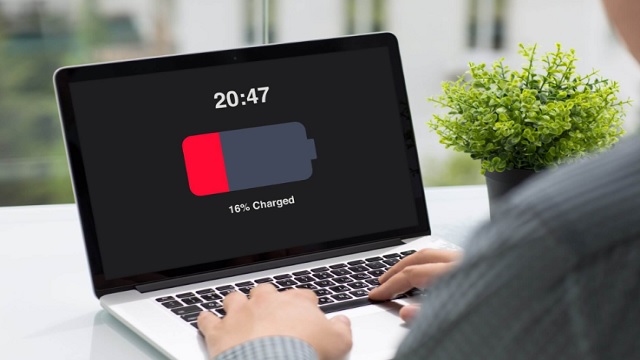
Pernah mengalami masalah laptop tidak bisa di-charge? Jangan khawatir, ada 8 cara memperbaiki laptop tidak bisa di-charge. Pasalnya, ini merupakan masalah umum yang sering dialami para pengguna laptop, baik Windows maupun MacOS.
Sebagian orang mengira bahwa masalah ini terjadi karena kabel charger rusak. Padahal faktanya, ada beberapa hal yang menyebabkan masalah laptop tidak bisa di-charge.
Mulai dari kabel USB rusak, masalah pada baterai, hingga masalah internal pada laptop. Untuk mengetahui selengkapnya, berikut ini 8 cara memperbaiki masalah laptop tidak bisa di-charge dan penyebabnya.



Cara Memperbaiki Laptop Tidak Bisa Di-Charge
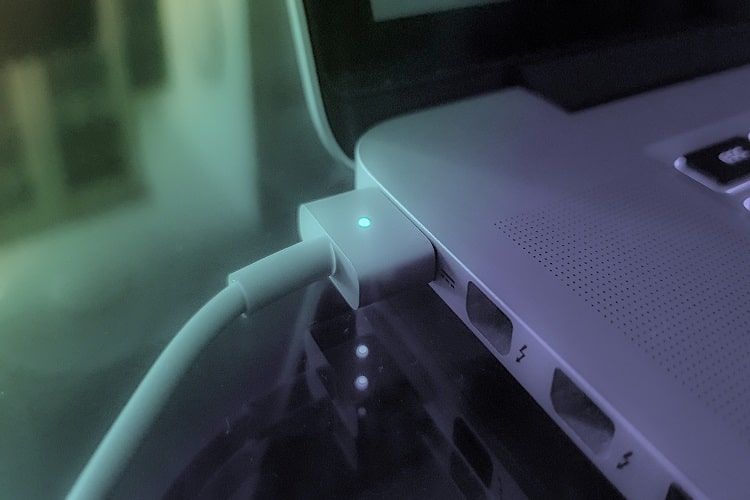
Ada banyak cara untuk merawat baterai laptop, tetapi masalah pada stopkontak dan komputer juga bisa menyebabkan masalah laptop tidak bisa di-charge. Beberapa penyebabnya, mudah diperbaiki sendiri dengan tweak perangkat lunak atau baterai baru. Tetapi masalah lain mungkin memerlukan kunjungan ke tukang servis, atau bahkan penggantian sistem yang lengkap.
Jika kamu bingung untuk mengatasi masalah tersebut, di bawah ini Pemmzchannel akan memberikan 8 cara memperbaiki laptop tidak bisa di-charge paling efektif!
Periksa Kabel
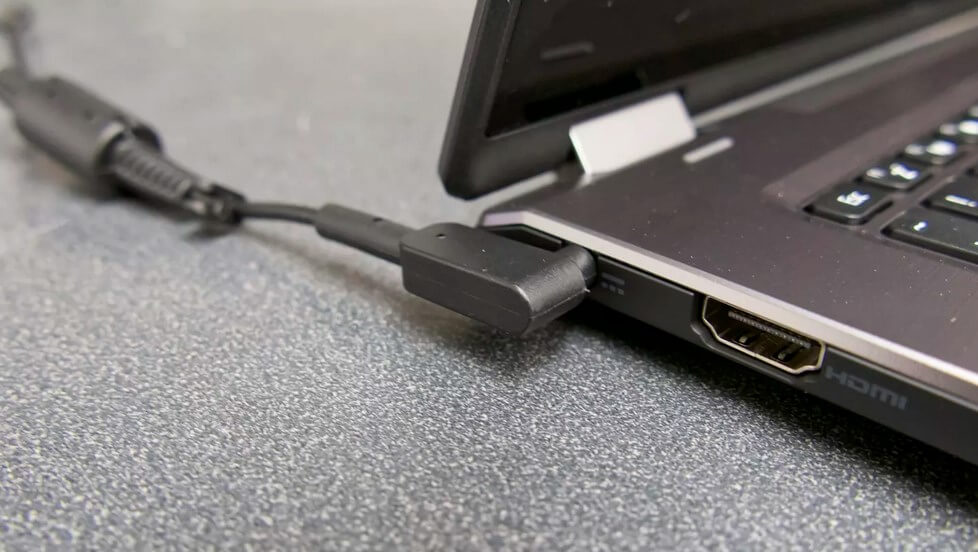
Rasakan sepanjang kabel daya, tekuk saat kamu melakukannya. Hal ini dilakukan untuk memeriksa apakah ada kekusutan atau putus. Periksa ujung-ujungnya apakah ada sambungan yang putus, seperti sumbat yang terlepas atau bintik-bintik yang mungkin telah digigit oleh hewan peliharaan atau tersangkut di penyedot debu.
Pastikan Kamu Menggunakan Port yang Tepat
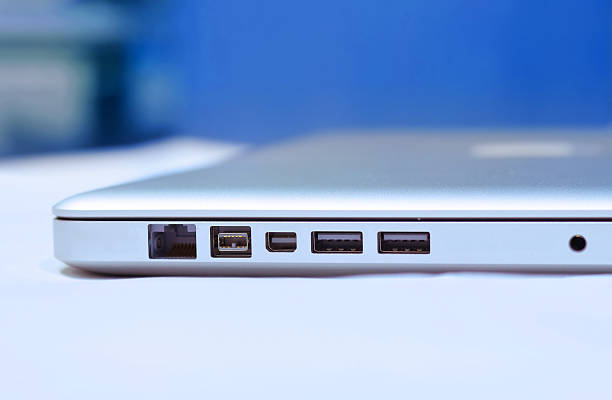
USB-C adalah standar lintas platform yang populer untuk menyambungkan periferal, mentransfer data, dan mengisi daya baterai. Standar baru memungkinkan perangkat yang lebih tipis, tetapi juga dapat menyebabkan beberapa masalah. Beberapa produsen telah memilih untuk membuat port USB-C tertentu hanya untuk data, sehingga mereka tidak akan mengisi daya perangkatmu.
Dalam beberapa kasus, kamu mungkin menemukan perangkat dengan dua port USB-C. Salah satunya dapat digunakan untuk pengisian daya atau transfer data, dan satu lagi yang hanya ditujukan untuk transfer data. Jika kamu mengalami masalah tanpa pengisian daya, pastikan kamu tersambung ke port USB-C yang benar.
Periksa Watt atau Pengisi Daya
Hanya karena adaptor daya cocok dengan port pengisian daya laptop, bukan berarti cukup kuat untuk mengisi daya komputermu. Ini berlaku untuk semua jenis pengisi daya, tetapi ini adalah masalah yang sangat umum terjadi pada laptop yang mengisi daya melalui USB-C.
Secara teknis, kamu dapat mencolokkan pengisi daya USB-PD. Tetapi beberapa mungkin memiliki watt terlalu rendah untuk mengisi daya dengan benar. Periksa daya watt pengisi daya yang disertakan dengan laptop. Jika dilengkapi dengan pengisi daya 45W, kamu mungkin menginginkan yang lebih kuat (atau lebih tinggi) untuk menyalakannya, dan seterusnya.
Pengisi daya dengan watt lebih rendah mungkin membuat baterai tidak terkuras saat kamu menggunakannya. Tetapi tidak akan cukup untuk mengisi daya lebih tinggi. Jika berhasil mengisi ulang komputer, itu akan jauh lebih lambat dari biasanya.
Periksa Integrasi Baterai
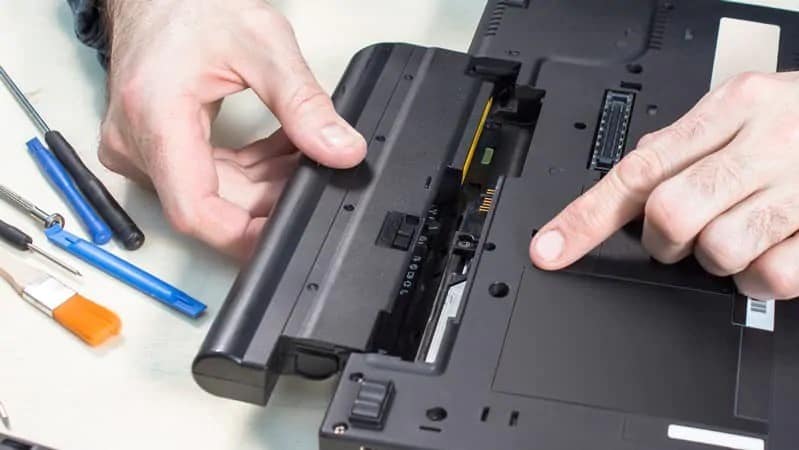
Kamu juga perlu memeriksa integritas baterai. Jika laptop milikmu dilengkapi dengan baterai yang dapat dilepas, keluarkan, dan tahan tombol daya selama sekitar 15 detik untuk menguras sisa daya dari perangkat. Kemudian, dengan baterai masih dilepas, colokkan laptop ke stopkontak dan coba hidupkan.
Jika laptop menyala dengan benar, itu berarti adaptor daya berfungsi dengan baik dan kemungkinan besar masalahnya adalah baterai yang rusak. Kamu selalu dapat memasang ulang baterai dan mencoba lagi, mungkin baterainya tidak terpasang dengan baik.
Jika laptop tidak memiliki kompartemen baterai yang terlihat di bagian bawah, itu mungkin terpasang di laptop (seperti baterai tanam pada Mac). Jika demikian, kamu harus membukanya sendiri atau membawanya ke spesialis perbaikan untuk mengujinya.
Periksa Temperatur
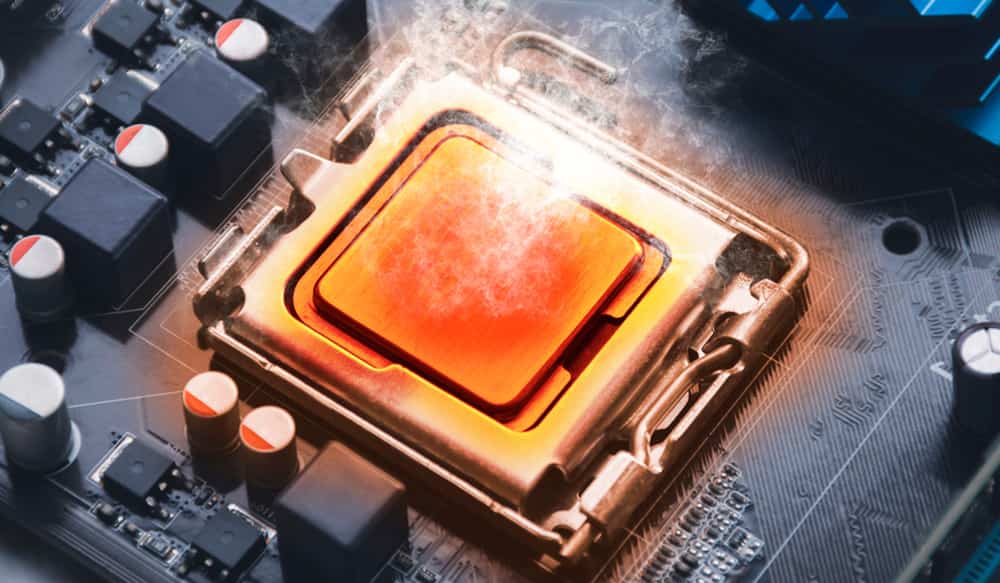
Baterai rentan terhadap panas, jadi jika laptop kepanasan, itu bisa menimbulkan masalah. Saat suhu naik, sensor baterai mungkin macet, memberi tahu sistem bahwa baterai terisi penuh atau hilang sepenuhnya, menyebabkan masalah pengisian daya. Kamu bahkan mungkin menemukan bahwa sistem dimatikan untuk mencegah baterai terlalu panas dan menyebabkan kebakaran.
Masalah ini menjadi jauh lebih mungkin terjadi saat berhadapan dengan laptop lama, yang memiliki kualitas pendinginan lebih rendah daripada perangkat yang lebih modern. Matikan sistem, berikan waktu untuk mendinginkannya, dan luangkan waktu sejenak untuk memastikan ventilasi udara bebas dari debu dan tidak terhalang oleh apapun.
Jika kepanasan adalah masalah yang berulang, kamu mungkin ingin mengambil perangkat lunak sederhana yang dapat memantau suhu CPU. Core Temp untuk PC dan Fanny untuk Mac dapat membantumu melacak suhu internal sehingga kamu dapat mengelola masalah dengan lebih baik.
Periksa Pengaturan Daya
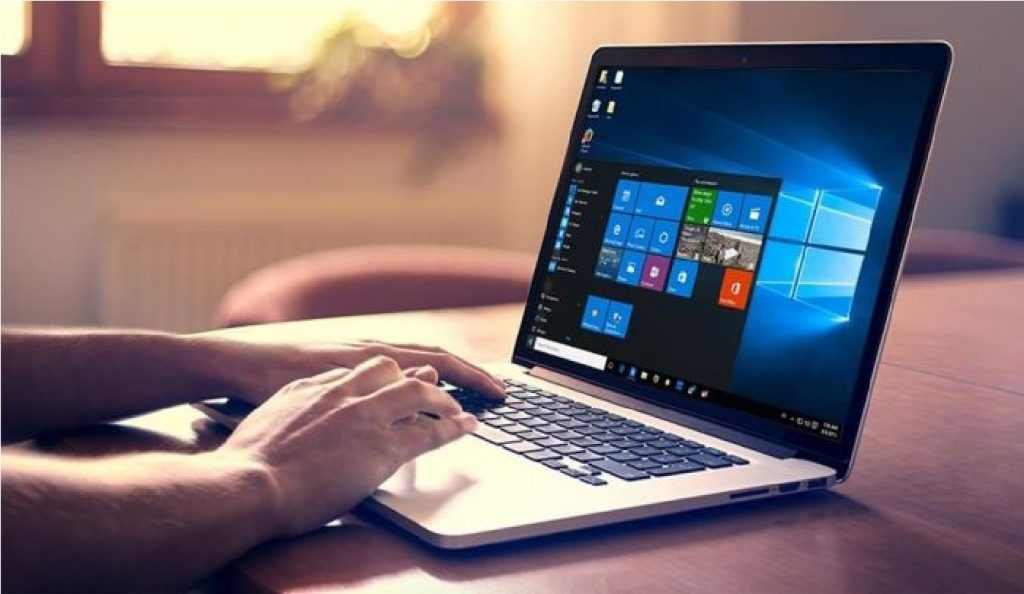
Jika pengaturan daya telah diubah, mudah untuk mencurigai kerusakan daya meskipun tidak ada masalah fisik dengan baterai atau kabel pengisi daya. Berikut ini cara memeriksa pengaturan daya pada Windows dan MacOS:
Pengaturan Daya Windows
Pengguna Windows dapat membuka menu Mulai dan mencari “Pengaturan Daya & Tidur”, lalu klik tautan Pengaturan daya tambahan. Klik Ubah Pengaturan Rencana dan periksa secara visual apakah semuanya sudah diatur dengan benar.
Waspadai pengaturan yang salah untuk opsi baterai, tampilan, dan tidur. Misalnya, setelan baterai dapat menimbulkan masalah jika kamu menyetel komputer untuk mati saat level baterai turun terlalu rendah atau menyetel level baterai rendah ke persentase yang terlalu tinggi.
Kamu juga dapat menetapkan tindakan seperti tidur dan mati saat tutupnya ditutup atau tombol daya ditekan. Cara termudah untuk memastikan bahwa pengaturanmu tidak menimbulkan masalah adalah memulihkan profil daya ke pengaturan default.
Pengaturan Daya Mac
Pengguna Mac dapat membuka System Preferences > Energy Saver, lalu tinjau preferensi milikmu. Pengaturan Mac disesuaikan dengan penggeser, memungkinkanmu memilih jumlah waktu komputer dapat menganggur hingga komputer tertidur.
Jika intervalnya terlalu pendek, kamu mungkin mencurigai adanya masalah baterai saat pengaturan adalah penyebab sebenarnya. Jangan lupa untuk memeriksa pengaturan ini untuk daya baterai dan daya dinding. Kamu mungkin ingin kembali ke pengaturan default untuk melihat apakah perubahan pengaturan yang menyebabkan masalah.
Perbarui Driver
Dalam kasus yang jarang terjadi, laptop tidak bisa di-charge bisa terjadi karena masalah pada driver. Untuk memperbarui driver, buka menu Start dan cari “Device Manager.” Di bawah Baterai, kamu akan melihat beberapa item. Biasanya satu untuk pengisi daya dan satu terdaftar sebagai Baterai Metode Kontrol Sesuai Microsoft ACPI, meskipun mungkin ada yang lain. Klik kanan setiap item dan pilih Perbarui Driver.
Setelah semua driver diperbarui, reboot laptop dan pasang kembali. Jika ini tidak menyelesaikan masalah, kamu mungkin ingin mengunduh pengandar terbaru dari situs web pabrikan. Kamu juga dapat mencoba mencopot sepenuhnya Microsoft ACPI Compliant Control Method Battery dan mem-boot ulang, yang akan meminta Windows untuk menginstal ulang driver dari awal.
Pada Mac, kamu harus mencoba mengatur ulang System Management Controller (SMC). Matikan komputer tetapi biarkan adaptor daya tersambung. Dengan daya mati, tekan dan tahan tombol daya sambil menekan Shift + Control + Option di sisi kiri keyboard. Lepaskan tombol dan tombol daya secara bersamaan, lalu coba hidupkan laptop.
Masalah Internal
Ketika semua opsi sudah kamu lakukan, namun masalah belum juga bisa teratasi. Maka kemungkinan besar masalah ini berasal dari sistem internal laptop milikmu. Ini mungkin terjadi pada bagian mesin yang tidak dapat kamu perbaiki sendiri. Jika demikian, cobalah untuk menghubungi dukungan teknis.
Demikianlah beberapa cara memperbaiki laptop tidak bisa di-charge yang harus kamu lakukan sebelum membawanya ke teknisi khusus. Sekian pembahasan kali ini, semoga bermanfaat!
Baca juga: