



Cara membuat kelas di Google Classroom ini ditujukan untuk para guru, pengajar, maupun dosen yang sedang melakukan pembelajaran jarak jauh. Pasalnya, Google Classroom memang dibuat untuk memenuhi kebutuhan dan mendukung pembelajaran jarak jauh selama masa pandemi Covid 19.
Dalam laman web resminya, Google menyatakan bahwa siapapun bisa membuat kelas di Google Classromm, dengan syarat berusia di atas 13 tahun. Selain itu, jika sekolah sudah memiliki akun Google Workspace for Education, kamu harus menggunakan email tersebut untuk membuat kelas. Namun jika tidak memilkinya, kamu bisa menggunakan email Google pribadi milikmu untuk membuat kelas.
Cara membuat kelas di Google Classroom ini juga tidaklah sulit. Kamu bisa membuatnya di hp, laptop maupun PC. Caranya, cukup download atau kunjungi situs Google Classroom, masuk ke akun mu, dan mulai buat kelas. Untuk penjelasan lebih lengkapnya, simak cara membuat kelas di Google Classroom berikut ini.


Baca juga: Google Lepas Dari Android, Apa Penggantinya?
Cara Membuat Kelas di Google Classrom
Sebelum membuat kelas di Google Classroom, pastikan kamu memiliki koneksi internet yang baik. Jika kamu menggunakan ponsel, kamu bisa mendownload aplikasi Google Classroom di PlayStore (Android), maupun AppsStore (iPhone). Namun jika kamu menggunakan PC atau laptop, kamu bisa mengakses situs Google Classroom di web browser milikmu. (Google Chrome / Safari).
Berikut ini cara membuat kelas di Google Classroom:
1. Kunjungi situs Google Classroom di Google Chrome atau Safari.
2. Di bagian atas halaman Kelas, klik ikon tambah atau ikon plus (+).
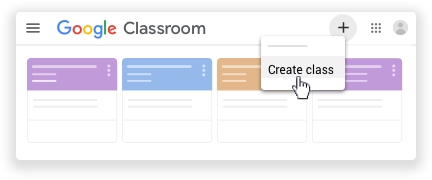
3. Kemudian Klik “Buat kelas”.
4. Masukkan nama kelas dalah kolom bar “Class Name”.
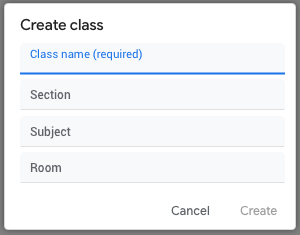
5. Klik “Bagian” atau “Section” untuk masukkan detail kelas, seperti materi yang akan dibawakan dan sebagainya.
6. Klik “Mata Pelajaran” atau “Subject”, lalu masukkan nama atau klik salah satu nama dari daftar yang muncul ketika memasukkan mata pelajaran.
7. Jika ingin memasukkan lokasi kelas, klik “Ruang” atau “Room” dan masukkan detailnya.
8. Dan yang terakhir, klik “Buat” atau “Create”.
9. Selesai.
Kesimpulan
Setelah melakukan langkah-langkah di atas, Classroom akan secara otomatis membuat kode kelas Google Classroom. Langkah selanjutnya, kamu bisa mulai mengundang siswa ke kelas. Untuk mengundang siswa ini kamu bisa menyalin link, atau memasukan email siswa ke dalam kelas Google Classroom.
Demikianlah beberapa cara membuat kelas di Google Classroom. Sangat mudah bukan? Kamu bisa melakukan cara yang sama untuk membuat kelas di Google Classroom di hp Android atau iOS. Sekian ulasan Pemmzchannel kali ini, semoga bermanfaat!
Baca juga: