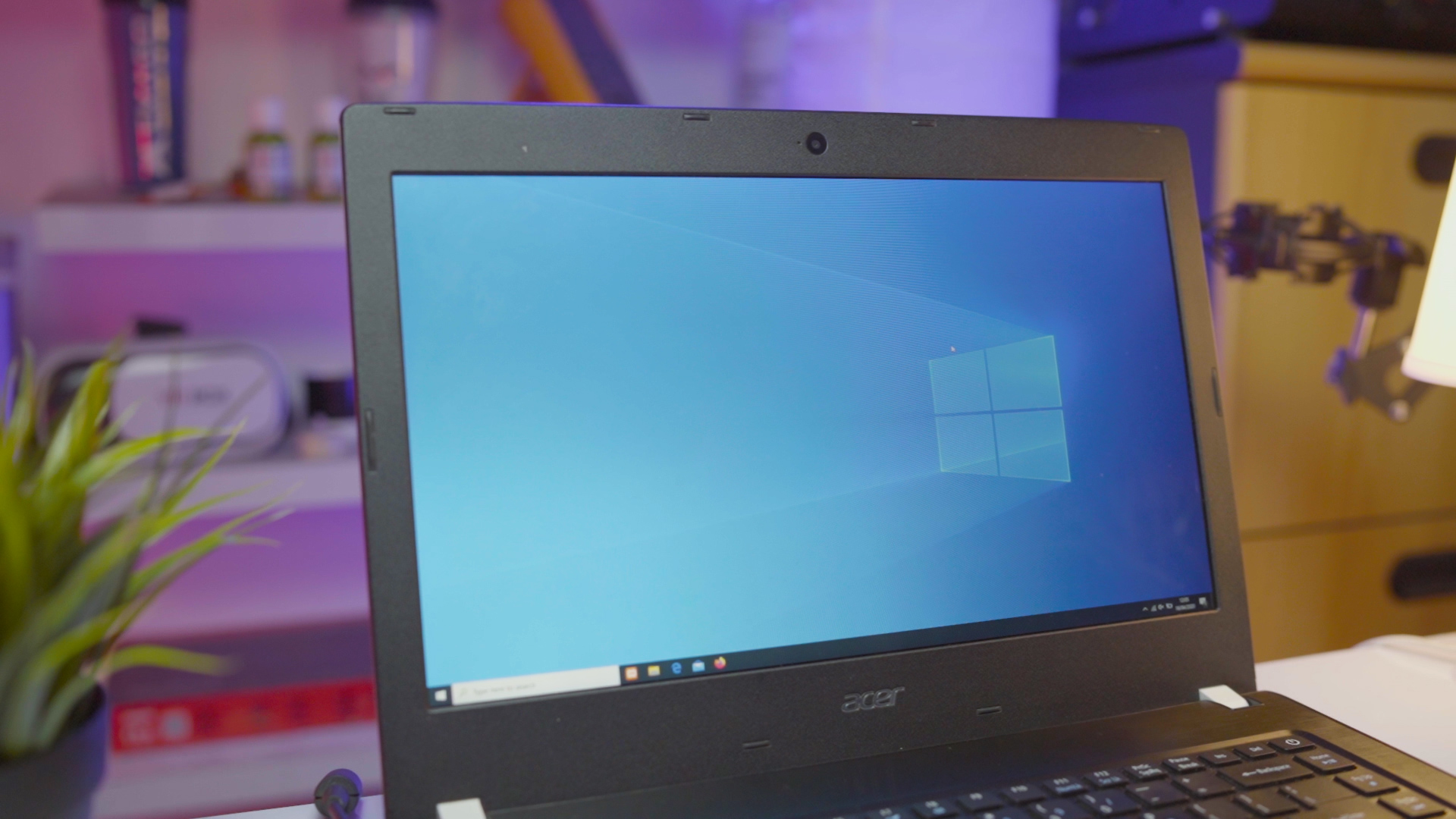
Terkadang dengan harga sekian juta, kita bisa membeli laptop baru dengan spesifikasi ala kadarnya, buat ngegame aja cuma bisa rata kiri, apalagi buat content creation, baru buka filenya saja sudah terlihat beberapa task yang ngelag.
Dengan budget yang sangat terbatas tentu saja kita akan lebih memilih untuk membeli laptop bekas sebagai opsi kedua dalam mencari laptop gahar dengan harga yang terjangkau, tapi tahukah kalian ada beberapa tips wajib sebelum kamu membeli laptop bekas? Daripada basa-basi mending langsung aja, cekidot!



Cek Fisik

Yang pertama harus diperhatikan ketika membeli laptop bekas atau secondhand adalah fisiknya, hal ini dikarenakan fisik paling mudah untuk diperiksa. Apabila laptop yang ingin kalian beli ada minus fisik seperti misalnya ada body laptop yang bolong, apalagi patah, lebih baik cari laptop lain. Dengan adanya minus fisik seperti yang kami sudah sebutkan tadi, bisa jadi laptop tersebut pernah mengalami perlakuan kasar atau mungkin terjatuh sehingga kerusakannya bisa saja menyebar ke komponen internal laptop, tapi sebaliknya apabila laptop yang ingin kalian beli hanya terdapat minus seperti baret halus, laptop tersebut masih bisa dipertimbangkan dikarenakan minus seperti itu adalah wajar dan jauh lebih baik daripada minus fisik yang sudah kami jelaskan di awal.
Layar
Berikutnya adalah layar, untuk bagian ini diperlukan ketelitian dan kejelian mata dalam memeriksa layar laptop bekas, apakah ada cacat atau tidak. Biasanya, cacat yang umum terdapat pada layar laptop bekas yaitu deadpixel, whitespot, hingga layar bergaris. Kami sarankan apabila kalian ingin memeriksa layar laptop tersebut apakah ada cacat seperti yang sudah disebutkan atau tidak, bisa menggunakan wallpaper desktop berwarna solid seperti merah, hijau, biru untuk mendeteksi ada atau tidaknya deadpixel, dan warna putih untuk whitespot, sementara untuk layar bergaris umumnya akan kelihatan di hampir semua warna.
I/O Port

Kemudian yang harus diperhatikan adalah I/O Port pada laptop tersebut. Untuk memeriksa I/O Port sendiri cukup mudah, sediakan peripheral milik kalian yang biasa kalian gunakan atau tidak memiliki kerusakan seperti USB Drive untuk memeriksa port USB, CD Driver atau DVD Film untuk memeriksa DVD-ROM, headphone untuk port audio, dan SD Card untuk SD Card Reader apabila tersedia.
Pada dasarnya, peripheral yang sudah kami sebutkan sebelumnya tidak membutuhkan driver sehingga ketika dipasang ke port yang dituju, maka akan langsung terdeteksi di laptop tersebut, sehingga dapat menghemat waktu kalian tanpa harus menginstall driver terdahulu. Apabila peripheral yang sudah dipasang tidak terbaca, jangan khawatir, misalkan port yang tidak dapat membaca peripheral adalah 1 dari 3 port USB, masih bisa diakali dengan membeli USB hub dan dipasangkan ke port USB yang lainnya, namun itu semua kembali ke diri kalian masing-masing, mau membeli laptop tersebut dengan minus dan bisa diatasi dengan salah satu solusi yang sudah kami sebutkan, atau mencari laptop lain yang benar-benar tanpa minus.
Storage

Yang harus diperhatikan berikutnya adalah storage, sebenarnya untuk memeriksa storage pada laptop bekas yang ingin dibeli cukup simple, biasanya kami menggunakan software HD Sentinel versi pro untuk mengetahui kesehatan dari storage pada PC atau laptop. Apabila kesehatan dari storagenya sudah diketahui, saatnya melakukan benchmarking pada storage laptop tersebut, ini bertujuan untuk mengetahui apakah kesehatan dari storagenya sesuai dengan kecepatan baca-tulis storage laptop tersebut. Untuk software benchmarkingnya sendiri kami biasa menggunakan CrystalDiskMark dengan test Sequential Q32T1, selain karena gratis software tersebut juga cukup ringan.
Apabila laptop bekas tersebut menggunakan storage berjenis HDD, maka umumnya kecepatan baca-tulisnya akan berada di kisaran 150 hingga 200MB/s, sedangkan SSD SATA 2.5” akan memiliki kecepatan baca-tulis di kisaran 500an MB/s, terakhir untuk SSD M.2 NVMe maka kecepatan baca-tulisnya akan berada di kisaran 1500 hingga 3500MB/s*, jika kurang dari itu maka bisa dipastikan storagenya sudah mengalami penurunan performa, sehingga baik dalam waktu dekat maupun dalam waktu lama akan diperlukan pergantian storage.
Baterai
Saatnya memeriksa kesehatan baterai, untuk yang satu ini dapat dilakukan dengan men-generate battery report pada laptop bekas yang akan kalian beli. Pertama-tama dengan membuka command prompt untuk Administrator dengan cara:
Pertama, tekan start, kemudian ketik command prompt
Kedua, klik kanan pada command prompt yang muncul, kemudian pilih Run as Administrator
Ketiga, setelah masuk ke command prompt, ketikkan powercfg /batteryreport, kemudian tekan ente
Setelah menekan enter, akan muncul tulisan pada command prompt yang menandakan battery report sudah selesai digenerate dan biasanya terletak di C:\Windows\System32, buka file report tersebut
Setelah file battery report terbuka, silahkan scroll kebawah hingga menemukan “Battery capacity history” seperti gambar berikut
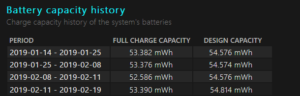
Pada gambar tersebut terdapat 3 kolom, yaitu Design Capacity, Full Charge Capacity, dan Period.
Design Capacity menunjukkan kapasitas teoritis baterai saat masih baru dari pabrik.
Full Charge Capacity menunjukan kemampuan pengisian maksimal baterai.
Period menunjukan tanggal ketika baterai laptop berada di kapasitas tersebut. Umumnya, kapasitas baterai yang berada di kolom full charge capacity dan design capacity akan berkurang seiring dengan usia pemakaian laptop tersebut, dan hal tersebut adalah wajar.
Yang harus diperhatikan pada baterai laptop ketika kalian ingin membeli laptop bekas adalah full charge capacitynya, karena itu akan menandakan apakah baterai laptop tersebut masih sehat, atau sudah saatnya diganti, sehingga apabila kalian adalah tipikal orang yang sering bepergian, maka kami menyarankan untuk membeli laptop bekas yang baterainya memiliki full charge capacity tidak berbeda jauh dengan design capacity dari baterai laptop tersebut sehingga kalian tidak perlu repot-repot untuk mengeluarkan biaya tambahan untuk pergantian baterai.
Performa CPU & GPU

Setelah semua komponen sudah diperiksa, saatnya untuk mengecek performa CPU & GPU pada laptop bekas yang ingin kalian beli. Sejatinya cara terbaik untuk memeriksa performa CPU & GPU pada laptop adalah dengan menggunakan software benchmarking dan hardware monitoring, seperti misalnya Cinebench R15 untuk CPU, dan 3DMark untuk GPU, sedangkan software monitoring yang kami rekomendasikan adalah HWID dengan menggunakan mode sensor-only. Sebelum benchmarking dimulai, pastikan software HWID sudah terbuka dengan mode yang sudah disebutkan sebelumnya.
Untuk CPU, lakukan benchmarking dengan Cinebench R15 sebanyak minimal 10x untuk mengetahui suhu maksimal yang dicapai oleh CPU laptop tersebut, apabila suhunya berada di angka 88 hingga lebih dari 90 derajat celcius, maka diperlukan penggantian thermal paste agar suhunya lebih adem.
Beralih ke GPU, gunakan software 3DMark untuk mengetahui performa dan suhu pada GPU laptop yang ingin kalian beli, kami menyarankan menggunakan 3DMark Time Spy yang dijalankan sebanyak minimal 5x. Apabila selama pengujian suhu GPU berada di angka 88 hingga lebih dari 90 derajat celcius maka diperlukan penggantian thermal paste agar suhunya lebih adem dan performa yang dihasilkan sedikit lebih baik.
Editor : Salman “mmonrz”